 Emily CarterScreen Recording
Windows'ta Trupeer AI veya Loom alternatifi arıyorsanız, önce başarılı bir kaydın neye dönüşmesi gerektiğine karar verin. Basit bir video dosyası, paylaşılabilir kayıt bağlantısı, kırpılmış dışa aktarma ve yazılı süreç kılavuzu farklı sonuçlardır. Loom, Fionn Screen Recorder, Trupeer ve OBS Studio ekran yakalamada örtüşür; ancak sağlanan dokümantasyon her biri için farklı sonraki adımları destekler.
Windows için Loom Masaüstü Uygulaması: Kapsadıkları
Loom'un Windows uygulaması Windows 10 (64 bit) ve Windows 11 için sunulur; cihaz yönergelerinde Windows 10 veya sonrası listelenir. Yalnızca ekran, yalnızca web kamerası veya birleşik yakalamayı; ayrıca tek pencere, tüm ekran ve özel yakalama seçeneklerini destekler. Kayıttan sonra Loom, sonucu açmak veya paylaşmak için anında bir bağlantı oluşturur.
Bu, bağlantı tabanlı paylaşım ana hedef olduğunda Loom'u uygun bir temel seçenek yapar. Listelenen Starter planı, üye başına en fazla 25 video ve beş dakikalık ekran kayıtları içerir; plan ayrıntıları değişebileceği için bir plan sınırına güvenmeden önce Loom'un fiyatlandırma sayfasını kontrol edin.
Windows Ekran Kaydı Alternatiflerine Hızlı Bakış
| Seçenek | Desteklenen kullanım | Yakalama yaklaşımı | Dokümante edilmiş sonuç |
|---|---|---|---|
| Fionn Screen Recorder | Yakalama alanı ve ses seçenekleri gerektiren, ardından inceleme, kırpma ve dışa aktarma yapılan Windows kaydı | Windows kayıt aracı | İnceleme ve dışa aktarma için kaydedilmiş video |
| Trupeer | Video anlatımına ve yazılı dokümantasyona dönüşmesi gereken bir iş akışı | Chrome uzantısı ve Trupeer uygulaması | Yüklenebilir kayıt; paylaşılabilir, gömülebilir veya dışa aktarılabilir dokümantasyon |
| OBS Studio | Windows 3D oyun yakalama dâhil, manuel kaynak ve ses aygıtı kurulumu gerektiren kayıt | Yapılandırılabilir masaüstü yazılımı | Test kaydından sonra yapılandırılabilir kayıt |
| Loom | Anında bağlantı paylaşımı için amaçlanan Windows kaydı | Windows uygulaması | Anında paylaşım bağlantısına sahip kayıt |
Bunlar iş akışı ayrımlarıdır; bir ürünün sıradan ekran yakalamayı benzersiz biçimde desteklediği iddiası değildir. Listelenen ürünlerin tümü, kendi iş akışlarında dokümante edilmiş ekran kaydı özelliklerine sahiptir.
Şununla Kaydedin, İnceleyin ve Dışa Aktarın: Fionn Screen Recorder
Fionn Screen Recorder, Windows 10 ve Windows 11 için kullanılabilir. Sistem sesi ve mikrofon sesinin yanı sıra tam ekran, pencere ve seçili bölge kaydını destekler. Yerleşik düzenleme ve dışa aktarma iş akışı, pratik hedef anında barındırılan bağlantı veya otomatik oluşturulan kılavuz yerine temiz bir video dosyası olduğunda kullanışlıdır.
Tek bir klip için aşağıdaki dokümante edilmiş sıralamayı kullanın. Kayıttan önce yakalama alanını ve ses kaynağını seçmek, son videonun amaçlanan pencere veya ekran etkinliğini ve sesi içermesine yardımcı olur.
- Fionn Screen Recorder'ı açın ve yakalamak istediğiniz alanı seçin: Tam Ekran, Pencere veya Bölge.

- Sistem sesini, mikrofon sesini, her ikisini veya sessiz kaydı seçin.

- Kayda başlamadan önce MP4 veya başka bir video biçimi seçin.

- Kaydı başlatmak için Başlat'a tıklayın; işiniz bittiğinde Duraklat veya Durdur'u kullanın.

- Kaydedilen videolarınızı oynatmak, düzenlemek, bulmak veya silmek için Medya Kitaplığı'nı açın.

Oluşturulan kaydı Medya Kitaplığı'nda açın ve başlangıcını, ortasını ve sonunu inceleyin. Tek bir klipte istenmeyen içerik varsa yerleşik düzenleyicide kırpın ve sonucu dışa aktarın. İş, yalnızca kayıt durduğunda değil, dışa aktarılan video amaçlanan yakalama alanını ve gerekli sesi baştan sona içerdiğinde tamamlanır.
Dokümante edilmiş kaydetme, inceleme, kırpma ve dışa aktarma prosedürüne bakın.
Teslim Edilecek Çıktı Süreç Kılavuzuysa Trupeer Kullanın
Trupeer, sağlanan kanıtlarda Windows masaüstü kaydedicisinden farklı bir kullanıma sahiptir. Onun Chrome uzantısı doğrudan tarayıcıdan kayıt yapar ve sesli olarak tam ekranı, pencereyi veya tarayıcı sekmesini yakalayabilir. Kayıt durdurulduktan sonra Trupeer uygulamasına yüklenebilir.
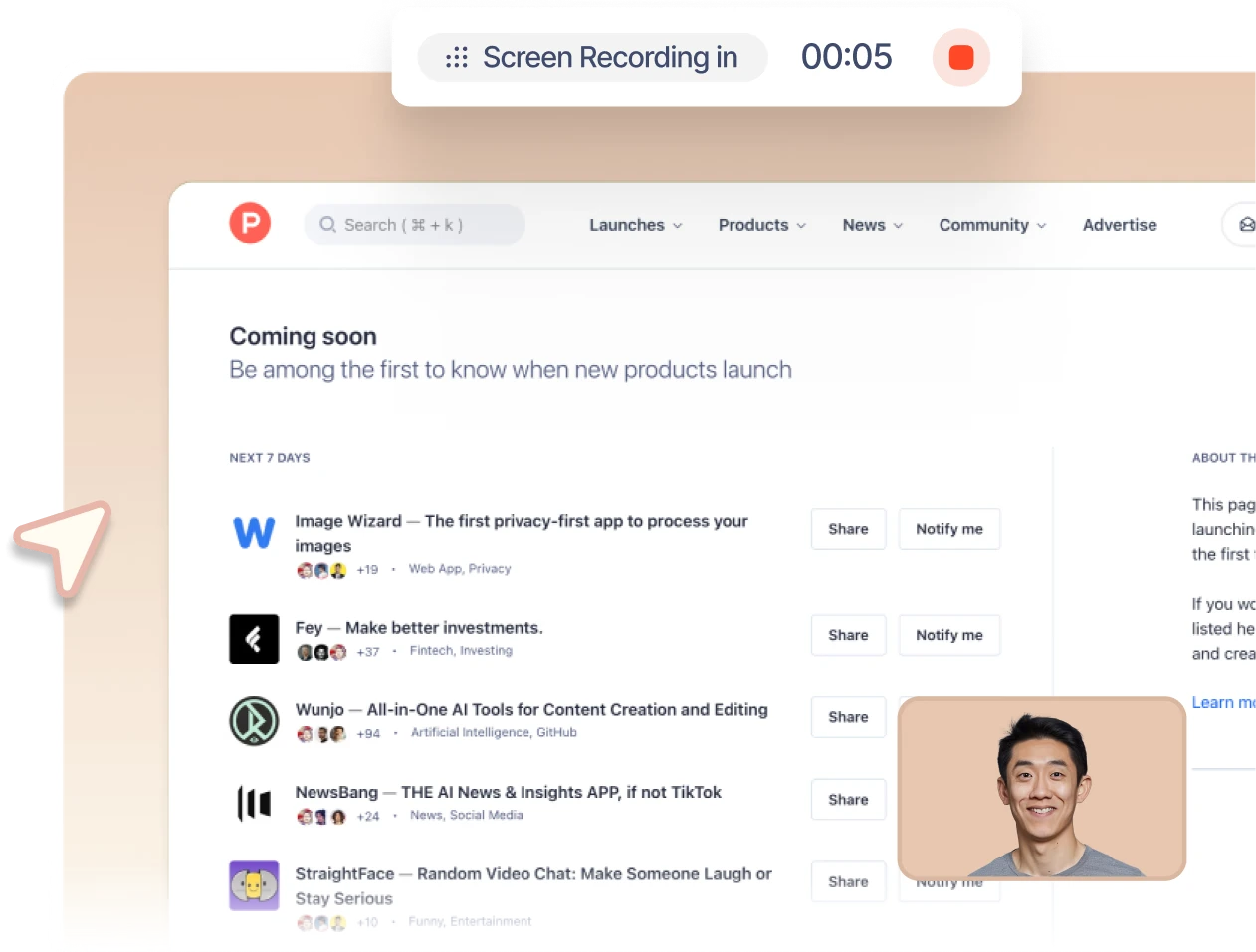
Temel ihtiyacınız, kaydedilmiş veya yüklenmiş bir iş akışını hem video anlatımına hem de adım adım yazılı dokümantasyona dönüştürmekse Trupeer'ı seçin. Trupeer, elde edilen süreç dokümantasyonunun paylaşılabileceğini, gömülebileceğini veya dışa aktarılabileceğini belirtir. Sağlanan dokümantasyon, uzantının Chrome'un çalıştığı her yerde Windows'ta çalıştığını söyler; yerel bir Trupeer Windows masaüstü kaydedicisi olduğunu göstermez.
Dokümante edilmiş iş akışı ve çıktı seçenekleri için Trupeer'ın süreç dokümantasyonu kılavuzuna bakın.
Yapılandırılabilir Kaynaklar ve Ses için OBS Studio Kullanın
OBS Studio kayıt ve yayın için ücretsiz, açık kaynaklı bir yazılımdır. Kaynakları manuel olarak seçmeniz gerektiğinde uygundur: kaynakları masaüstü yakalama, oyun oynanışı, web kamerası, görseller, metin ve videoyu içerebilir. Windows'ta Oyun Yakalama, yüksek performanslı 3D oyun yakalama için dokümante edilmiştir.

- İlk yönlendirmeye ihtiyacınız varsa Araçlar menüsünden Otomatik Yapılandırma Sihirbazı'nı çalıştırın.
- Gerekli kaynağı eklemek için Kaynaklar Paneli'ndeki artı düğmesini kullanın.
- Windows 3D oyun için Oyun Yakalama ekleyin; web kamerasına ihtiyacınız varsa video yakalama kaynağı ekleyin.
- Ses Mikseri göstergelerini kontrol edin. Yanlış aygıt etkinse Ayarlar'a, ardından Ses'e giderek aygıtları seçin.
- Ayarlar'ı, ardından Çıkış'ı inceleyin ve kaydı başlatın.
Ana oturumdan önce kısa bir test kaydı yapın. Bunu ara kontrol olarak değerlendirin: nihai kayıt, yalnızca test amaçlanan görüntü ve ses kaynaklarının bulunduğunu doğruladıktan sonra hazırdır. Kaynak ve çıktı iş akışı için OBS Studio Hızlı Başlangıç Kılavuzu'nu okuyun.
Nasıl Seçim Yapılır
- Bir ekran alanı ve ses kaynağı seçmek, ardından Windows kaydını incelemek, kırpmak ve dışa aktarmak istiyorsanız Fionn Screen Recorder'ı seçin.

- Yararlı nihai ürün, Chrome tabanlı kayıt iş akışından elde edilen video anlatımı ve yazılı süreç dokümantasyonuysa Trupeer'ı seçin.
- Özellikle yapılandırılabilir masaüstü veya Windows 3D oyun yakalama için manuel kaynak ve ses yapılandırması gerekiyorsa OBS Studio'yu seçin.
- Dokümante edilmiş Windows kayıt seçenekleri ve anında bağlantı paylaşımı iş akışınıza uyuyorsa Loom'u kullanmaya devam edin.
Sonuç
Yakalamak, incelemek, kırpmak ve dışa aktarmak istediğiniz bir Windows klibi için Fionn Screen Recorder ile başlayın ve tamamlanan videoyu Medya Kitaplığı'nda doğrulayın. Sonraki adım yazılı süreç dokümantasyonuysa Trupeer'ı, manuel kaynak kurulumu gerekiyorsa OBS Studio'yu veya belirleyici gereksinim anında bağlantı paylaşımıysa Loom'u seçin.
Sık Sorulan Sorular
Trupeer, Windows için bir Loom masaüstü uygulaması mı?
Hayır. Sağlanan kanıt yerel bir Trupeer Windows masaüstü kaydedicisini ortaya koymaz. Tarayıcıdan kayıt yapan ve Chrome'un çalıştığı her yerde Windows'ta çalışan bir Chrome uzantısını açıklar.
Loom'un Windows masaüstü uygulaması var mı?
Evet. Loom, Windows 10 (64 bit) ve Windows 11 cihazları için bir uygulama sunduğunu belirtir; uyumluluk dokümantasyonunda Windows 10 veya sonrası listelenir.
Fionn Screen Recorder sistem sesini ve mikrofon sesini yakalayabilir mi?
Evet. Dokümante edilmiş seçenekleri sistem sesi, mikrofon sesi, her iki kaynak veya sessiz kaydı içerir. Göreviniz için gerekli sesin yakalandığını doğrulamak üzere dışa aktarmadan önce oluşan klibi inceleyin.
Hangi seçenek kaydedilen iş akışından yazılı talimatlar oluşturabilir?
Trupeer dokümante edilmiş seçenektir: kaydedilmiş veya yüklenmiş bir iş akışının video anlatımına ve adım adım yazılı dokümantasyona dönüşebileceğini belirtir.
Ne zaman daha basit bir kaydedici yerine OBS Studio kullanmalıyım?
Windows 3D oyun yakalama dâhil, kaynakları ve ses aygıtlarını manuel olarak seçmek işin bir parçası olduğunda OBS Studio kullanın. Bu seçimleri doğrulamak için ana oturumdan önce kısa bir test kaydı yapın.


