 Emily CarterScreen Recording
Если вы ищете альтернативу Trupeer AI или Loom в Windows, сначала определите, каким должен быть результат успешной записи. Простой видеофайл, ссылка для обмена записью, обрезанный экспорт и письменное руководство по процессу — это разные результаты. Loom, Fionn Screen Recorder, Trupeer и OBS Studio пересекаются в возможностях записи экрана, но предоставленная документация предусматривает для каждого из них разные дальнейшие действия.
Приложение Loom для Windows: что оно предлагает
Приложение Loom для Windows доступно для Windows 10 (64-разрядной версии) и Windows 11; в рекомендациях по устройствам указана Windows 10 или более поздняя версия. Оно поддерживает запись только экрана, только веб-камеры или их комбинации, а также запись одного окна, всего экрана и пользовательской области. После записи Loom создаёт мгновенную ссылку для открытия результата или обмена им.
Это делает Loom подходящим базовым вариантом, когда главным результатом должен быть обмен по ссылке. Для указанного тарифа Starter предусмотрено до 25 видео на участника и пятиминутные записи экрана; перед тем как полагаться на ограничение тарифа, проверьте страницу тарифов Loom , поскольку сведения о тарифах могут меняться.
Альтернативы для записи экрана в Windows: краткий обзор
| Вариант | Подходящий сценарий | Способ записи | Задокументированный результат |
|---|---|---|---|
| Fionn Screen Recorder | Запись в Windows, для которой нужно выбрать область и звук, затем просмотреть, обрезать и экспортировать результат | Инструмент записи для Windows | Записанное видео для просмотра и экспорта |
| Trupeer | Рабочий процесс, который должен стать видеоинструкцией и письменной документацией | Расширение Chrome и приложение Trupeer | Запись для загрузки; документация, которой можно делиться, встраивать или экспортировать |
| OBS Studio | Запись, требующая ручной настройки источников и аудиоустройств, включая запись 3D-игр в Windows | Настраиваемое настольное ПО | Настраиваемая запись после тестовой съёмки |
| Loom | Запись в Windows, предназначенная для мгновенного обмена по ссылке | Приложение для Windows | Запись с мгновенной ссылкой для обмена |
Это различия рабочих процессов, а не утверждение, что один продукт уникально поддерживает обычную запись экрана. Все перечисленные продукты имеют задокументированные возможности записи экрана в рамках соответствующих рабочих процессов.
Запись, просмотр и экспорт с помощью Fionn Screen Recorder
Fionn Screen Recorder доступен для Windows 10 и Windows 11. Он поддерживает запись всего экрана, окна и выбранной области, а также системного звука и звука с микрофона. Встроенный рабочий процесс редактирования и экспорта полезен, когда практическая цель — чистый видеофайл, а не мгновенная размещённая ссылка или автоматически созданное руководство.
Для одного ролика используйте описанную ниже последовательность. Выбор области записи и источника звука перед началом помогает убедиться, что итоговое видео содержит нужное действие в окне или на экране и нужный звук.
- Откройте Fionn Screen Recorder и выберите область для записи: весь экран, окно или область.

- Выберите запись системного звука, звука с микрофона, обоих источников или запись без звука.

- Перед началом записи выберите MP4 или другой видеоформат.

- Нажмите «Начать», чтобы запустить запись, затем используйте «Пауза» или «Стоп», когда закончите.

- Откройте «Библиотеку медиафайлов», чтобы воспроизводить, редактировать, находить или удалять записанные видео.

Откройте созданную запись в «Библиотеке медиафайлов» и проверьте её начало, середину и конец. Если в одном ролике есть нежелательный материал, обрежьте его во встроенном редакторе и экспортируйте результат. Задача завершена, когда экспортированное видео на всём протяжении содержит нужную область записи и необходимый звук, а не просто когда запись остановлена.
См. описанную процедуру записи, просмотра, обрезки и экспорта.
Используйте Trupeer, когда результатом должно стать руководство по процессу
Согласно предоставленным материалам, Trupeer подходит для иной задачи, чем настольное средство записи для Windows. Его расширение Chrome ведёт запись непосредственно из браузера и может записывать весь экран, окно или вкладку браузера со звуком. После остановки записи её можно загрузить в приложение Trupeer.
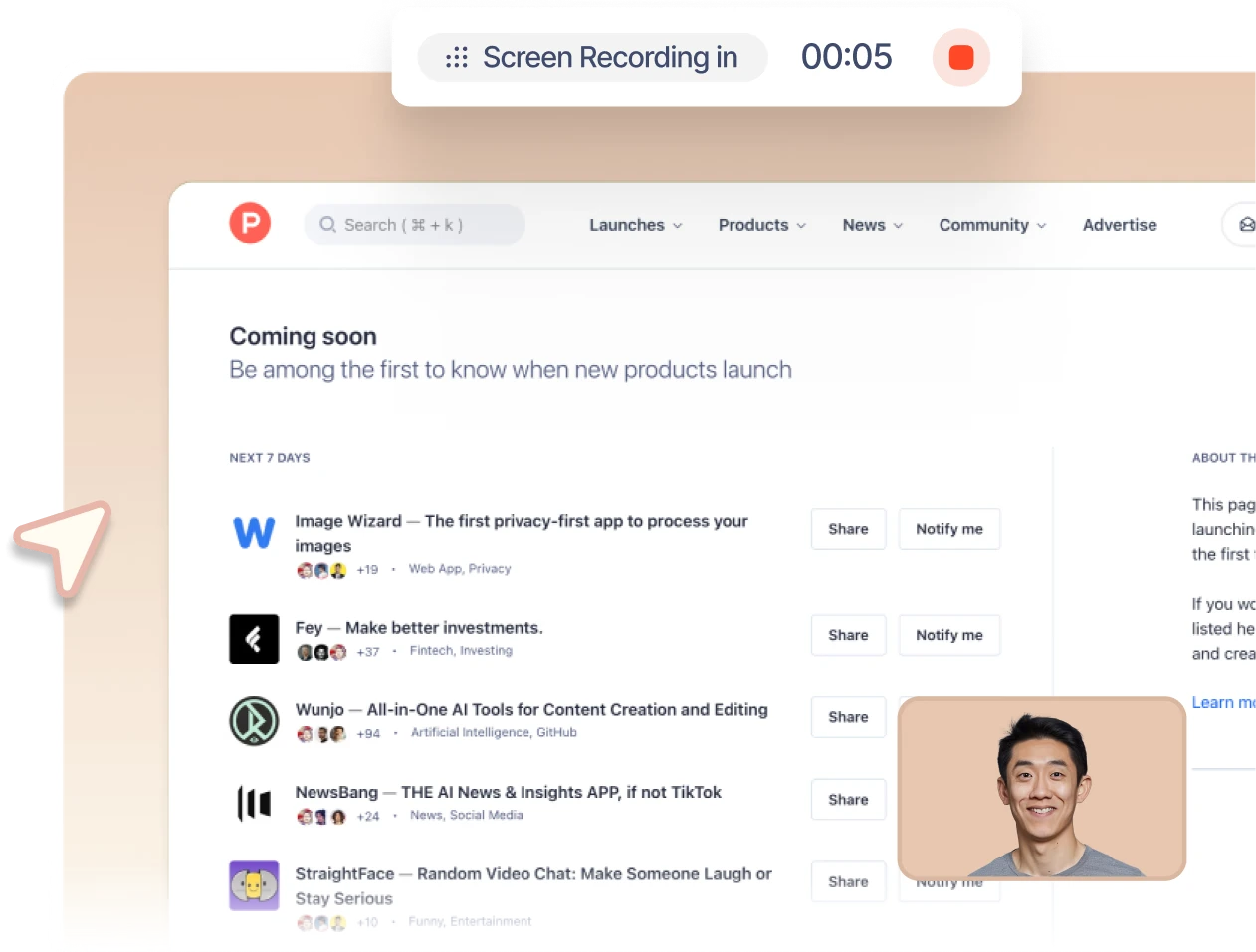
Выбирайте Trupeer, если ключевая потребность — превратить записанный или загруженный рабочий процесс одновременно в видеоинструкцию и пошаговую письменную документацию. Trupeer заявляет, что получившейся документацией по процессу можно делиться, встраивать её или экспортировать. В предоставленной документации указано, что расширение работает в Windows везде, где работает Chrome; она не подтверждает наличие нативного настольного рекордера Trupeer для Windows.
Описание рабочего процесса и вариантов вывода см. в руководстве Trupeer по документированию процессов .
Используйте OBS Studio для настраиваемых источников и звука
OBS Studio — бесплатное ПО с открытым исходным кодом для записи и потоковой трансляции. Оно подходит, когда необходимо вручную выбирать источники: это могут быть захват рабочего стола, игровой процесс, веб-камера, изображения, текст и видео. Для Windows задокументирован Game Capture для высокопроизводительной записи 3D-игр.

- Запустите мастер автоматической настройки из меню «Инструменты», если вам нужны первоначальные рекомендации.
- Используйте кнопку с плюсом в панели «Источники», чтобы добавить нужный источник.
- Для 3D-игры в Windows добавьте Game Capture; если нужна веб-камера, добавьте источник захвата видео.
- Проверьте индикаторы в «Аудиомикшере». Если активно неверное устройство, выберите устройства в разделе «Настройки», затем «Аудио».
- Проверьте «Настройки», затем «Вывод» и начните запись.
Сделайте короткую тестовую запись перед основной сессией. Считайте её промежуточной проверкой: итоговая запись готова только после того, как тест подтвердит наличие нужных источников изображения и звука. Ознакомьтесь с руководством по быстрому запуску OBS Studio для настройки источников и вывода.
Как выбрать
- Выберите Fionn Screen Recorder, если хотите выбрать область экрана и источник звука, затем просмотреть, обрезать и экспортировать запись из Windows.

- Выберите Trupeer, если полезным конечным продуктом должна стать видеоинструкция вместе с письменной документацией процесса на основе рабочего процесса записи в Chrome.
- Выберите OBS Studio, когда необходима ручная настройка источников и звука, особенно для настраиваемой записи рабочего стола или 3D-игр в Windows.
- Оставьте Loom, если его задокументированные варианты записи для Windows и мгновенный обмен по ссылке соответствуют вашему рабочему процессу.
Заключение
Для ролика в Windows, который нужно записать, проверить, обрезать и экспортировать, начните с Fionn Screen Recorder и проверьте готовое видео в «Библиотеке медиафайлов». Выберите Trupeer, когда следующим шагом является письменная документация процесса, OBS Studio — когда требуется ручная настройка источников, или Loom — когда решающим требованием является мгновенный обмен по ссылке.
Часто задаваемые вопросы
Является ли Trupeer настольным приложением Loom для Windows?
Предоставленные материалы не подтверждают наличие нативного настольного рекордера Trupeer для Windows. В них описано расширение Chrome, которое записывает из браузера и работает в Windows везде, где работает Chrome.
Есть ли у Loom настольное приложение для Windows?
Да. Loom указывает, что предлагает приложение для устройств с Windows 10 (64-разрядной версии) и Windows 11, а в документации по совместимости указана Windows 10 или более поздняя версия.
Может ли Fionn Screen Recorder записывать системный звук и звук с микрофона?
Да. Среди задокументированных вариантов — системный звук, звук с микрофона, оба источника или отсутствие звука. Перед экспортом просмотрите получившийся ролик, чтобы подтвердить, что записался звук, необходимый для вашей задачи.
Какой вариант может создавать письменные инструкции из записанного рабочего процесса?
Подходящим задокументированным вариантом является Trupeer: он указывает, что записанный или загруженный рабочий процесс может стать видеоинструкцией и пошаговой письменной документацией.
Когда стоит использовать OBS Studio вместо более простого рекордера?
Используйте OBS Studio, когда частью задачи является ручной выбор источников и аудиоустройств, включая запись 3D-игр в Windows. Перед основной сессией сделайте короткую тестовую запись, чтобы проверить этот выбор.


