 Emily CarterScreen Recording
إذا كنت تبحث عن بديل لـ Trupeer AI أو Loom على Windows، فحدّد أولاً ما الذي ينبغي أن يتحول إليه التسجيل الناجح. فملف الفيديو البسيط، ورابط التسجيل القابل للمشاركة، والتصدير بعد القص، ودليل الإجراءات المكتوب هي نتائج مختلفة. تتقاطع Loom وFionn Screen Recorder وTrupeer وOBS Studio في تسجيل الشاشة، لكن الوثائق المتاحة تدعم خطوات تالية مختلفة لكل منها.
تطبيق Loom لسطح المكتب على Windows: ما الذي يقدمه
يتوفر تطبيق Loom لنظام Windows لإصداري Windows 10 (64 بت) وWindows 11؛ وتشير إرشادات الأجهزة إلى Windows 10 أو إصدار أحدث. وهو يدعم تسجيل الشاشة فقط أو كاميرا الويب فقط أو كليهما، إضافةً إلى خيارات تسجيل نافذة واحدة أو الشاشة كاملة أو منطقة مخصصة. بعد التسجيل، ينشئ Loom رابطاً فورياً لفتح النتيجة أو مشاركتها.
لذلك يشكل Loom خياراً أساسياً مناسباً عندما تكون المشاركة عبر رابط هي الوجهة الرئيسية. تتضمن خطة Starter المدرجة ما يصل إلى 25 فيديو لكل عضو وتسجيلات شاشة مدتها خمس دقائق؛ راجع صفحة أسعار Loom قبل الاعتماد على حدّ في الخطة، لأن تفاصيل الخطط قد تتغير.
بدائل تسجيل الشاشة على Windows في لمحة
| الخيار | الاستخدام المدعوم | أسلوب التسجيل | النتيجة الموثقة |
|---|---|---|---|
| Fionn Screen Recorder | تسجيل على Windows يحتاج إلى خيارات لمنطقة الالتقاط والصوت، ثم المراجعة والقص والتصدير | أداة تسجيل لنظام Windows | فيديو مسجل للمراجعة والتصدير |
| Trupeer | سير عمل ينبغي أن يصبح شرحاً بالفيديو ووثائق مكتوبة | إضافة Chrome وتطبيق Trupeer | تسجيل قابل للرفع؛ ووثائق قابلة للمشاركة أو التضمين أو التصدير |
| OBS Studio | تسجيل يحتاج إلى إعداد يدوي للمصادر وأجهزة الصوت، بما في ذلك تسجيل ألعاب ثلاثية الأبعاد على Windows | برنامج سطح مكتب قابل للضبط | تسجيل قابل للضبط بعد تسجيل تجريبي |
| Loom | تسجيل على Windows مخصص للمشاركة الفورية عبر رابط | تطبيق Windows | تسجيل مع رابط مشاركة فوري |
هذه فروق في سير العمل، وليست ادعاءً بأن منتجاً واحداً يدعم تسجيل الشاشة العادي بشكل حصري. تمتلك جميع المنتجات المذكورة إمكانات موثقة لتسجيل الشاشة ضمن مسارات عملها الخاصة.
سجّل وراجع وصدّر باستخدام Fionn Screen Recorder
يتوفر Fionn Screen Recorder لنظامي Windows 10 وWindows 11. وهو يدعم تسجيل الشاشة كاملة والنافذة والمنطقة المحددة، إلى جانب صوت النظام وصوت الميكروفون. يفيد مسار التحرير والتصدير المدمج فيه عندما يكون الهدف العملي ملف فيديو نظيفاً بدلاً من رابط مستضاف فوري أو دليل يُنشأ تلقائياً.
لمقطع واحد، استخدم التسلسل الموثق أدناه. يساعد اختيار منطقة الالتقاط ومصدر الصوت قبل التسجيل على ضمان احتواء الفيديو النهائي على نشاط النافذة أو الشاشة المقصود والصوت المطلوب.
- افتح Fionn Screen Recorder واختر المنطقة التي تريد تسجيلها: الشاشة كاملة أو النافذة أو المنطقة.

- اختر ما إذا كنت تريد تسجيل صوت النظام أو صوت الميكروفون أو كليهما أو من دون صوت.

- حدد MP4 أو تنسيق فيديو آخر قبل أن تبدأ التسجيل.

- انقر فوق بدء لبدء التسجيل، ثم استخدم إيقاف مؤقت أو إيقاف عند الانتهاء.

- افتح مكتبة الوسائط لتشغيل مقاطع الفيديو المسجلة أو تحريرها أو العثور عليها أو حذفها.

افتح التسجيل الذي تم إنشاؤه في مكتبة الوسائط وراجع بدايته ووسطه ونهايته. إذا وُجدت مادة غير مرغوبة في مقطع واحد، فاقصصها في المحرر المدمج وصدّر النتيجة. تكتمل المهمة عندما يحتوي الفيديو المصدّر على منطقة الالتقاط المقصودة والصوت المطلوب طوال المقطع، لا بمجرد توقف التسجيل.
اطّلع على إجراء التسجيل والمراجعة والقص والتصدير الموثق.
استخدم Trupeer عندما يكون الناتج دليلاً للإجراءات
يمثل Trupeer استخداماً مختلفاً عن مسجل سطح مكتب Windows وفقاً للأدلة المتاحة. تسجل إضافة Chrome الخاصة به مباشرةً من المتصفح، ويمكنها التقاط الشاشة كاملة أو نافذة أو علامة تبويب في المتصفح مع الصوت. بعد إيقاف التسجيل، يمكن رفعه إلى تطبيق Trupeer.
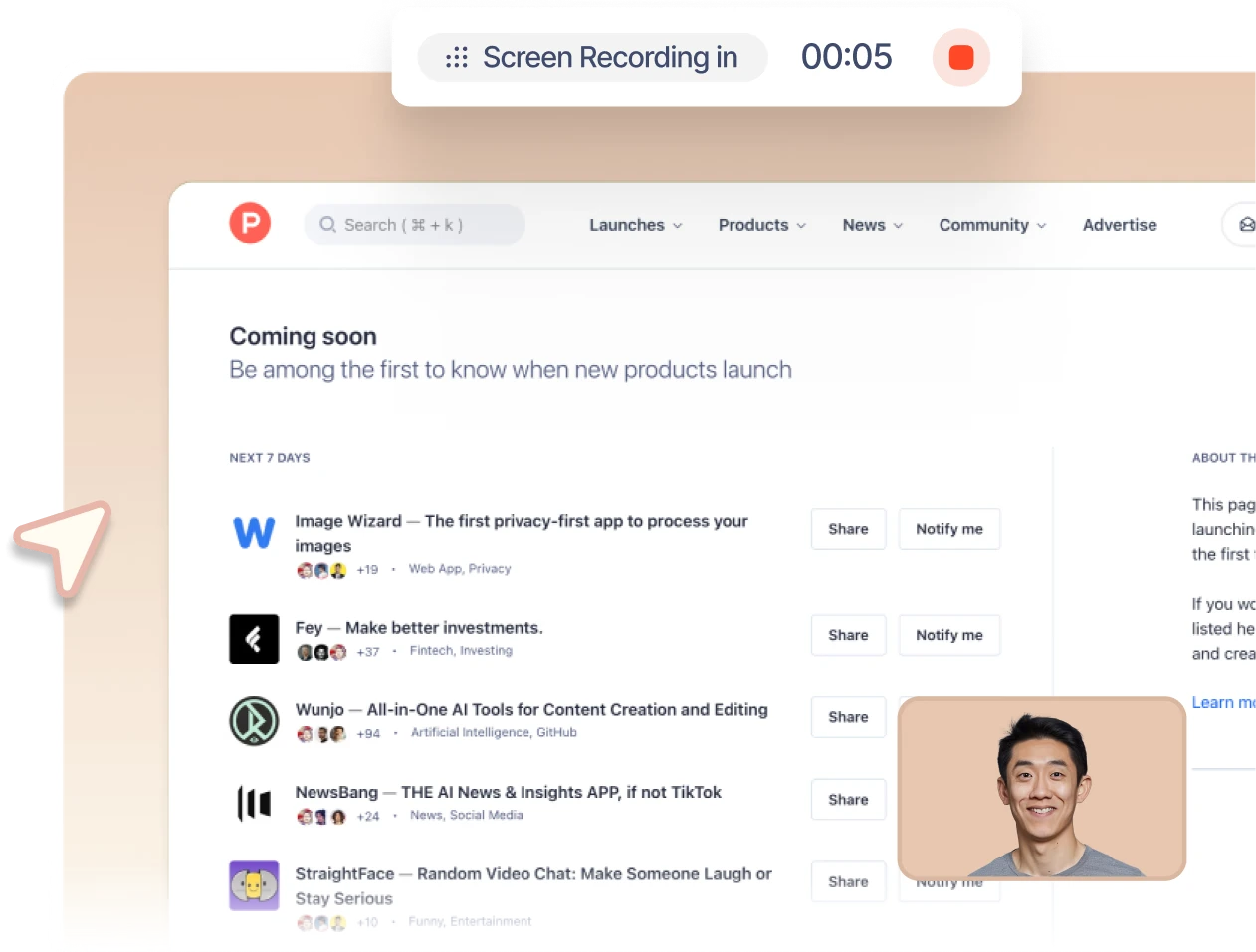
اختر Trupeer عندما تكون حاجتك الأساسية هي تحويل سير عمل مسجل أو مرفوع إلى شرح بالفيديو ووثائق مكتوبة خطوة بخطوة. يذكر Trupeer أن وثائق الإجراءات الناتجة يمكن مشاركتها أو تضمينها أو تصديرها. وتفيد وثائقه المتاحة بأن الإضافة تعمل على Windows أينما يعمل Chrome؛ لكنها لا تثبت وجود مسجل Trupeer أصلي لسطح مكتب Windows.
للاطلاع على سير العمل الموثق وخيارات الإخراج، راجع دليل Trupeer لتوثيق الإجراءات .
استخدم OBS Studio للمصادر والصوت القابلين للضبط
OBS Studio برنامج مجاني ومفتوح المصدر للتسجيل والبث. وهو مناسب عندما تحتاج إلى اختيار المصادر يدوياً؛ فقد تشمل مصادره التقاط سطح المكتب ولعب الألعاب وكاميرا الويب والصور والنص والفيديو. في Windows، تم توثيق Game Capture لالتقاط ألعاب ثلاثية الأبعاد عالية الأداء.

- شغّل معالج الضبط التلقائي من قائمة الأدوات إذا كنت تحتاج إلى إرشادات أولية.
- استخدم زر الإضافة في لوحة المصادر لإضافة المصدر المطلوب.
- للعبة ثلاثية الأبعاد على Windows، أضف Game Capture؛ وأضف مصدر التقاط فيديو إذا كنت تحتاج إلى كاميرا ويب.
- تحقق من مؤشرات مقياس الصوت في خلاط الصوت. إذا كان الجهاز الخطأ نشطاً، فاختر الأجهزة من الإعدادات، ثم الصوت.
- راجع الإعدادات، ثم الإخراج، وابدأ التسجيل.
أنشئ تسجيلاً تجريبياً قصيراً قبل الجلسة الرئيسية. تعامل معه بوصفه فحصاً مرحلياً: لا يصبح التسجيل النهائي جاهزاً إلا بعد أن يؤكد الاختبار وجود مصادر الصورة والصوت المقصودة. اقرأ دليل البدء السريع لـ OBS Studio لمعرفة سير عمل المصادر والإخراج.
كيفية الاختيار
- اختر Fionn Screen Recorder عندما تريد تحديد منطقة للشاشة ومصدر صوت، ثم مراجعة تسجيل Windows وقصه وتصديره.

- اختر Trupeer عندما يكون المنتج النهائي المفيد شرحاً بالفيديو مع توثيق مكتوب للإجراءات من سير عمل تسجيل يعتمد على Chrome.
- اختر OBS Studio عندما يلزم ضبط المصادر والصوت يدوياً، ولا سيما لالتقاط سطح المكتب القابل للضبط أو ألعاب Windows ثلاثية الأبعاد.
- استمر في استخدام Loom عندما تلائم خيارات التسجيل الموثقة على Windows والمشاركة الفورية عبر رابط سير عملك.
الخلاصة
للحصول على مقطع في Windows تريد تسجيله وفحصه وقصه وتصديره، ابدأ باستخدام Fionn Screen Recorder وتحقق من الفيديو المكتمل في مكتبة الوسائط. اختر Trupeer عندما تكون الخطوة التالية هي توثيق الإجراءات كتابةً، أو OBS Studio عندما يتطلب الأمر إعداداً يدوياً للمصادر، أو Loom عندما تكون المشاركة الفورية عبر رابط هي المتطلب الحاسم.
الأسئلة الشائعة
هل Trupeer هو تطبيق Loom لسطح المكتب على Windows؟
لا تثبت الأدلة المتاحة وجود مسجل Trupeer أصلي لسطح مكتب Windows. وهي تصف إضافة Chrome تسجل من المتصفح وتعمل على Windows أينما يعمل Chrome.
هل لدى Loom تطبيق سطح مكتب لنظام Windows؟
نعم. يذكر Loom أنه يقدم تطبيقاً لأجهزة Windows 10 (64 بت) وWindows 11، وتدرج وثائق التوافق الخاصة به Windows 10 أو إصداراً أحدث.
هل يستطيع Fionn Screen Recorder تسجيل صوت النظام وصوت الميكروفون؟
نعم. تشمل خياراته الموثقة صوت النظام وصوت الميكروفون وكلا المصدرين أو عدم وجود صوت. راجع المقطع الناتج قبل التصدير للتأكد من تسجيل الصوت المطلوب لمهمتك.
أي خيار يمكنه إنشاء تعليمات مكتوبة من سير عمل مسجل؟
Trupeer هو الخيار الموثق: إذ يذكر أن سير العمل المسجل أو المرفوع يمكن أن يصبح شرحاً بالفيديو ووثائق مكتوبة خطوة بخطوة.
متى ينبغي استخدام OBS Studio بدلاً من مسجل أبسط؟
استخدم OBS Studio عندما يكون اختيار المصادر وأجهزة الصوت يدوياً جزءاً من المهمة، بما في ذلك تسجيل ألعاب Windows ثلاثية الأبعاد. أنشئ تسجيلاً تجريبياً قصيراً قبل الجلسة الرئيسية للتحقق من تلك الاختيارات.


