 Emily CarterScreen Recording
若您正在 Windows 上尋找 Trupeer AI 或 Loom 的替代方案,請先決定成功的錄影最終必須產出什麼。單純的影片檔、可分享的錄影連結、裁剪後的匯出檔案及書面流程指南,是不同的成果。Loom、Fionn Screen Recorder、Trupeer 與 OBS Studio 都可進行螢幕擷取,但所提供的文件支援它們各自不同的後續步驟。
Windows 版 Loom 桌面應用程式:涵蓋內容
Loom 的 Windows 應用程式 適用於 Windows 10(64 位元)及 Windows 11;其裝置指引列出 Windows 10 或更新版本。它支援僅錄製螢幕、僅錄製網路攝影機或兩者合併錄製,並提供單一視窗、整個螢幕及自訂擷取選項。錄製後,Loom 會立即產生可開啟或分享結果的連結。
當以連結分享作為主要目的地時,這使 Loom 成為合適的基準選項。列出的 Starter 方案每位成員最多可有 25 部影片,且螢幕錄影最長五分鐘;在依賴方案限制之前,請查看 Loom 的價格頁面 ,因為方案詳情可能變更。
Windows 螢幕錄製替代方案快速比較
| 選項 | 支援的適用情境 | 擷取方式 | 文件所述成果 |
|---|---|---|---|
| Fionn Screen Recorder | 需要選擇擷取區域與音訊,接著檢閱、裁剪並匯出的 Windows 錄影 | Windows 錄影工具 | 可供檢閱與匯出的錄製影片 |
| Trupeer | 應轉換為影片導覽及書面文件的工作流程 | Chrome 擴充功能與 Trupeer 應用程式 | 可上傳的錄影;可分享、嵌入或匯出的文件 |
| OBS Studio | 需要手動設定來源及音訊裝置(包括 Windows 3D 遊戲擷取)的錄影 | 可設定的桌面軟體 | 測試擷取後可設定的錄影 |
| Loom | 預定透過即時連結分享的 Windows 錄影 | Windows 應用程式 | 附有即時分享連結的錄影 |
這些是工作流程的差異,並非宣稱某一產品獨有一般螢幕擷取功能。所有列出的產品都在各自的工作流程中具備已記載的螢幕錄製功能。
使用 Fionn Screen Recorder 錄製、檢閱及匯出
Fionn Screen Recorder 適用於 Windows 10 與 Windows 11。它支援全螢幕、視窗及選取區域錄製,也支援系統音效與麥克風音訊。當實際目標是取得乾淨的影片檔,而非即時託管連結或自動產生的指南時,其內建編輯及匯出工作流程很實用。
若要製作單一片段,請使用下方記載的順序。開始錄製前選擇擷取區域及音訊來源,有助於確保最終影片包含預定的視窗或螢幕活動及聲音。
- 開啟 Fionn Screen Recorder,並選擇您要擷取的區域:全螢幕、視窗或區域。

- 選擇錄製系統音效、麥克風音訊、兩者或不錄製聲音。

- 開始錄製前,選擇 MP4 或其他影片格式。

- 按一下「開始」以開始錄製,完成後使用「暫停」或「停止」。

- 開啟「媒體庫」以播放、編輯、尋找或刪除已錄製的影片。

在媒體庫中開啟已建立的錄影,檢閱其開頭、中段及結尾。若單一片段中有不需要的內容,請在內建編輯器中裁剪並匯出結果。只有在匯出的影片全程包含預定的擷取區域及所需音訊時,工作才算完成,而不只是停止錄製時。
請參閱已記載的錄製、檢閱、裁剪及匯出程序。
當交付成果是流程指南時使用 Trupeer
根據所提供的證據,Trupeer 與 Windows 桌面錄影工具的適用情境不同。它的 Chrome 擴充功能 可直接從瀏覽器錄製,並能以音訊擷取完整螢幕、視窗或瀏覽器分頁。停止錄製後,可將影片上傳至 Trupeer 應用程式。
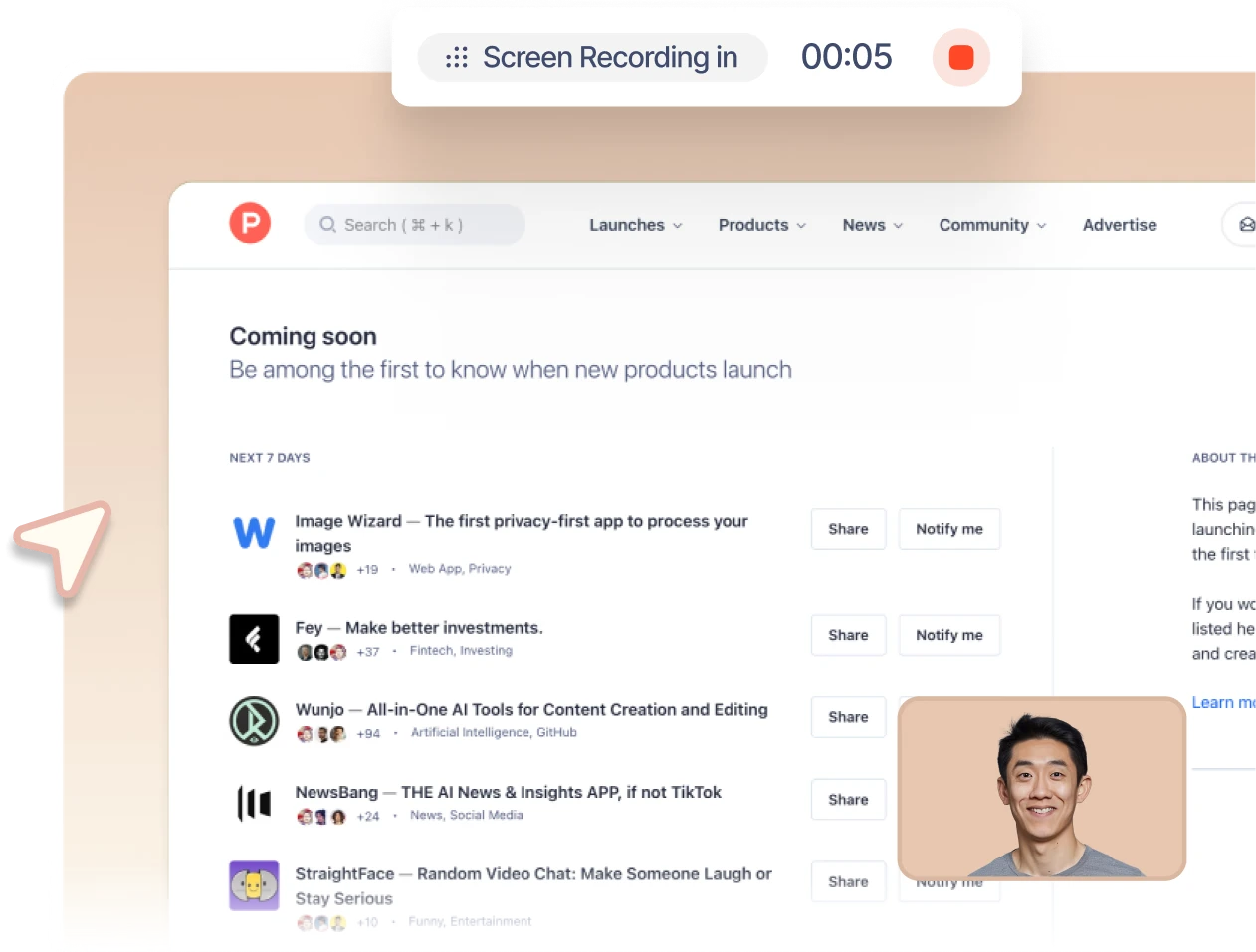
當您的核心需求是將錄製或上傳的工作流程同時轉換為影片導覽及逐步書面文件時,請選擇 Trupeer。Trupeer 表示,產生的流程文件可分享、嵌入或匯出。其所提供的文件指出,擴充功能可在 Chrome 可執行的 Windows 環境中運作;但未證實有原生 Trupeer Windows 桌面錄影工具。
如需了解已記載的工作流程及輸出選項,請參閱 Trupeer 的流程文件指南 。
使用 OBS Studio 設定來源與音訊
OBS Studio 是可供錄製及串流的免費開放原始碼軟體。當您需要手動選擇來源時,它很合適:其來源可包括桌面擷取、遊戲畫面、網路攝影機、影像、文字及影片。在 Windows 上,文件記載「遊戲擷取」可用於高效能 3D 遊戲擷取。

- 若需要初始指引,請從「工具」選單執行「自動設定精靈」。
- 使用「來源」停駐區中的加號按鈕,新增所需來源。
- 若要錄製 Windows 3D 遊戲,請新增「遊戲擷取」;若需要網路攝影機,請新增視訊擷取來源。
- 檢查「音訊混音器」的音量表。若啟用錯誤裝置,請在「設定」中選擇「音訊」,再選擇裝置。
- 檢閱「設定」,接著選擇「輸出」,然後開始錄製。
在主要工作階段前進行短暫測試錄製。請將其視為中間檢查:只有測試確認存在預定的影像及音訊來源時,最終錄影才算準備就緒。請閱讀 OBS Studio 快速入門指南 ,了解來源及輸出工作流程。
如何選擇
- 若您要選擇螢幕區域及音訊來源,接著檢閱、裁剪並匯出 Windows 錄影,請選擇 Fionn Screen Recorder。

- 若實用的最終產品是來自 Chrome 錄製工作流程的影片導覽加書面流程文件,請選擇 Trupeer。
- 若必須手動設定來源及音訊,尤其是要進行可設定的桌面或 Windows 3D 遊戲擷取,請選擇 OBS Studio。
- 若 Loom 已記載的 Windows 錄影選項及即時連結分享符合您的工作流程,請繼續使用 Loom。
結論
若要製作可在 Windows 上擷取、檢查、裁剪及匯出的影片片段,請先使用 Fionn Screen Recorder ,並在媒體庫中驗證完成的影片。當下一步是建立書面流程文件時選擇 Trupeer;需要手動設定來源時選擇 OBS Studio;若即時連結分享是決定性需求,則選擇 Loom。
常見問題
Trupeer 是 Windows 版 Loom 桌面應用程式嗎?
所提供的證據未證實有原生 Trupeer Windows 桌面錄影工具。它說明的是從瀏覽器錄製的 Chrome 擴充功能,且可在 Chrome 可執行的 Windows 環境中運作。
Loom 有 Windows 桌面應用程式嗎?
有。Loom 表示其提供適用於 Windows 10(64 位元)及 Windows 11 裝置的應用程式,其相容性文件也列出 Windows 10 或更新版本。
Fionn Screen Recorder 可以擷取系統音效及麥克風音訊嗎?
可以。其已記載的選項包括系統音訊、麥克風音訊、兩種來源或不錄製聲音。匯出前請檢閱所得片段,確認已擷取工作所需的聲音。
哪個選項能從錄製的工作流程建立書面說明?
Trupeer 是文件記載的相符選項:它表示錄製或上傳的工作流程可轉換為影片導覽及逐步書面文件。
何時應使用 OBS Studio,而不是較簡單的錄影工具?
當工作的一部分是手動選擇來源及音訊裝置時,包含 Windows 3D 遊戲擷取,請使用 OBS Studio。在主要工作階段前先進行短暫測試錄製,以驗證這些選擇。


