 Emily CarterScreen Recording
Si vous recherchez une alternative à Trupeer AI ou à Loom sous Windows, commencez par déterminer ce que doit produire un enregistrement réussi. Un simple fichier vidéo, un lien d’enregistrement partageable, une exportation raccourcie et un guide de processus écrit sont des résultats différents. Loom, Fionn Screen Recorder, Trupeer et OBS Studio se recoupent pour la capture d’écran, mais la documentation fournie prend en charge des étapes suivantes différentes pour chacun.
Application de bureau Loom pour Windows : ce qu’elle couvre
L’application Windows de Loom est proposée pour Windows 10 (64 bits) et Windows 11 ; ses indications de compatibilité mentionnent Windows 10 ou version ultérieure. Elle prend en charge la capture de l’écran seul, de la webcam seule ou des deux, ainsi que la capture d’une fenêtre, de tout l’écran ou d’une zone personnalisée. Après l’enregistrement, Loom génère un lien instantané pour ouvrir ou partager le résultat.
Loom constitue donc une référence appropriée lorsque le partage par lien est la destination principale. L’offre Starter indiquée comprend jusqu’à 25 vidéos par membre et des enregistrements d’écran de cinq minutes ; consultez la page de tarification de Loom avant de vous appuyer sur une limite d’offre, car les détails des offres peuvent changer.
Alternatives d’enregistrement d’écran sous Windows en bref
| Option | Cas d’usage pris en charge | Approche de capture | Résultat documenté |
|---|---|---|---|
| Fionn Screen Recorder | Un enregistrement Windows nécessitant le choix de la zone de capture et de l’audio, puis une révision, un raccourcissement et une exportation | Outil d’enregistrement Windows | Vidéo enregistrée à réviser et exporter |
| Trupeer | Un flux de travail qui doit devenir une présentation vidéo et une documentation écrite | Extension Chrome et application Trupeer | Enregistrement pouvant être téléversé ; documentation partageable, intégrable ou exportable |
| OBS Studio | Un enregistrement nécessitant la configuration manuelle des sources et périphériques audio, y compris la capture de jeux 3D sous Windows | Logiciel de bureau configurable | Enregistrement configurable après une capture de test |
| Loom | Un enregistrement Windows destiné à être partagé par lien instantané | Application Windows | Enregistrement avec lien de partage instantané |
Il s’agit de distinctions de flux de travail, et non d’une affirmation selon laquelle un produit prendrait seul en charge la capture d’écran ordinaire. Tous les produits listés disposent de capacités documentées d’enregistrement d’écran dans leurs flux de travail respectifs.
Enregistrer, réviser et exporter avec Fionn Screen Recorder
Fionn Screen Recorder est disponible pour Windows 10 et Windows 11. Il prend en charge l’enregistrement en plein écran, d’une fenêtre et d’une zone sélectionnée, ainsi que le son système et l’audio du microphone. Son flux de travail intégré de montage et d’exportation est utile lorsque l’objectif pratique est d’obtenir un fichier vidéo propre plutôt qu’un lien hébergé instantané ou un guide généré automatiquement.
Pour un clip, suivez la séquence documentée ci-dessous. Le choix de la zone de capture et de la source audio avant l’enregistrement permet de s’assurer que la vidéo finale contient l’activité et le son de la fenêtre ou de l’écran souhaités.
- Ouvrez Fionn Screen Recorder et choisissez la zone à capturer : plein écran, fenêtre ou région.

- Choisissez d’enregistrer le son système, l’audio du microphone, les deux ou aucun son.

- Sélectionnez MP4 ou un autre format vidéo avant de démarrer l’enregistrement.

- Cliquez sur Démarrer pour commencer l’enregistrement, puis utilisez Mettre en pause ou Arrêter lorsque vous avez terminé.

- Ouvrez la Bibliothèque multimédia pour lire, modifier, localiser ou supprimer vos vidéos enregistrées.

Ouvrez l’enregistrement créé dans la Bibliothèque multimédia et examinez son début, son milieu et sa fin. Si un clip unique contient des éléments indésirables, raccourcissez-le dans l’éditeur intégré et exportez le résultat. La tâche est terminée lorsque la vidéo exportée contient la zone de capture souhaitée et l’audio nécessaire du début à la fin, et pas seulement lorsque l’enregistrement s’est arrêté.
Consultez la procédure documentée d’enregistrement, de révision, de raccourcissement et d’exportation.
Utiliser Trupeer lorsque le livrable est un guide de processus
Trupeer correspond à un usage différent d’un enregistreur de bureau Windows dans les éléments fournis. Son extension Chrome enregistre directement depuis le navigateur et peut capturer un écran entier, une fenêtre ou un onglet de navigateur avec l’audio. Après l’arrêt d’un enregistrement, celui-ci peut être téléversé dans l’application Trupeer.
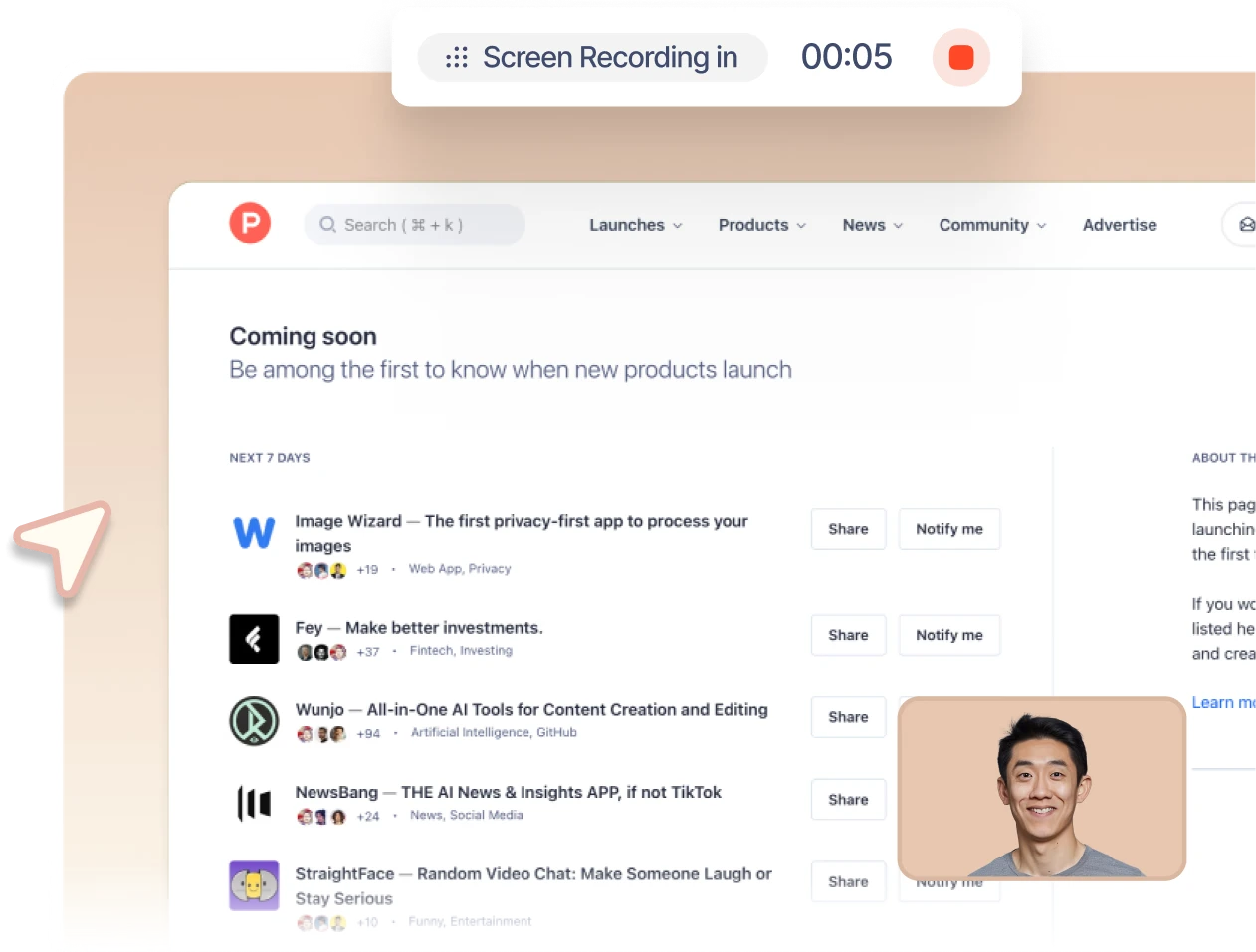
Choisissez Trupeer lorsque votre besoin central est de transformer un flux de travail enregistré ou téléversé en une présentation vidéo et une documentation écrite étape par étape. Trupeer indique que la documentation de processus obtenue peut être partagée, intégrée ou exportée. Sa documentation fournie indique que l’extension fonctionne sous Windows partout où Chrome s’exécute ; elle n’établit pas l’existence d’un enregistreur de bureau Trupeer natif pour Windows.
Pour le flux de travail documenté et les options de sortie, consultez le guide de documentation de processus de Trupeer .
Utiliser OBS Studio pour des sources et un audio configurables
OBS Studio est un logiciel gratuit et open source pour l’enregistrement et la diffusion en continu. Il convient lorsque vous devez choisir les sources manuellement : elles peuvent inclure la capture du bureau, du jeu, une webcam, des images, du texte et de la vidéo. Sous Windows, Game Capture est documenté pour la capture performante de jeux 3D.

- Exécutez l’Assistant de configuration automatique depuis le menu Outils si vous avez besoin d’une aide initiale.
- Utilisez le bouton plus dans le panneau Sources pour ajouter la source requise.
- Pour un jeu 3D sous Windows, ajoutez Game Capture ; ajoutez une source de capture vidéo si vous avez besoin d’une webcam.
- Vérifiez les indicateurs de la table de mixage audio. Si le mauvais périphérique est actif, choisissez les périphériques dans Paramètres, puis Audio.
- Vérifiez Paramètres, puis Sortie, et démarrez l’enregistrement.
Effectuez un court enregistrement de test avant la session principale. Considérez-le comme une vérification intermédiaire : l’enregistrement final n’est prêt qu’une fois que le test confirme la présence des sources d’image et audio prévues. Lisez le guide de démarrage rapide d’OBS Studio pour connaître le flux de travail des sources et de la sortie.
Comment choisir
- Choisissez Fionn Screen Recorder si vous souhaitez sélectionner une zone d’écran et une source audio, puis réviser, raccourcir et exporter un enregistrement Windows.

- Choisissez Trupeer lorsque le résultat utile est une présentation vidéo accompagnée d’une documentation de processus écrite issue d’un flux d’enregistrement basé sur Chrome.
- Choisissez OBS Studio lorsqu’une configuration manuelle des sources et de l’audio est nécessaire, en particulier pour une capture configurable du bureau ou de jeux 3D sous Windows.
- Conservez Loom lorsque ses options documentées d’enregistrement Windows et de partage par lien instantané correspondent à votre flux de travail.
Conclusion
Pour un clip Windows que vous souhaitez capturer, inspecter, raccourcir et exporter, commencez par Fionn Screen Recorder et vérifiez la vidéo terminée dans la Bibliothèque multimédia. Choisissez Trupeer lorsque l’étape suivante est une documentation de processus écrite, OBS Studio lorsqu’une configuration manuelle des sources est requise, ou Loom lorsque le partage par lien instantané est le critère déterminant.
FAQ
Trupeer est-il une application de bureau Loom pour Windows ?
Aucun enregistreur de bureau Trupeer natif pour Windows n’est établi par les éléments fournis. Ils décrivent une extension Chrome qui enregistre depuis le navigateur et fonctionne sous Windows partout où Chrome s’exécute.
Loom dispose-t-il d’une application de bureau pour Windows ?
Oui. Loom indique proposer une application pour les appareils Windows 10 (64 bits) et Windows 11, et sa documentation de compatibilité mentionne Windows 10 ou version ultérieure.
Fionn Screen Recorder peut-il capturer le son système et l’audio du microphone ?
Oui. Ses choix documentés comprennent l’audio système, l’audio du microphone, les deux sources ou aucun son. Examinez le clip obtenu avant l’exportation afin de confirmer que le son nécessaire à votre tâche a été capturé.
Quelle option peut créer des instructions écrites à partir d’un flux de travail enregistré ?
Trupeer est l’option documentée correspondante : il indique qu’un flux de travail enregistré ou téléversé peut devenir une présentation vidéo et une documentation écrite étape par étape.
Quand utiliser OBS Studio au lieu d’un enregistreur plus simple ?
Utilisez OBS Studio lorsque la sélection manuelle des sources et périphériques audio fait partie du travail, y compris pour la capture de jeux 3D sous Windows. Effectuez un court enregistrement de test avant la session principale afin de vérifier ces sélections.


