 Emily CarterScreen Recording
Pour enregistrer l’audio du jeu et la voix Discord dans une seule vidéo, acheminez les deux vers le chemin de lecture Windows capturé par votre enregistreur, puis réalisez un court essai privé et lisez la vidéo enregistrée avant de lancer une session complète. Ce guide présente trois méthodes sous Windows : Fionn Screen Recorder , Xbox Game Bar et OBS Studio. Choisissez la méthode adaptée à votre objectif : un enregistrement simple, un court extrait intégré ou un enregistrement avec des vumètres visibles.
Avant l’enregistrement : choisissez l’audio souhaité et effectuez un essai privé
- Déterminez si l’enregistrement doit contenir uniquement l’audio du jeu et la voix Discord, ou également votre propre microphone.
- Rejoignez le canal vocal Discord et lancez le jeu avant de réaliser un enregistrement d’essai.
- Vérifiez que le son du jeu et les autres participants sont audibles via le même périphérique de sortie Windows si vous souhaitez inclure les deux dans l’enregistrement.
- Utilisez un casque lorsque vous enregistrez votre microphone afin de réduire le risque de capturer deux fois la lecture audio.
- Enregistrez d’abord un court essai privé, en particulier lorsque les autres participants n’ont pas accepté d’être enregistrés.
Choisir la bonne méthode
| Méthode | Ce qui est enregistré | Résultat final | Idéal pour | Effort utilisateur |
|---|---|---|---|---|
| Fionn Screen Recorder | La partie avec l’option audio prise en charge sélectionnée | Un enregistrement accessible dans Media Library pour la lecture, la modification, la localisation ou la suppression | Un flux de travail direct avec choix du format et étape de vérification dans l’application | Faible |
| Xbox Game Bar | Un court extrait de jeu ; confirmez le résultat de lecture partagée avec un essai | Un extrait enregistré à localiser et à lire via le chemin d’accès affiché par votre installation actuelle | Captures Windows intégrées rapides | Faible |
| OBS Studio | Un enregistrement audio de bureau mixé contenant le jeu et Discord lorsque les deux utilisent la sortie capturée | Un fichier d’enregistrement accessible depuis l’emplacement de sortie configuré dans OBS | Vérifications à l’aide de vumètres et scène d’enregistrement réutilisable | Modéré |
Limite de Fionn : Les non-membres peuvent enregistrer des vidéos d’une durée maximale de 2 minutes en 720p. Pour une session plus longue, utilisez une formule éligible ou une autre méthode.
Méthode 1 : enregistrer l’audio du jeu et la voix Discord avec Fionn Screen Recorder (recommandée)
Quand l’utiliser : Choisissez cette méthode si vous souhaitez un flux de travail d’enregistrement Windows direct avec sélection du format et accès à Media Library. Fionn Screen Recorder prend en charge l’absence de son, le microphone seul ou le son système avec microphone. Pour obtenir le résultat visé, testez l’option audio prise en charge qui transporte la lecture partagée et votre microphone lorsque vous souhaitez l’inclure.
- Ouvrez Fionn Screen Recorder et choisissez la zone à capturer : Full Screen, Window ou Region.

- Choisissez l’option audio prise en charge : aucun son, microphone seul ou son système avec microphone. Effectuez un court essai pour confirmer le mixage souhaité du jeu, de Discord et du microphone.

- Sélectionnez MP4 ou un autre format vidéo avant de démarrer l’enregistrement.

- Cliquez sur Start pour commencer l’enregistrement, puis utilisez Pause ou Stop lorsque vous avez terminé.

- Ouvrez Media Library pour lire, modifier, localiser ou supprimer vos vidéos enregistrées.

Vérification : Dans Media Library, lisez la vidéo enregistrée et vérifiez le son du jeu, la voix d’un participant Discord et, si vous l’avez volontairement inclus, votre microphone. Si une source attendue est absente, corrigez l’acheminement de lecture ou le choix audio, puis répétez l’essai privé.
Méthode 2 : capturer un court extrait de jeu et Discord avec Xbox Game Bar
Quand l’utiliser : Utilisez Xbox Game Bar pour un enregistrement rapide si vous préférez un chemin de capture Windows intégré et n’avez pas besoin d’une disposition d’enregistrement détaillée.
- Ouvrez le jeu et rejoignez l’appel Discord afin que les deux sources soient déjà lues par Windows.
- Appuyez sur
Windows+Gpour ouvrir Xbox Game Bar.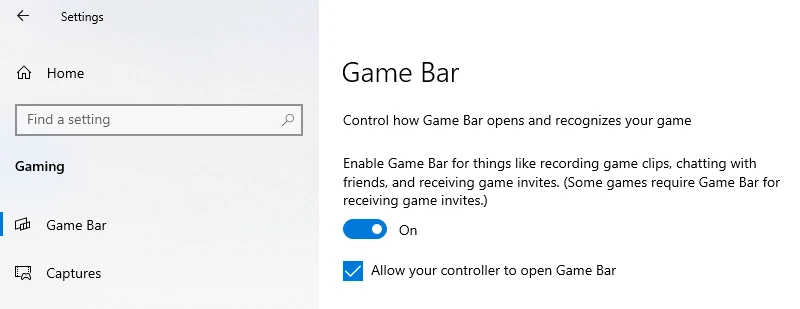
- Vérifiez les paramètres audio disponibles dans votre installation actuelle de Game Bar et réalisez un court essai lorsque le son du jeu et la voix d’un participant Discord sont audibles. Ne supposez pas que la lecture partagée est incluse tant que l’extrait enregistré ne le confirme pas.

- Démarrez l’enregistrement depuis le widget Capture, puis arrêtez la capture après le moment que vous souhaitez enregistrer.
- Localisez l’extrait enregistré à l’aide de l’emplacement de sauvegarde ou de l’option d’accès indiquée par votre installation actuelle de Game Bar.
- Lisez l’extrait et confirmez que l’audio du jeu et les voix Discord sont audibles.
Résultat attendu : Un court extrait de jeu contenant l’audio acheminé via le périphérique de lecture Windows pendant la capture, si la lecture de l’essai le confirme.
Méthode 3 : enregistrer une vidéo de jeu et Discord mixée avec OBS Studio
Quand l’utiliser : Choisissez OBS Studio si vous devez voir les vumètres, résoudre l’absence d’une source ou créer une scène réutilisable pour des enregistrements réguliers. Ce flux de travail enregistre un résultat audio de bureau mixé lorsque le jeu et Discord utilisent la sortie Windows capturée ; il ne prétend pas créer des pistes de jeu et Discord distinctes.
- Créez une nouvelle scène dans OBS Studio et ajoutez une source de capture de jeu pour le jeu en cours d’exécution.

- Ajoutez l’audio de bureau pour la sortie Windows qui transporte le jeu et l’appel Discord.
- Ajoutez une source audio de microphone ou auxiliaire uniquement si vous souhaitez inclure votre propre voix dans la vidéo.
- Surveillez le mixeur audio pendant la lecture du son du jeu et des voix Discord ; chaque source attendue doit afficher une activité.
- Démarrez un court enregistrement, puis arrêtez-le.
- Ouvrez l’enregistrement depuis l’emplacement de sortie configuré dans votre installation OBS, puis lisez-le avant de commencer la session complète.
Pour les détails de configuration des sources, consultez le guide officiel de démarrage rapide d’OBS Studio .
Vérification : Confirmez que l’échantillon enregistré contient le son du jeu et les voix Discord. Si vous avez ajouté une source de microphone, vérifiez sa présence uniquement lorsque vous souhaitiez inclure des commentaires.
Vérifier la vidéo enregistrée avant une session complète
- Localisez ou ouvrez l’échantillon vidéo enregistré.
- Lisez-le du début à la fin.
- Vérifiez que le son du jeu est audible.
- Vérifiez qu’un participant Discord est audible.
- Vérifiez l’audio du microphone uniquement si vous l’avez volontairement inclus.
- Si une source est absente, corrigez l’acheminement de lecture ou la configuration d’enregistrement, puis répétez l’essai privé avant d’enregistrer la session complète.
Conseils pour des enregistrements de chat vocal clairs
- Utilisez un casque si vous enregistrez votre propre microphone. Cela évite que le microphone capte une seconde fois le son du jeu ou de Discord.
- Conservez la sortie Discord et la sortie du jeu sur le même périphérique de lecture Windows lorsque la méthode choisie enregistre l’audio système sous la forme d’un seul mixage.
- Vérifiez les 10 à 20 premières secondes de chaque nouvelle configuration. Une image de jeu visible ne prouve pas que le chat vocal est présent.
- Informez les participants avant d’enregistrer et respectez les règles de consentement, de confidentialité et de plateforme applicables à votre appel.
Conclusion
Pour un extrait Windows rapide, essayez Xbox Game Bar et vérifiez l’échantillon enregistré avant une partie complète. Utilisez OBS Studio lorsque des vumètres visibles et un enregistrement audio de bureau mixé sont plus importants que la rapidité. Pour un flux de travail direct avec sélection du format et lecture dans Media Library, utilisez Fionn Screen Recorder , en gardant à l’esprit sa limite de sauvegarde de deux minutes en 720p pour les non-membres. Quelle que soit la méthode choisie, ouvrez d’abord la vidéo enregistrée et confirmez l’audio du jeu, les voix Discord et tout audio de microphone volontairement inclus avant d’enregistrer une session plus longue.
FAQ
Puis-je enregistrer l’audio du jeu et la voix Discord sans enregistrer mon microphone ?
Cela dépend de l’enregistreur et des choix audio qu’il propose. Acheminez le jeu et Discord via le chemin de lecture Windows capturé, puis réalisez un court échantillon et lisez-le pour confirmer le résultat. Avec Fionn Screen Recorder, utilisez uniquement les choix audio vérifiés indiqués dans sa méthode.
Pourquoi le jeu est-il audible mais pas la voix Discord ?
Discord peut être affecté à un périphérique de sortie différent, ou le réglage de capture sélectionné peut ne pas inclure le chemin de lecture partagé. Vérifiez les sélections de sortie de Windows et de Discord, puis effectuez un nouvel essai court pendant qu’un autre participant parle.
Pourquoi mon enregistrement contient-il un écho ?
Un écho survient souvent lorsqu’un microphone capte la lecture des haut-parleurs. Utilisez un casque ou évitez d’ajouter une source de microphone lorsque vos propres commentaires ne sont pas nécessaires.
Dois-je utiliser l’audio système ou une source de microphone pour Discord ?
Les participants Discord sont normalement entendus via le chemin de lecture Windows, tandis qu’une source de microphone capture ce que reçoit votre microphone. Utilisez un échantillon privé pour vérifier le mixage produit par l’enregistreur sélectionné.
Comment confirmer que l’enregistrement a fonctionné avant une longue session de jeu ?
Enregistrez un échantillon privé de 10 à 20 secondes pendant que le jeu et un participant Discord sont audibles. Localisez le fichier enregistré, lisez-le immédiatement et vérifiez chaque source audio que vous souhaitiez inclure.
Quelle est la limite d’enregistrement de Fionn Screen Recorder pour les non-membres ?
Les non-membres ne peuvent pas enregistrer de vidéos de plus de deux minutes, et la résolution gratuite est de 720p.


