 Emily CarterScreen Recording
لتسجيل صوت اللعبة وصوت Discord في فيديو واحد، مرّر كليهما عبر مسار تشغيل Windows الذي يلتقطه المسجل، ثم أنشئ عينة خاصة قصيرة وشغّل الفيديو المحفوظ قبل تسجيل جلسة كاملة. يشرح هذا الدليل ثلاث طرق في Windows: Fionn Screen Recorder ، وXbox Game Bar، وOBS Studio. اختر الطريقة التي تناسب هدفك: تسجيل مباشر أو مقطع مدمج قصير أو تسجيل بمؤشرات صوت مرئية.
قبل التسجيل: اختر الصوت الذي تريده وأجرِ اختباراً خاصاً
- حدّد ما إذا كان التسجيل يجب أن يحتوي على صوت اللعبة وصوت Discord فقط، أم يتضمن الميكروفون الخاص بك أيضاً.
- انضم إلى قناة Discord الصوتية وشغّل اللعبة قبل إنشاء تسجيل تجريبي.
- تأكد من أن صوت اللعبة وأصوات المتصلين الآخرين مسموعة عبر جهاز إخراج Windows نفسه إذا أردت تضمين كليهما في التسجيل.
- استخدم سماعات الرأس عند تسجيل الميكروفون لتقليل احتمال التقاط صوت التشغيل مرتين.
- سجّل اختباراً خاصاً قصيراً أولاً، خصوصاً إذا لم يوافق المشاركون الآخرون على تسجيلهم.
اختر الطريقة المناسبة
| الطريقة | ما الذي تسجله | الناتج النهائي | الأفضل لـ | جهد المستخدم |
|---|---|---|---|---|
| Fionn Screen Recorder | اللعب مع خيار الصوت المدعوم المحدد | تسجيل يمكن الوصول إليه في مكتبة الوسائط للتشغيل أو التحرير أو التحديد أو الحذف | مسار عمل مباشر مع اختيار التنسيق وخطوة مراجعة داخل التطبيق | منخفض |
| Xbox Game Bar | مقطع لعبة قصير؛ أكّد نتيجة التشغيل المشتركة باختبار | مقطع محفوظ لتحديده وتشغيله باستخدام مسار الوصول الذي يظهره التثبيت الحالي لديك | لقطات Windows المدمجة السريعة | منخفض |
| OBS Studio | تسجيل صوت سطح مكتب ممزوج يتضمن اللعبة وDiscord عندما يستخدم كلاهما الإخراج الملتقط | ملف تسجيل يمكن الوصول إليه من موقع الإخراج المكوّن في OBS | فحوصات قائمة على المؤشرات ومشهد تسجيل قابل لإعادة الاستخدام | متوسط |
حد Fionn: يمكن لغير الأعضاء حفظ تسجيلات تصل مدتها إلى دقيقتين بدقة 720p. لجلسة أطول، استخدم خطة مؤهلة أو طريقة أخرى.
الطريقة 1: تسجيل صوت اللعبة وصوت Discord باستخدام Fionn Screen Recorder (موصى بها)
متى تستخدمها: اختر هذه الطريقة إذا أردت مسار عمل تسجيل مباشر في Windows مع اختيار التنسيق والوصول إلى مكتبة الوسائط. يدعم Fionn Screen Recorder عدم تسجيل الصوت أو الميكروفون فقط أو صوت النظام مع الميكروفون. للنتيجة المطلوبة، اختبر خيار الصوت المدعوم الذي ينقل التشغيل المشترك والميكروفون إذا كنت تنوي تضمينه.
- افتح Fionn Screen Recorder واختر المنطقة التي تريد التقاطها: الشاشة الكاملة أو النافذة أو المنطقة.

- اختر خيار الصوت المدعوم: بلا صوت أو الميكروفون فقط أو صوت النظام مع الميكروفون. استخدم اختباراً قصيراً لتأكيد مزيج اللعبة وDiscord والميكروفون المقصود.

- حدّد MP4 أو تنسيق فيديو آخر قبل بدء التسجيل.

- انقر فوق ابدأ لبدء التسجيل، ثم استخدم إيقاف مؤقت أو إيقاف عند الانتهاء.

- افتح مكتبة الوسائط لتشغيل مقاطع الفيديو المسجلة أو تحريرها أو تحديد موقعها أو حذفها.

التحقق: في مكتبة الوسائط، شغّل الفيديو المحفوظ واستمع إلى اللعبة ومشارك في Discord والميكروفون إذا كنت قد ضمّنته عمداً. إذا غاب مصدر مقصود، صحّح توجيه التشغيل أو خيار الصوت وكرّر الاختبار الخاص.
الطريقة 2: التقاط مقطع قصير للعبة وDiscord باستخدام Xbox Game Bar
متى تستخدمها: استخدم Xbox Game Bar لتسجيل سريع عندما تفضّل مسار التقاط مدمجاً في Windows ولا تحتاج إلى تخطيط تسجيل مفصل.
- افتح اللعبة وانضم إلى مكالمة Discord كي يكون المصدران قيد التشغيل بالفعل عبر Windows.
- اضغط
Windows+Gلفتح Xbox Game Bar.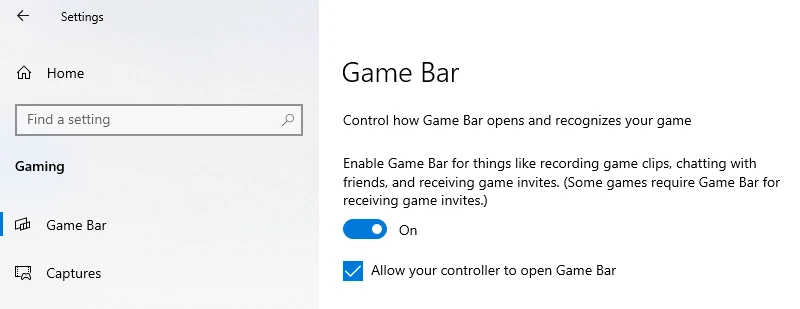
- تحقق من إعدادات الصوت المتاحة في تثبيت Game Bar الحالي لديك وأنشئ عينة قصيرة بينما يكون صوت اللعبة وصوت أحد المشاركين في Discord مسموعين. لا تفترض تضمين التشغيل المشترك حتى يؤكده المقطع المحفوظ.

- ابدأ التسجيل من عنصر واجهة الالتقاط، ثم أنهِ الالتقاط بعد اللحظة التي تريد حفظها.
- حدّد موقع المقطع المحفوظ باستخدام موقع الحفظ أو خيار الوصول الذي يظهره تثبيت Game Bar الحالي لديك.
- شغّل المقطع وتأكد من أن صوت اللعبة وكلام Discord مسموعان.
النتيجة المتوقعة: مقطع لعبة قصير يحتوي على الصوت الموجّه عبر جهاز تشغيل Windows أثناء الالتقاط، إذا أكد تشغيل العينة ذلك.
الطريقة 3: تسجيل فيديو ممزوج للعبة وDiscord باستخدام OBS Studio
متى تستخدمها: اختر OBS Studio عندما تحتاج إلى رؤية مؤشرات الصوت أو استكشاف مصدر مفقود وإصلاحه أو إنشاء مشهد قابل لإعادة الاستخدام للتسجيلات المنتظمة. يسجل هذا المسار نتيجة صوت سطح مكتب ممزوجة عندما تستخدم اللعبة وDiscord إخراج Windows الملتقط؛ ولا يدّعي توفير مسارات منفصلة للعبة وDiscord.
- أنشئ مشهداً جديداً في OBS Studio وأضف مصدر التقاط لعبة للعبة قيد التشغيل.

- أضف صوت سطح المكتب لإخراج Windows الذي ينقل اللعبة ومكالمة Discord.
- أضف ميكروفوناً أو مصدراً صوتياً مساعداً فقط إذا أردت تضمين صوتك في الفيديو.
- راقب خلاط الصوت بينما يكون صوت اللعبة وكلام Discord قيد التشغيل؛ يجب أن يُظهر كل مصدر مقصود نشاطاً.
- ابدأ تسجيلاً قصيراً ثم أوقفه.
- افتح التسجيل من موقع الإخراج المكوّن في تثبيت OBS لديك، ثم شغّله قبل بدء الجلسة الكاملة.
لتفاصيل إعداد المصدر، راجع دليل البدء السريع الرسمي لـ OBS Studio .
التحقق: تأكد من أن العينة المحفوظة تحتوي على صوت اللعبة وكلام Discord. إذا أضفت مصدر ميكروفون، فتأكد منه فقط إذا كنت تنوي تضمين تعليقك.
تحقق من الفيديو المحفوظ قبل تسجيل جلسة كاملة
- حدّد موقع فيديو العينة المحفوظ أو افتحه.
- شغّله من البداية إلى النهاية.
- تأكد من أن صوت اللعبة مسموع.
- تأكد من أن أحد المشاركين في Discord مسموع.
- تأكد من صوت الميكروفون فقط إذا كنت قد ضمّنته عمداً.
- إذا غاب مصدر، صحّح توجيه التشغيل أو إعداد التسجيل وكرّر الاختبار الخاص قبل تسجيل الجلسة الكاملة.
نصائح لتسجيلات دردشة صوتية واضحة
- استخدم سماعات الرأس إذا كنت تسجل ميكروفونك. يساعد ذلك على منع الميككروفون من التقاط تشغيل اللعبة أو Discord مرة ثانية.
- أبقِ إخراج Discord وإخراج اللعبة على جهاز تشغيل Windows نفسه عندما تسجل الطريقة التي اخترتها صوت النظام كمزيج واحد.
- تحقق من أول 10–20 ثانية من كل إعداد جديد. لا يثبت ظهور صورة اللعبة أن الدردشة الصوتية موجودة.
- أبلغ المشاركين قبل التسجيل واتبع قواعد الموافقة والخصوصية والمنصة المطبقة على مكالمتك.
الخلاصة
للحصول على مقطع سريع في Windows، جرّب Xbox Game Bar وتحقق من العينة المحفوظة قبل مباراة كاملة. استخدم OBS Studio عندما تكون المؤشرات المرئية وتسجيل صوت سطح مكتب ممزوج أهم من السرعة. لمسار عمل مباشر مع اختيار التنسيق وتشغيل مكتبة الوسائط، استخدم Fionn Screen Recorder ، مع مراعاة حد الحفظ لغير الأعضاء البالغ دقيقتين ودقة 720p. أياً كانت الطريقة التي تختارها، افتح الفيديو المحفوظ أولاً وتأكد من صوت اللعبة وكلام Discord وأي صوت ميكروفون ضمّنته عمداً قبل تسجيل جلسة أطول.
الأسئلة الشائعة
هل يمكنني تسجيل صوت اللعبة وصوت Discord من دون تسجيل الميكروفون؟
يعتمد ذلك على المسجل وخيارات الصوت المتاحة فيه. وجّه اللعبة وDiscord عبر مسار تشغيل Windows الملتقط، ثم أنشئ عينة قصيرة وشغّلها للتأكد من النتيجة. بالنسبة إلى Fionn Screen Recorder، استخدم فقط خيارات الصوت التي تم التحقق منها والمذكورة في طريقته.
لماذا يكون صوت اللعبة مسموعاً لكن صوت Discord مفقوداً؟
قد يكون Discord مخصصاً لجهاز إخراج مختلف، أو قد لا يتضمن إعداد الالتقاط المحدد مسار التشغيل المشترك. تحقق من تحديدات الإخراج في Windows وDiscord، ثم أجرِ اختباراً قصيراً آخر بينما يتحدث مشارك آخر.
لماذا يحتوي تسجيلي على صدى؟
غالباً ما يحدث الصدى عندما يلتقط الميكروفون صوت التشغيل من مكبر الصوت. استخدم سماعات الرأس، أو تجنب إضافة مصدر ميكروفون عندما لا تحتاج إلى تعليقك الصوتي.
هل ينبغي أن أستخدم صوت النظام أم مصدر ميكروفون لـ Discord؟
يُسمع متصلو Discord عادةً عبر مسار تشغيل Windows، بينما يلتقط مصدر الميكروفون ما يستقبله الميكروفون. استخدم عينة خاصة للتحقق من المزيج الذي ينتجه المسجل الذي حددته.
كيف أتأكد من نجاح التسجيل قبل جلسة لعب طويلة؟
سجّل عينة خاصة مدتها 10–20 ثانية بينما يكون صوت اللعبة وأحد المشاركين في Discord مسموعين. حدّد موقع الملف المحفوظ وشغّله فوراً وتحقق من كل مصدر صوت كنت تنوي تضمينه.
ما حد التسجيل لغير الأعضاء في Fionn Screen Recorder؟
لا يمكن لغير الأعضاء حفظ تسجيلات تزيد على دقيقتين، والدقة المجانية هي 720p.


