 Emily CarterScreen Recording
Para grabar el audio del juego y la voz de Discord en un solo vídeo, enruta ambos por la ruta de reproducción de Windows que capture tu grabador; después, crea una muestra privada corta y reproduce el vídeo guardado antes de grabar una sesión completa. Esta guía incluye tres métodos para Windows: Fionn Screen Recorder , Xbox Game Bar y OBS Studio. Elige el método que se adapte a tu objetivo: una grabación sencilla, un clip corto integrado o una grabación con medidores de audio visibles.
Antes de grabar: elige el audio que quieres y realiza una prueba privada
- Decide si la grabación debe contener solo el audio del juego y la voz de Discord, o también tu propio micrófono.
- Únete al canal de voz de Discord e inicia el juego antes de hacer una grabación de prueba.
- Confirma que el sonido del juego y de los demás participantes se oyen mediante el mismo dispositivo de salida de Windows si quieres incluir ambos en la grabación.
- Usa auriculares al grabar tu micrófono para reducir la posibilidad de capturar dos veces la reproducción.
- Graba primero una prueba privada corta, especialmente cuando los demás participantes no hayan aceptado ser grabados.
Elige el método adecuado
| Método | Qué graba | Resultado final | Ideal para | Esfuerzo del usuario |
|---|---|---|---|---|
| Fionn Screen Recorder | La partida con la opción de sonido compatible seleccionada | Una grabación accesible en la Biblioteca multimedia para reproducirla, editarla, localizarla o eliminarla | Un flujo de trabajo directo con selección de formato y un paso de revisión dentro de la aplicación | Bajo |
| Xbox Game Bar | Un clip corto del juego; confirma el resultado de la reproducción compartida con una prueba | Un clip guardado que puedes localizar y reproducir mediante la ruta de acceso mostrada por tu instalación actual | Capturas rápidas integradas en Windows | Bajo |
| OBS Studio | Una grabación de audio de escritorio mezclado que contiene el juego y Discord cuando ambos usan la salida capturada | Un archivo de grabación accesible desde la ubicación de salida configurada en OBS | Comprobaciones mediante medidores y una escena de grabación reutilizable | Moderado |
Límite de Fionn: Los usuarios sin suscripción pueden guardar grabaciones de hasta 2 minutos a 720p. Para una sesión más larga, usa un plan válido u otro método.
Método 1: Grabar el audio del juego y la voz de Discord con Fionn Screen Recorder (Recomendado)
Cuándo usarlo: Elige este método si quieres un flujo de grabación directo en Windows con selección de formato y acceso a la Biblioteca multimedia. Fionn Screen Recorder admite sin sonido, solo micrófono o sonido del sistema con micrófono. Para obtener el resultado deseado, prueba la opción de sonido compatible que transporte la reproducción compartida y tu micrófono cuando quieras incluirlo.
- Abre Fionn Screen Recorder y elige el área que quieres capturar: Pantalla completa, Ventana o Región.

- Elige la opción de sonido compatible: sin sonido, solo micrófono o sonido del sistema con micrófono. Haz una prueba corta para confirmar la mezcla deseada del juego, Discord y el micrófono.

- Selecciona MP4 u otro formato de vídeo antes de iniciar la grabación.

- Haz clic en Iniciar para comenzar a grabar; después, usa Pausa o Detener cuando termines.

- Abre la Biblioteca multimedia para reproducir, editar, localizar o eliminar tus vídeos grabados.

Comprobación: En la Biblioteca multimedia, reproduce el vídeo guardado y escucha el juego, a un participante de Discord y, si lo incluiste deliberadamente, tu micrófono. Si falta una fuente prevista, corrige el enrutamiento de reproducción o la opción de sonido y repite la prueba privada.
Método 2: Capturar un clip corto de juego y Discord con Xbox Game Bar
Cuándo usarlo: Usa Xbox Game Bar para una grabación rápida si prefieres una ruta de captura integrada en Windows y no necesitas una disposición detallada de grabación.
- Abre el juego y únete a la llamada de Discord para que ambas fuentes ya se estén reproduciendo mediante Windows.
- Pulsa
Windows+Gpara abrir Xbox Game Bar.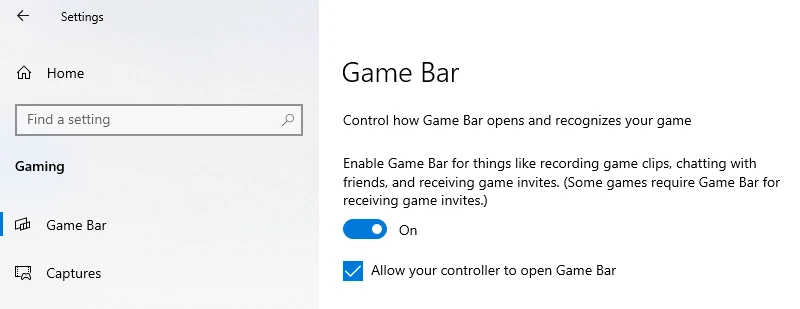
- Comprueba los ajustes de audio disponibles en tu instalación actual de Game Bar y realiza una muestra corta mientras se oyen el sonido del juego y un participante de Discord. No des por hecho que se incluye la reproducción compartida hasta que el clip guardado lo confirme.

- Inicia la grabación desde el widget Capturar y finalízala después del momento que quieras guardar.
- Localiza el clip guardado mediante la ubicación de guardado u opción de acceso que muestre tu instalación actual de Game Bar.
- Reproduce el clip y confirma que se oyen tanto el audio del juego como las voces de Discord.
Resultado esperado: Un clip corto del juego que contiene el audio enrutado mediante el dispositivo de reproducción de Windows durante la captura, si la reproducción de la muestra lo confirma.
Método 3: Grabar un vídeo mezclado de juego y Discord con OBS Studio
Cuándo usarlo: Elige OBS Studio si necesitas ver medidores de audio, solucionar la ausencia de una fuente o crear una escena reutilizable para grabaciones habituales. Este flujo de trabajo graba un resultado de audio de escritorio mezclado cuando el juego y Discord usan la salida de Windows capturada; no promete pistas separadas de juego y Discord.
- Crea una nueva escena en OBS Studio y añade una fuente de captura de juego para el juego en ejecución.

- Añade audio de escritorio para la salida de Windows que transporta el juego y la llamada de Discord.
- Añade una fuente de micrófono o audio auxiliar solo si quieres incluir tu propia voz en el vídeo.
- Observa el Mezclador de audio mientras se reproducen el sonido del juego y las voces de Discord; cada fuente prevista debe mostrar actividad.
- Inicia una grabación corta y detenla.
- Abre la grabación desde la ubicación de salida configurada en tu instalación de OBS y reprodúcela antes de iniciar la sesión completa.
Para obtener detalles sobre la configuración de fuentes, consulta la guía oficial de inicio rápido de OBS Studio .
Comprobación: Confirma que la muestra guardada contiene el sonido del juego y las voces de Discord. Si añadiste una fuente de micrófono, confírmala solo si querías incluir comentarios.
Comprueba el vídeo guardado antes de grabar una sesión completa
- Localiza o abre el vídeo de muestra guardado.
- Reprodúcelo de principio a fin.
- Confirma que se oye el sonido del juego.
- Confirma que se oye a un participante de Discord.
- Confirma el audio del micrófono solo si lo incluiste deliberadamente.
- Si falta una fuente, corrige el enrutamiento de reproducción o la configuración de grabación y repite la prueba privada antes de grabar la sesión completa.
Consejos para grabaciones claras de chat de voz
- Usa auriculares si grabas tu propio micrófono. Esto ayuda a evitar que el micrófono capte por segunda vez la reproducción del juego o de Discord.
- Mantén la salida de Discord y la salida del juego en el mismo dispositivo de reproducción de Windows cuando el método elegido grabe el audio del sistema como una sola mezcla.
- Comprueba los primeros 10–20 segundos de cada configuración nueva. Una imagen visible del juego no demuestra que el chat de voz esté presente.
- Informa a los participantes antes de grabar y respeta las normas de consentimiento, privacidad y plataforma aplicables a tu llamada.
Conclusión
Para un clip rápido en Windows, prueba Xbox Game Bar y verifica la muestra guardada antes de una partida completa. Usa OBS Studio cuando los medidores visibles y una grabación de audio de escritorio mezclado sean más importantes que la velocidad. Para un flujo de trabajo directo con selección de formato y reproducción desde la Biblioteca multimedia, usa Fionn Screen Recorder , teniendo presente su límite de guardado para usuarios sin suscripción de dos minutos y 720p. Independientemente del método que elijas, abre primero el vídeo guardado y confirma el audio del juego, las voces de Discord y cualquier audio de micrófono incluido deliberadamente antes de grabar una sesión más larga.
Preguntas frecuentes
¿Puedo grabar el audio del juego y la voz de Discord sin grabar mi micrófono?
Depende del grabador y de las opciones de audio disponibles. Enruta el juego y Discord por la ruta de reproducción de Windows capturada; después, crea una muestra corta y reprodúcela para confirmar el resultado. En Fionn Screen Recorder, usa únicamente las opciones de sonido verificadas indicadas en su método.
¿Por qué se oye el juego, pero falta la voz de Discord?
Es posible que Discord esté asignado a otro dispositivo de salida o que el ajuste de captura seleccionado no incluya la ruta de reproducción compartida. Comprueba las selecciones de salida de Windows y Discord; después, realiza otra prueba corta mientras habla otro participante.
¿Por qué mi grabación contiene eco?
El eco suele producirse cuando un micrófono capta la reproducción de los altavoces. Usa auriculares o evita añadir una fuente de micrófono cuando no necesites tus propios comentarios.
¿Debo usar el audio del sistema o una fuente de micrófono para Discord?
Las voces de Discord suelen oírse mediante la ruta de reproducción de Windows, mientras que una fuente de micrófono captura lo que recibe tu micrófono. Usa una muestra privada para verificar la mezcla que genera el grabador seleccionado.
¿Cómo puedo confirmar que la grabación funcionó antes de una sesión larga de juego?
Graba una muestra privada de 10–20 segundos mientras se oyen el juego y un participante de Discord. Localiza el archivo guardado, reprodúcelo de inmediato y comprueba cada fuente de sonido que querías incluir.
¿Cuál es el límite de grabación para usuarios sin suscripción de Fionn Screen Recorder?
Los usuarios sin suscripción no pueden guardar grabaciones de más de dos minutos y la resolución gratuita es 720p.


