 Emily CarterScreen Recording
ゲーム音声とDiscord通話を1本の動画に録音するには、録画ソフトがキャプチャするWindowsの再生経路を通じて両方の音声を出力し、まず短い非公開のテストを行ってから、保存した動画を再生してください。このガイドでは、Windowsで使える3つの方法を紹介します: Fionn Screen Recorder 、Xbox Game Bar、OBS Studioです。シンプルな録画、短い内蔵クリップ、または音量メーターを見ながらの録画など、目的に合う方法を選びましょう。
録画前:必要な音声を選び、非公開テストを行う
- 録画にゲーム音声とDiscord通話だけを含めるか、自分のマイク音声も含めるかを決めます。
- テスト録画を行う前に、Discordのボイスチャンネルに参加してゲームを起動します。
- 両方を録画したい場合は、ゲーム音声とほかの参加者の声が同じWindows出力デバイスから聞こえることを確認します。
- マイクを録音する場合は、再生音を二重に拾う可能性を減らすためにヘッドホンを使用します。
- 特に参加者が録音に同意していない場合は、まず短い非公開テストを録音します。
最適な方法を選ぶ
| 方法 | 録音できる内容 | 最終出力 | おすすめの用途 | 手間 |
|---|---|---|---|---|
| Fionn Screen Recorder | 選択した対応音声オプションでのゲームプレイ | メディアライブラリで再生、編集、保存場所の確認、削除ができる録画 | 形式選択とアプリ内確認を備えた直接的な操作 | 少ない |
| Xbox Game Bar | 短いゲームクリップ。共有再生音声の結果はテストで確認 | 現在のインストール環境に表示されるアクセス方法で確認・再生できる保存済みクリップ | Windows内蔵機能による素早いキャプチャ | 少ない |
| OBS Studio | ゲームとDiscordがキャプチャ対象の出力を使う場合、それらを含むミックスされたデスクトップ音声録音 | OBSで設定した出力先からアクセスできる録画ファイル | メーターによる確認と再利用可能な録画シーン | 中程度 |
Fionnの制限: 非会員は720pで最大2分まで録画を保存できます。より長いセッションでは、対象プランまたは別の方法を使用してください。
方法1: Fionn Screen Recorder でゲーム音声とDiscord通話を録音する(推奨)
使用する場面: 形式を選択でき、メディアライブラリにアクセスできる、直接的なWindows録画ワークフローが必要な場合に選びます。Fionn Screen Recorderは、音声なし、マイクのみ、またはシステム音声とマイクに対応しています。目的の結果を得るには、共有再生音声を含む対応音声設定と、必要に応じてマイクを含める設定をテストしてください。
- Fionn Screen Recorderを開き、キャプチャする範囲を選択します:フルスクリーン、ウィンドウ、または範囲。

- 対応している音声オプションを選択します:音声なし、マイクのみ、またはシステム音声とマイク。短いテストを行い、意図したゲーム音声、Discord通話、マイク音声のミックスを確認します。

- 録画を開始する前に、MP4または別の動画形式を選択します。

- Startをクリックして録画を開始し、完了したらPauseまたはStopを使用します。

- Media Libraryを開き、録画した動画を再生、編集、保存場所の確認、または削除します。

確認: Media Libraryで保存した動画を再生し、ゲーム音声、Discord参加者の声、そして意図して含めた場合はマイク音声を確認します。必要な音声が欠けている場合は、再生経路または音声設定を修正し、非公開テストを繰り返してください。
方法2:Xbox Game Barで短いゲーム・Discordクリップをキャプチャする
使用する場面: 詳細な録画レイアウトが不要で、Windows内蔵のキャプチャ経路を使ってすばやく録画したい場合は、Xbox Game Barを使用します。
- ゲームを開き、Discord通話に参加して、両方の音声がすでにWindows経由で再生されている状態にします。
-
Windows+Gを押してXbox Game Barを開きます。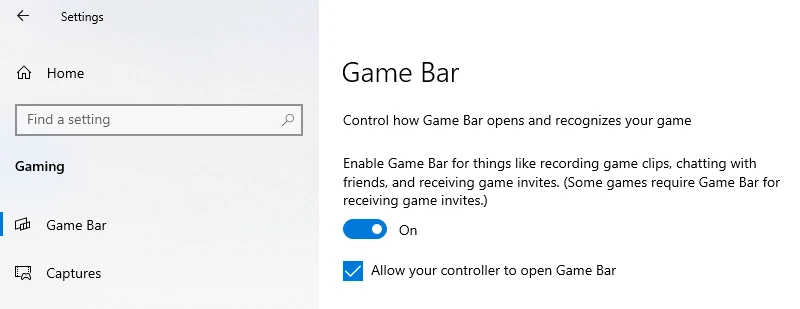
- 現在のGame Barインストール環境で利用できる音声設定を確認し、ゲーム音声とDiscord参加者の声が聞こえる状態で短いサンプルを作成します。保存したクリップで確認するまでは、共有再生音声が含まれていると決めつけないでください。

- キャプチャウィジェットから録画を開始し、保存したい場面の後でキャプチャを終了します。
- 現在のGame Barインストール環境に表示される保存場所またはアクセスオプションを使い、保存済みクリップを確認します。
- クリップを再生し、ゲーム音声とDiscord通話の両方が聞こえることを確認します。
想定される結果: サンプル再生で確認できた場合、キャプチャ中にWindowsの再生デバイスへルーティングされた音声を含む短いゲームクリップが作成されます。
方法3:OBS StudioでゲームとDiscordをミックスした動画を録画する
使用する場面: 音量メーターを確認したい場合、欠けている音声ソースをトラブルシューティングしたい場合、または定期録画用に再利用可能なシーンを作りたい場合は、OBS Studioを選びます。このワークフローでは、ゲームとDiscordがキャプチャ対象のWindows出力を使用しているときに、ミックスされたデスクトップ音声を録音します。ゲーム音声とDiscord通話を別トラックとして録音するものではありません。
- OBS Studioで新しいシーンを作成し、起動中のゲーム用にゲームキャプチャソースを追加します。

- ゲームとDiscord通話を出力しているWindows出力用のデスクトップ音声を追加します。
- 自分の声も動画に入れたい場合にのみ、マイクまたは補助音声ソースを追加します。
- ゲーム音声とDiscord通話が再生されている間にAudio Mixerを確認します。意図した各音声ソースに反応が表示される必要があります。
- 短い録画を開始し、その後停止します。
- OBSのインストール環境で設定した出力先から録画を開き、フルセッションを開始する前に再生します。
ソース設定の詳細については、 OBS Studio公式クイックスタートガイド を参照してください。
確認: 保存したサンプルにゲーム音声とDiscord通話が含まれていることを確認します。マイクソースを追加した場合は、解説音声を含める意図があったときだけ、その音声も確認してください。
フルセッションを録画する前に保存済み動画を確認する
- 保存したサンプル動画を見つけるか、開きます。
- 最初から最後まで再生します。
- ゲーム音声が聞こえることを確認します。
- Discord参加者の声が聞こえることを確認します。
- 意図して含めた場合にのみ、マイク音声を確認します。
- 音声ソースが欠けている場合は、再生経路または録画設定を修正し、フルセッションを録画する前に非公開テストを繰り返します。
聞き取りやすいボイスチャット録音のコツ
- 自分のマイクを録音する場合はヘッドホンを使用します。これにより、マイクがゲームまたはDiscordの再生音を二重に拾うのを防ぎやすくなります。
- 選んだ方法がシステム音声を1つのミックスとして録音する場合は、Discord出力とゲーム出力を同じWindows再生デバイスに設定します。
- 新しい設定ごとに最初の10~20秒を確認します。ゲーム映像が表示されていても、ボイスチャットが存在するとは証明されません。
- 録音前に参加者へ伝え、通話に適用される同意、プライバシー、プラットフォームのルールに従ってください。
まとめ
Windowsで手早くクリップを作成するならXbox Game Barを試し、フルマッチの前に保存したサンプルを確認してください。速度よりも音量メーターの表示とミックスされたデスクトップ音声録音を重視するなら、OBS Studioを使用します。形式選択とMedia Libraryでの再生を備えた直接的なワークフローには、 Fionn Screen Recorder を使用できます。ただし、非会員には720p・2分の保存制限がある点に注意してください。どの方法を選んでも、長時間のセッションを録画する前に保存済み動画を開き、ゲーム音声、Discord通話、意図して含めたマイク音声を確認してください。
よくある質問
マイクを録音せずにゲーム音声とDiscord通話を録音できますか?
使用する録画ソフトと利用可能な音声設定によります。ゲームとDiscordをキャプチャ対象のWindows再生経路へルーティングし、短いサンプルを作成して再生し、結果を確認してください。Fionn Screen Recorderでは、その方法に記載された確認済みの音声設定のみを使用してください。
ゲーム音声は聞こえるのにDiscord通話が録音されないのはなぜですか?
Discordが別の出力デバイスに割り当てられているか、選択したキャプチャ設定に共有再生経路が含まれていない可能性があります。WindowsとDiscordの出力選択を確認し、ほかの参加者が話している間に再度短いテストを実行してください。
録画にエコーが入るのはなぜですか?
エコーは、マイクがスピーカーの再生音を拾ったときによく発生します。ヘッドホンを使用するか、自分の解説が不要な場合はマイクソースを追加しないでください。
Discordにはシステム音声とマイクソースのどちらを使うべきですか?
通常、Discord通話の相手の声はWindowsの再生経路から聞こえ、マイクソースはマイクが受信する音声をキャプチャします。非公開サンプルを使って、選択した録画ソフトが作成するミックスを確認してください。
長いゲームセッションの前に、録画が成功したことを確認するにはどうすればよいですか?
ゲーム音声とDiscord参加者の声が聞こえる状態で、10~20秒の非公開サンプルを録音します。保存ファイルを見つけてすぐに再生し、含めるつもりだったすべての音声ソースを確認してください。
Fionn Screen Recorderの非会員向け録画制限は何ですか?
非会員は2分を超える録画を保存できず、無料で利用できる解像度は720pです。


