 Emily CarterScreen Recording
OBSでゲーム音が録音されない場合は、まずゲーム内で分かりやすい音を鳴らし、オーディオミキサーの該当するレベルメーターを確認してください。メーターが動く場合、OBSは信号を受信しています。録音トラックとチャンネルのトラック割り当てを確認しましょう。メーターが動かない場合は、シーンがゲーム音を受け取る音声ソースと、ゲーム、Windows、OBSの出力デバイスを照合してください。変更後は必ず短い録画を行い、保存したファイルを再生して確認します。以下では、音声付きの新しい録画を作成するための別の方法として Fionn Screen Recorder も紹介します。これは既存のOBSシーンを修復するものではありません。
OBSでゲーム音が録音されないときの方法の選び方
| 方法 | 録音される内容 | 最終結果 | 選ぶ場面 |
|---|---|---|---|
| OBSのトラックを確認する | 現在のOBSシーンと、すでに信号があるチャンネル | 選択したトラックに音声が入った新しいOBSファイル | 該当チャンネルのメーターは動くが、完成した動画が無音の場合 |
| 音声ソースとデバイスを照合する | ゲーム音の入力を復元した後の現在のOBSシーン | 音声が入った新しいOBSファイル | パソコンではゲーム音が聞こえるが、OBSのメーターが動かない場合 |
| Fionn Screen Recorderで新しく録画する | 選択した画面、ウィンドウ、または領域と、選択した音声 | 個別に保存または書き出した動画ファイル | 現在のOBSシーンを設定するのではなく、音声付きの独立したゲーム録画が必要な場合 |
方法1: OBSでゲーム音が録音されず、メーターは動く場合の確認項目
使用する場面: ゲーム音はヘッドホンまたはスピーカーから聞こえ、OBSのオーディオミキサーにある該当チャンネルのメーターは音に反応するものの、完成した動画が無音の場合です。
- OBSを開き、現在のシーンが実際にゲーム音を受信しているチャンネルを特定します。
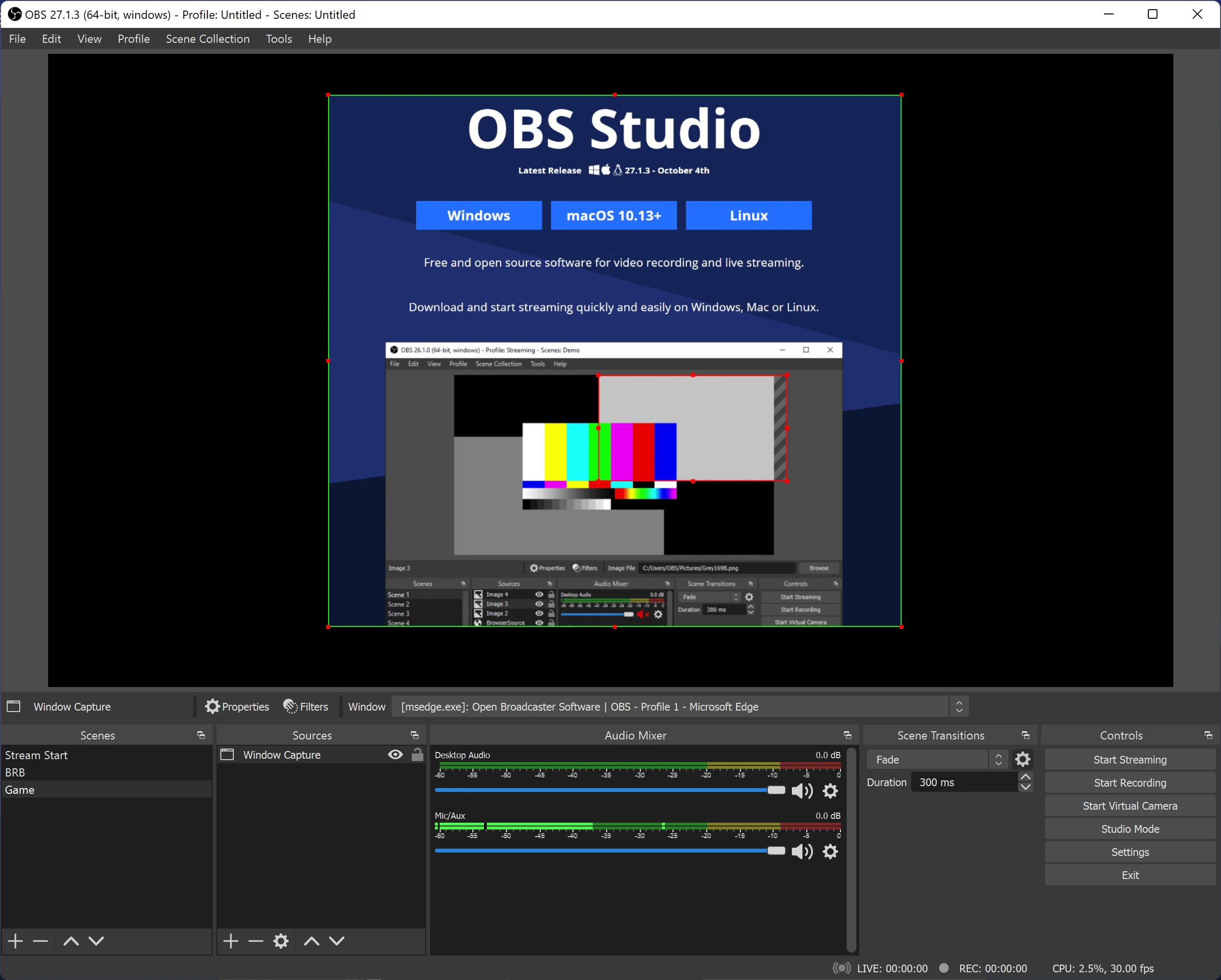
- ゲーム内で分かりやすい音を鳴らし、そのチャンネルのメーターが動くことを確認します。
- OBSの録画設定を開き、録音用にどの音声トラックが選択されているかを確認します。
- 詳細音声プロパティを開き、該当チャンネルで同じトラックを有効にします。
- 短いクリップを録画し、プレーヤーで保存済みファイルを再生します。
期待される結果: ゲーム中にチャンネルのメーターが動き、新しく保存した動画でゲームの効果音が聞こえます。
OBSにおけるシステム音声または個別ゲーム音声のソース名と利用可否は、現在のバージョンや構成によって異なります。OBSのドキュメントを確認する前は、自分のシーンで実際にゲーム音へ反応するチャンネルを基準にしてください。
方法2: ゲーム音のソース、Windowsの出力デバイス、OBSを照合する
使用する場面: パソコンではゲーム音が聞こえるのに、OBSの該当チャンネルのメーターが動かない場合です。ヘッドセットやBluetoothデバイスを接続した後、またはオーディオインターフェースを切り替えた後には、特に確認する価値があります。
- Windowsで、ゲームが実際に再生しているデバイスを特定します。
- ゲーム側で選択できる場合は、ゲームの設定で出力デバイスを確認します。
- OBSで、ゲーム音を受信するはずのソースを確認します。システム音声、またはシーンで使用している場合は個別のゲーム音声ソースです。
- OBSのデバイスまたはソースを、ゲームが使用しているデバイスと照合します。
- デバイスを切り替えた後もOBSのメーターが反応しない場合は、ゲームを再起動してもう一度メーターを確認します。
- 短い新規録画を作成し、保存済みファイルを再生します。
期待される結果: 照合後、OBSの該当メーターがゲーム音に反応し、テストファイルに音声が含まれます。
ここでの再起動は条件付きの確認方法であり、すべてのゲームで必須ではありません。出力デバイスの切り替え後の動作はゲームごとに異なる場合があります。
方法3: Fionn Screen Recorder で音声付きの新しいゲーム録画を作成する
使用する場面: 既存のOBSシーンをさらに設定するのではなく、システム音声付きのゲームプレイを別途新しく録画したい場合です。Fionn Screen Recorderでは、システム音声、マイク、両方、または無音の録画を選択できます。
- Fionn Screen Recorderを開き、キャプチャ範囲として全画面、ウィンドウ、または領域を選択します。

- システム音声、マイク音声、両方、または無音で録音するかを選択します。

- 録画を開始する前に、MP4または別の動画形式を選択します。

- 開始をクリックして録画を始め、終了後に一時停止または停止を使用します。

- メディアライブラリを開き、録画した動画を再生、編集、検索、または削除します。

Fionnの動画を保存または書き出し、再生を確認する
- 録画を停止した後、Fionnのメディアライブラリで動画を開きます。
- 必要に応じて、内蔵の動画エディターで録画を編集します。
- 完成した動画を書き出すか保存します。
- 完成したファイルをプレーヤーで開き、ゲームの効果音がある場面を再生します。
書き出し操作の正確な手順と保存先は、現在のFionnのインターフェースによって異なるため、公開前にアプリ内で確認してください。結果の基準は変わりません。音声はメディアライブラリ内だけでなく、完成したファイルから再生される必要があります。
長時間のゲーム録画前の確認
- 分かりやすいゲーム音を含めて10~20秒録画します。
- 保存または書き出したファイルをプレーヤーで開きます。
- OBSのメーターが動くのにファイルが無音の場合は、録音トラックとチャンネルのトラック割り当ての確認に戻ります。
- OBSのメーターが動かない場合は、ゲーム音のソースと、ゲーム、Windows、OBSの出力デバイスを確認し直します。
- テストファイルの再生が成功してから、長時間のゲームセッションを開始してください。
まとめ
OBSでゲーム音が録音されない場合は、まず該当チャンネルのメーターを確認します。メーターが動く場合は録音トラックと詳細音声プロパティを、動かない場合は音声ソースと出力デバイスの照合を確認してください。その後は必ず短い新規録画を作成し、完成したファイルを再生します。現在のOBSシーンを設定する代わりに独立したゲーム録画が必要な場合は、 Fionn Screen Recorder を使い、システム音声を選択して録画を停止し、動画を保存または書き出して再生を確認してください。
よくある質問
OBSで音量レベルが表示されるのに、動画が無音で録画されるのはなぜですか?
選択した録音トラックに割り当てられていないチャンネルへ、信号が入力されている可能性があります。録画設定のトラックと、詳細音声プロパティ内のそのチャンネルのトラックを照合してください。
どのOBSチャンネルを確認すればよいですか?
現在のシーンで実際にゲーム音へ反応するチャンネルを確認してください。ソース名の正確な表記と利用可否は、ご使用のOBSバージョンのドキュメントで確認することをおすすめします。
ゲーム音は聞こえるのに、OBSにゲーム音のメーターが表示されないのはなぜですか?
ゲームが、OBSの音声ソースとは異なるデバイスに音声を出力している可能性があります。Windowsとゲームの出力デバイスを、OBSの音声ソース設定と照合してください。
音声デバイスを切り替えた後、ゲームを再起動する必要はありますか?
デバイスを切り替えた後もOBSのメーターが反応しない場合は、ゲームを再起動してもう一度確認してください。これはすべてのゲームで必須の操作ではありません。
Fionn Screen Recorderでシステム音声とマイクを同時に録音できますか?
はい。音声の選択では、システム音声とマイクを同時に録音する設定を利用できます。


