 Emily CarterScreen Recording
Si OBS no graba el sonido del juego, primero reproduzca un sonido fácilmente reconocible en el juego y observe el indicador correspondiente en el «Mezclador de audio». Si el indicador se mueve, OBS recibe la señal: compruebe la pista de grabación y la asignación de pistas del canal. Si el indicador no se mueve, revise la fuente mediante la que la escena recibe el sonido del juego y el dispositivo de salida en el juego, Windows y OBS. Después de cualquier cambio, haga una grabación corta y escuche el archivo guardado. A continuación también encontrará una vía independiente para crear una nueva grabación con sonido mediante Fionn Screen Recorder ; no corrige la escena existente de OBS.
Cómo elegir un método si OBS no graba el sonido del juego
| Método | Qué se graba | Resultado final | Cuándo elegirlo |
|---|---|---|---|
| Comprobación de la pista de OBS | La escena actual de OBS y el canal que ya tiene señal | Un nuevo archivo de OBS con sonido en la pista elegida | El indicador del canal necesario se mueve, pero el vídeo terminado no tiene sonido |
| Comprobación de la fuente y el dispositivo | La escena actual de OBS tras restablecer la recepción del sonido del juego | Un nuevo archivo de OBS con sonido | El juego suena en el ordenador, pero el indicador de OBS no se mueve |
| Nueva grabación en Fionn Screen Recorder | La pantalla, ventana o región seleccionada con el sonido elegido | Un archivo de vídeo independiente guardado o exportado | Necesita una nueva grabación independiente del juego con sonido, no configurar la escena actual de OBS |
Método 1: qué comprobar si OBS no graba el sonido del juego y el indicador se mueve
Cuándo usarlo: el juego se escucha en auriculares o altavoces, el medidor del canal correspondiente en el «Mezclador de audio» de OBS reacciona al sonido, pero el vídeo terminado no tiene sonido.
- Abra OBS e identifique el canal mediante el que la escena actual recibe realmente el sonido del juego.
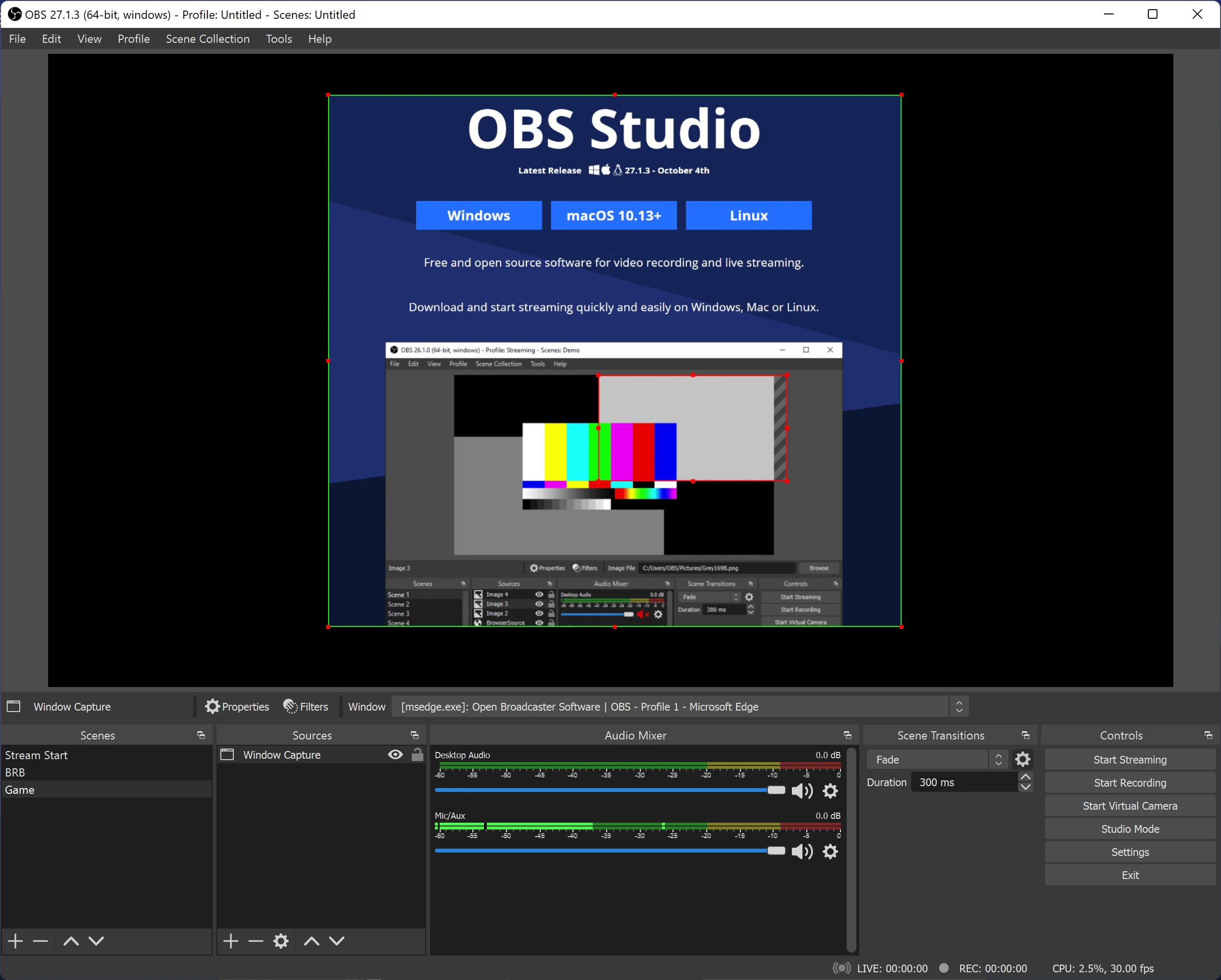
- Reproduzca un sonido fácilmente reconocible en el juego y confirme que el indicador de ese canal se mueve.
- Abra las propiedades de grabación de OBS y compruebe qué pista de audio está seleccionada para la grabación.
- Abra las propiedades avanzadas de audio y active la misma pista para el canal necesario.
- Grabe un fragmento corto y escuche el archivo guardado en un reproductor.
Resultado esperado: el indicador del canal se mueve durante el juego y en el nuevo vídeo guardado se escuchan los efectos del juego.
Los nombres exactos y la disponibilidad de las fuentes de audio del sistema o de audio independiente del juego en OBS dependen de la versión y configuración actuales. Hasta consultar la documentación de OBS, guíese por el canal que realmente reacciona al sonido del juego en su escena.
Método 2: haga coincidir la fuente de sonido del juego, el dispositivo de salida de Windows y OBS
Cuándo usarlo: el juego suena en el ordenador, pero el indicador del canal correspondiente en OBS permanece inmóvil. Suele ser útil comprobarlo después de conectar unos auriculares, un dispositivo Bluetooth o cambiar la interfaz de audio.
- En Windows, identifique el dispositivo mediante el que se reproduce realmente el juego.
- En la configuración del juego, compruebe el dispositivo de salida si el juego permite elegirlo.
- En OBS, compruebe la fuente por la que debería entrar el juego: el sonido del sistema o una fuente independiente de audio del juego, si se usa una en su escena.
- Haga coincidir el dispositivo o la fuente de OBS con el dispositivo que usa el juego.
- Si el indicador de OBS no reacciona después de cambiar el dispositivo, reinicie el juego y vuelva a comprobar el indicador.
- Haga una nueva grabación corta y escuche el archivo guardado.
Resultado esperado: tras comprobar la configuración, el indicador necesario de OBS reacciona al sonido del juego y el archivo de prueba contiene sonido.
El reinicio es una comprobación condicional, no una regla obligatoria para todos los juegos: el comportamiento tras cambiar el dispositivo de salida puede variar.
Método 3: cree una nueva grabación del juego con sonido en Fionn Screen Recorder
Cuándo usarlo: necesita una nueva grabación independiente de la partida con sonido del sistema, no seguir configurando la escena existente de OBS. Fionn Screen Recorder permite elegir el sonido del sistema, el micrófono, ambas fuentes o grabar sin sonido.
- Abra Fionn Screen Recorder y elija el área de captura: pantalla completa, ventana o región.

- Elija grabar el sonido del sistema, el sonido del micrófono, ambas fuentes o sin sonido.

- Elija MP4 u otro formato de vídeo antes de iniciar la grabación.

- Pulse «Iniciar» para comenzar a grabar y, al terminar, use «Pausa» o «Detener».

- Abra la biblioteca multimedia para reproducir, editar, localizar o eliminar los vídeos grabados.

Guarde o exporte el vídeo de Fionn y compruebe la reproducción
- Tras detener la grabación, abra el vídeo en la biblioteca multimedia de Fionn.
- Si es necesario, edite la grabación en el editor de vídeo integrado.
- Exporte o guarde el vídeo terminado.
- Abra el archivo terminado en un reproductor y escuche un fragmento con efectos del juego.
La ruta exacta de la acción de exportación y la ubicación de guardado dependen de la interfaz actual de Fionn, por lo que deben confirmarse en la aplicación antes de publicar. El criterio de resultado sigue siendo el mismo: el sonido debe reproducirse desde el archivo terminado, no solo en la biblioteca multimedia.
Comprobación antes de una grabación larga del juego
- Grabe entre 10 y 20 segundos con un sonido del juego fácilmente reconocible.
- Abra el archivo guardado o exportado en un reproductor.
- Si el indicador de OBS se mueve, pero el archivo no tiene sonido, vuelva a comprobar la pista de grabación y la asignación de pistas del canal.
- Si el indicador de OBS no se mueve, vuelva a la fuente de sonido del juego y a los dispositivos de salida del juego, Windows y OBS.
- Inicie una sesión de juego larga solo después de reproducir correctamente el archivo de prueba.
Conclusión
Cuando OBS no graba el sonido del juego, primero observe el indicador del canal necesario. Un indicador en movimiento apunta a las pistas de grabación y a las propiedades avanzadas de audio; uno inmóvil, a comprobar la fuente y el dispositivo de salida. Después, haga siempre una nueva grabación corta y escuche el archivo terminado. Si necesita una grabación independiente del juego en lugar de configurar la escena actual de OBS, use Fionn Screen Recorder , elija el sonido del sistema, detenga la grabación, guarde o exporte el vídeo y compruebe su reproducción.
Preguntas frecuentes
¿Por qué OBS muestra nivel de sonido, pero el vídeo se graba sin él?
La señal puede llegar a un canal que no está asignado a la pista de grabación seleccionada. Compare la pista en la configuración de grabación con la pista de ese canal en las propiedades avanzadas de audio.
¿Qué canal de OBS debo comprobar?
Compruebe el canal que realmente reacciona al sonido del juego en su escena actual. Conviene consultar los nombres exactos de las fuentes y su disponibilidad en la documentación de su versión de OBS.
¿Por qué no hay medidor de sonido del juego en OBS aunque lo escucho?
El juego puede emitir sonido a un dispositivo distinto del que usa la fuente de OBS. Compare el dispositivo de salida de Windows y del juego con la configuración de la fuente de OBS.
¿Debo reiniciar el juego después de cambiar el dispositivo de audio?
Si el indicador de OBS no reacciona después de cambiar el dispositivo, reinicie el juego y vuelva a comprobarlo. No debe considerarse una acción obligatoria para todos los juegos.
¿Puedo grabar el sonido del sistema y el micrófono a la vez en Fionn Screen Recorder?
Sí. En la selección de sonido está disponible la opción de sonido del sistema junto con el micrófono.


