 Emily CarterScreen Recording
إذا كان OBS لا يسجل صوت اللعبة، فشغّل أولاً صوتاً واضحاً داخل اللعبة وراقب المؤشر المناسب في «مُخَلِّط الصوت». إذا تحرك المؤشر، فهذا يعني أن OBS يتلقى الإشارة؛ تحقق من مسار التسجيل وتعيين مسار القناة. وإذا لم يتحرك، فطابق المصدر الذي تتلقى من خلاله المشهد صوت اللعبة مع جهاز الإخراج في اللعبة وWindows وOBS. بعد أي تغيير، أنشئ تسجيلاً قصيراً واستمع إلى الملف المحفوظ. يوجد أدناه أيضاً مسار منفصل لإنشاء تسجيل جديد بالصوت عبر Fionn Screen Recorder ؛ فهو لا يصلح مشهد OBS الحالي.
كيفية اختيار الطريقة عندما لا يسجل OBS صوت اللعبة
| الطريقة | ما الذي يُسجَّل | النتيجة النهائية | متى تختارها |
|---|---|---|---|
| التحقق من مسار OBS | مشهد OBS الحالي والقناة التي تحتوي بالفعل على إشارة | ملف OBS جديد يتضمن الصوت في المسار المحدد | يتحرك مؤشر القناة المطلوبة، لكن الفيديو النهائي صامت |
| مطابقة المصدر والجهاز | مشهد OBS الحالي بعد استعادة وصول صوت اللعبة | ملف OBS جديد يتضمن الصوت | يُسمع صوت اللعبة على الكمبيوتر، لكن مؤشر OBS لا يتحرك |
| تسجيل جديد في Fionn Screen Recorder | الشاشة أو النافذة أو المنطقة المحددة مع الصوت المختار | ملف فيديو منفصل محفوظ أو مُصدَّر | تحتاج إلى تسجيل جديد مستقل للعبة بالصوت، لا إلى إعداد مشهد OBS الحالي |
الطريقة 1: ما الذي يجب التحقق منه عندما لا يسجل OBS صوت اللعبة ويتحرك المؤشر
متى تُستخدم: يُسمع صوت اللعبة في سماعات الرأس أو مكبرات الصوت، ويتفاعل مقياس القناة المطلوبة في «مُخَلِّط الصوت» في OBS مع الصوت، لكن الفيديو النهائي صامت.
- افتح OBS وحدد القناة التي يستقبل عبرها المشهد الحالي صوت اللعبة فعلياً.
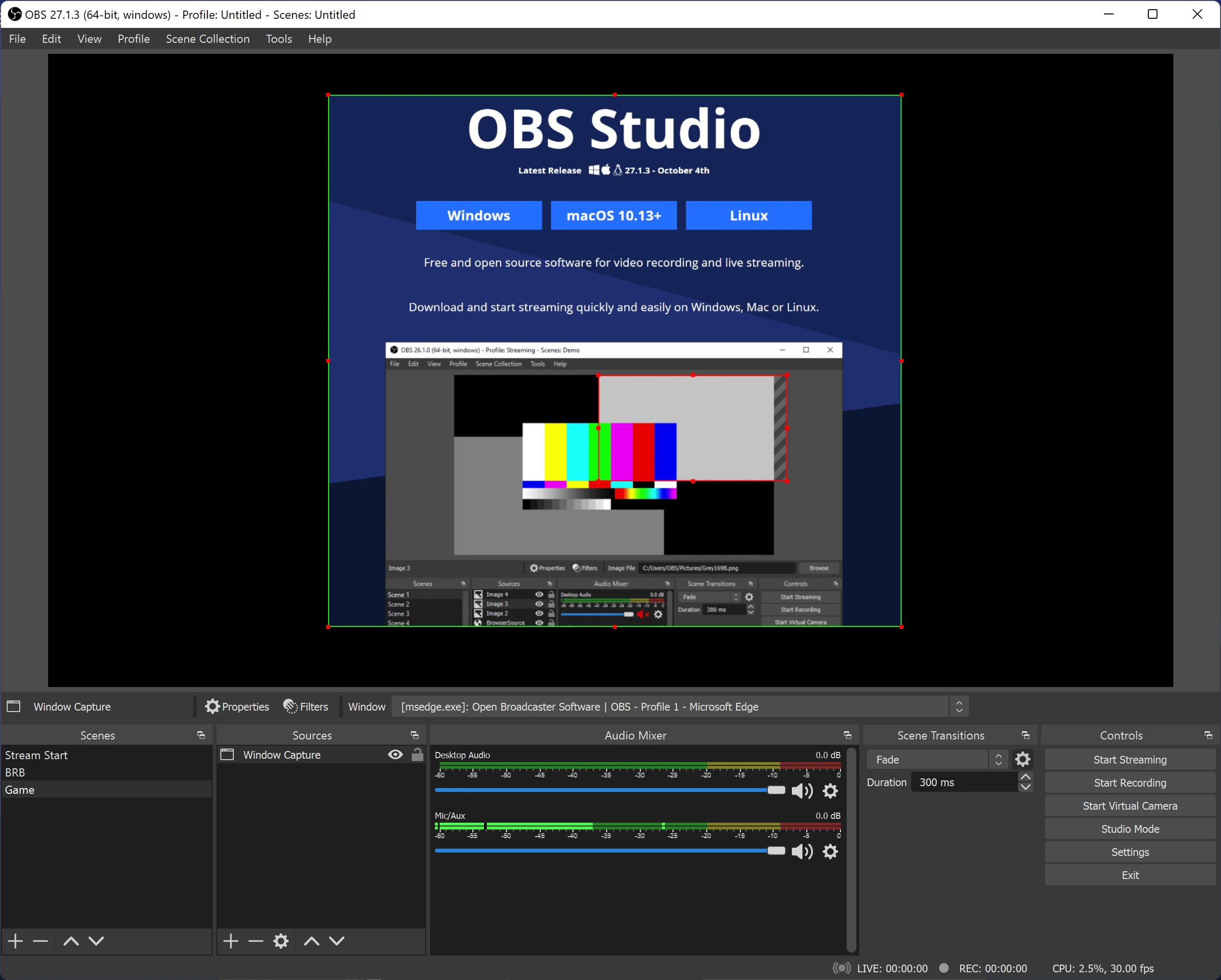
- شغّل صوتاً واضحاً داخل اللعبة وتأكد من تحرك مؤشر هذه القناة تحديداً.
- افتح خصائص تسجيل OBS وتحقق من مسار الصوت المحدد للتسجيل.
- افتح خصائص الصوت المتقدمة وفَعِّل المسار نفسه للقناة المطلوبة.
- سجّل مقطعاً قصيراً واستمع إلى الملف المحفوظ في مشغل الوسائط.
النتيجة المتوقعة: يتحرك مؤشر القناة أثناء اللعب، وتُسمع مؤثرات اللعبة في الفيديو الجديد المحفوظ.
تعتمد الأسماء الدقيقة لمصادر صوت النظام أو صوت اللعبة المنفصل في OBS وتوفرها على الإصدار الحالي والإعدادات. إلى أن تتحقق من وثائق OBS، اعتمد على القناة التي تستجيب فعلياً لصوت اللعبة في مشهدك.
الطريقة 2: طابق مصدر صوت اللعبة مع جهاز إخراج Windows وOBS
متى تُستخدم: يُسمع صوت اللعبة على الكمبيوتر، لكن مؤشر القناة المقابلة في OBS يبقى ثابتاً. يجدر غالباً التحقق من ذلك بعد توصيل سماعة رأس أو جهاز Bluetooth أو تغيير واجهة الصوت.
- في Windows، حدد الجهاز الذي تُشغَّل اللعبة من خلاله فعلياً.
- في إعدادات اللعبة، تحقق من جهاز الإخراج إذا كانت اللعبة تتيح اختياره.
- في OBS، تحقق من المصدر الذي ينبغي أن يصل عبره صوت اللعبة: صوت النظام أو مصدر صوت لعبة منفصل، إن كان مستخدماً في مشهدك.
- طابق جهاز أو مصدر OBS مع الجهاز الذي تستخدمه اللعبة.
- إذا لم يستجب مؤشر OBS بعد تغيير الجهاز، فأعد تشغيل اللعبة وتحقق من المؤشر مرة أخرى.
- أنشئ تسجيلاً قصيراً جديداً واستمع إلى الملف المحفوظ.
النتيجة المتوقعة: بعد المطابقة، يستجيب المؤشر المطلوب في OBS لصوت اللعبة ويحتوي ملف الاختبار على صوت.
إعادة التشغيل هنا تحقق مشروط وليست قاعدة إلزامية لكل لعبة؛ فقد يختلف السلوك بعد تغيير جهاز الإخراج.
الطريقة 3: أنشئ تسجيلاً جديداً للعبة بالصوت في Fionn Screen Recorder
متى تُستخدم: تحتاج إلى تسجيل جديد منفصل للعب مع صوت النظام، وليس إلى مواصلة إعداد مشهد OBS الحالي. يتيح Fionn Screen Recorder اختيار صوت النظام أو الميكروفون أو المصدرين معاً أو التسجيل دون صوت.
- افتح Fionn Screen Recorder واختر منطقة الالتقاط: الشاشة كاملة أو نافذة أو منطقة.

- اختر تسجيل صوت النظام أو صوت الميكروفون أو المصدرين معاً أو التسجيل دون صوت.

- اختر MP4 أو تنسيق فيديو آخر قبل بدء التسجيل.

- اضغط «بدء» لبدء التسجيل، ثم استخدم «إيقاف مؤقت» أو «إيقاف» عند الانتهاء.

- افتح مكتبة الوسائط لتشغيل مقاطع الفيديو المسجلة أو تحريرها أو العثور عليها أو حذفها.

احفظ أو صدّر فيديو Fionn وتحقق من تشغيله
- بعد إيقاف التسجيل، افتح الفيديو في مكتبة وسائط Fionn.
- حرر التسجيل في محرر الفيديو المدمج عند الحاجة.
- صدّر الفيديو النهائي أو احفظه.
- افتح الملف النهائي في مشغل وسائط واستمع إلى مقطع يتضمن مؤثرات اللعبة.
يعتمد المسار الدقيق لإجراء التصدير وموقع الحفظ على واجهة Fionn الحالية، لذا ينبغي تأكيدهما في التطبيق قبل النشر. يبقى معيار النتيجة نفسه: يجب أن يُشغَّل الصوت من الملف النهائي، لا من مكتبة الوسائط فقط.
تحقق قبل تسجيل لعبة طويل
- سجّل من 10 إلى 20 ثانية مع صوت لعبة واضح.
- افتح الملف المحفوظ أو المُصدَّر في مشغل الوسائط.
- إذا تحرك مؤشر OBS لكن الملف بلا صوت، فارجع إلى التحقق من مسار التسجيل وتعيين مسار القناة.
- إذا لم يتحرك مؤشر OBS، فارجع إلى مصدر صوت اللعبة وأجهزة الإخراج في اللعبة وWindows وOBS.
- لا تبدأ جلسة لعب طويلة إلا بعد نجاح تشغيل ملف الاختبار.
الخلاصة
عندما لا يسجل OBS صوت اللعبة، انظر أولاً إلى مؤشر القناة المطلوبة. يشير المؤشر المتحرك إلى مسارات التسجيل وخصائص الصوت المتقدمة، بينما يشير الثابت إلى مطابقة المصدر وجهاز الإخراج. بعد ذلك، أنشئ دائماً تسجيلاً قصيراً جديداً واستمع إلى الملف النهائي. وإذا كنت تحتاج إلى تسجيل لعبة منفصل بدلاً من إعداد مشهد OBS الحالي، فاستخدم Fionn Screen Recorder ، واختر صوت النظام، وأوقف التسجيل، واحفظ الفيديو أو صدّره، ثم تحقق من تشغيله.
الأسئلة الشائعة
لماذا يعرض OBS مستوى الصوت لكن الفيديو يُسجَّل من دونه؟
قد تصل الإشارة إلى قناة غير معيّنة لمسار التسجيل المحدد. طابق المسار في إعدادات التسجيل مع مسار تلك القناة في خصائص الصوت المتقدمة.
أي قناة في OBS يجب التحقق منها؟
تحقق من القناة التي تستجيب فعلياً لصوت اللعبة في مشهدك الحالي. من الأفضل مطابقة أسماء المصادر الدقيقة وتوفرها مع وثائق إصدار OBS الذي تستخدمه.
لماذا لا يظهر مقياس لصوت اللعبة في OBS رغم أنني أسمعه؟
قد تُخرج اللعبة الصوت إلى جهاز مختلف عن الجهاز الذي يستخدمه المصدر في OBS. طابق جهاز الإخراج في Windows واللعبة مع إعداد مصدر OBS.
هل يلزم إعادة تشغيل اللعبة بعد تغيير جهاز الصوت؟
إذا لم يستجب مؤشر OBS بعد تغيير الجهاز، فأعد تشغيل اللعبة وتحقق منه مرة أخرى. لا ينبغي اعتبار ذلك إجراءً إلزامياً لكل الألعاب.
هل يمكن تسجيل صوت النظام والميكروفون معاً في Fionn Screen Recorder؟
نعم. يتوفر في اختيار الصوت خيار صوت النظام مع الميكروفون.


