 Emily CarterScreen Recording
Si OBS n’enregistre pas le son du jeu, lancez d’abord un son facilement reconnaissable dans le jeu et observez l’indicateur concerné dans le « Mixeur audio ». Si l’indicateur bouge, OBS reçoit le signal : vérifiez la piste d’enregistrement et l’affectation de piste du canal. S’il ne bouge pas, vérifiez la source par laquelle la scène reçoit le son du jeu ainsi que le périphérique de sortie dans le jeu, Windows et OBS. Après chaque modification, effectuez un court enregistrement et écoutez le fichier enregistré. Vous trouverez également ci-dessous une solution distincte pour créer un nouvel enregistrement avec du son à l’aide de Fionn Screen Recorder ; elle ne corrige pas une scène OBS existante.
Comment choisir une méthode si OBS n’enregistre pas le son du jeu
| Méthode | Ce qui est enregistré | Résultat final | Quand la choisir |
|---|---|---|---|
| Vérification de la piste OBS | La scène OBS actuelle et le canal qui reçoit déjà un signal | Un nouveau fichier OBS avec le son sur la piste sélectionnée | L’indicateur du canal concerné bouge, mais la vidéo finale est silencieuse |
| Vérification de la source et du périphérique | La scène OBS actuelle après le rétablissement du son du jeu | Un nouveau fichier OBS avec du son | Le jeu produit du son sur l’ordinateur, mais l’indicateur OBS ne bouge pas |
| Nouvel enregistrement dans Fionn Screen Recorder | L’écran, la fenêtre ou la zone sélectionnée avec le son choisi | Un fichier vidéo distinct enregistré ou exporté | Vous avez besoin d’un nouvel enregistrement indépendant du jeu avec du son, plutôt que de configurer la scène OBS actuelle |
Méthode 1 : que vérifier si OBS n’enregistre pas le son du jeu alors que l’indicateur bouge
Quand l’utiliser : le jeu est audible dans le casque ou les haut-parleurs, la jauge du canal concerné dans le « Mixeur audio » d’OBS réagit au son, mais la vidéo finale est silencieuse.
- Ouvrez OBS et identifiez le canal par lequel la scène actuelle reçoit réellement le son du jeu.
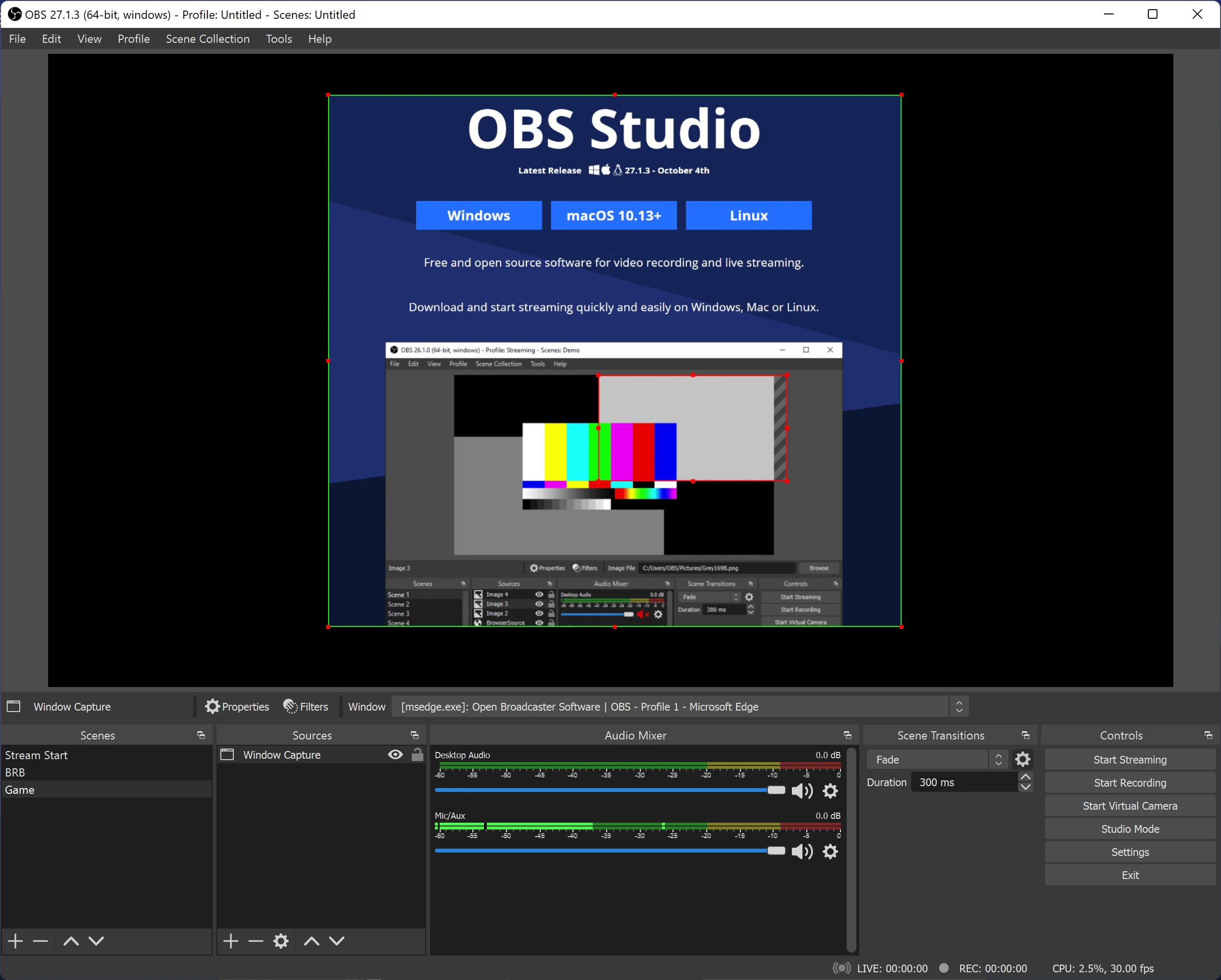
- Lancez un son facilement reconnaissable dans le jeu et assurez-vous que l’indicateur de ce canal précis bouge.
- Ouvrez les propriétés d’enregistrement d’OBS et vérifiez quelle piste audio est sélectionnée pour l’enregistrement.
- Ouvrez les propriétés audio avancées et activez la même piste pour le canal concerné.
- Enregistrez un court extrait et écoutez le fichier enregistré dans un lecteur multimédia.
Résultat attendu : l’indicateur du canal bouge pendant le jeu et les effets du jeu sont audibles dans la nouvelle vidéo enregistrée.
Les noms exacts et la disponibilité des sources audio système ou audio de jeu distinctes dans OBS dépendent de la version et de la configuration actuelles. Avant de consulter la documentation d’OBS, fiez-vous au canal qui réagit réellement au son du jeu dans votre scène.
Méthode 2 : faire correspondre la source du son du jeu, le périphérique de sortie Windows et OBS
Quand l’utiliser : le jeu produit du son sur l’ordinateur, mais l’indicateur du canal correspondant dans OBS reste immobile. Il est souvent utile de le vérifier après avoir connecté un casque, un périphérique Bluetooth ou changé d’interface audio.
- Dans Windows, identifiez le périphérique par lequel le jeu est réellement lu.
- Dans les paramètres du jeu, vérifiez le périphérique de sortie si le jeu permet de le sélectionner.
- Dans OBS, vérifiez la source par laquelle le jeu doit être reçu : le son système ou une source audio de jeu distincte, si votre scène en utilise une.
- Faites correspondre le périphérique ou la source OBS avec le périphérique utilisé par le jeu.
- Si l’indicateur OBS ne réagit pas après avoir changé de périphérique, redémarrez le jeu et vérifiez de nouveau l’indicateur.
- Effectuez un court nouvel enregistrement et écoutez le fichier enregistré.
Résultat attendu : après vérification, l’indicateur concerné dans OBS réagit au son du jeu et le fichier de test contient du son.
Le redémarrage est ici une vérification conditionnelle, et non une règle obligatoire pour tous les jeux : le comportement après le changement de périphérique de sortie peut varier.
Méthode 3 : créer un nouvel enregistrement du jeu avec du son dans Fionn Screen Recorder
Quand l’utiliser : vous avez besoin d’un nouvel enregistrement distinct du jeu avec le son système, et non de poursuivre la configuration d’une scène OBS existante. Fionn Screen Recorder permet de choisir le son système, le microphone, les deux sources ou un enregistrement sans son.
- Ouvrez Fionn Screen Recorder et choisissez la zone de capture : écran entier, fenêtre ou zone.

- Choisissez d’enregistrer le son système, le son du microphone, les deux ou aucun son.

- Choisissez MP4 ou un autre format vidéo avant de commencer l’enregistrement.

- Cliquez sur « Démarrer » pour lancer l’enregistrement, puis utilisez « Pause » ou « Arrêter » lorsque vous avez terminé.

- Ouvrez la médiathèque pour lire, modifier, localiser ou supprimer vos vidéos enregistrées.

Enregistrez ou exportez la vidéo Fionn et vérifiez sa lecture
- Après avoir arrêté l’enregistrement, ouvrez la vidéo dans la médiathèque Fionn.
- Si nécessaire, modifiez l’enregistrement dans l’éditeur vidéo intégré.
- Exportez ou enregistrez la vidéo terminée.
- Ouvrez le fichier final dans un lecteur multimédia et écoutez un extrait contenant des effets sonores du jeu.
Le chemin exact de l’action d’exportation et l’emplacement d’enregistrement dépendent de l’interface actuelle de Fionn ; vérifiez-les donc dans l’application avant publication. Le critère de résultat reste le même : le son doit être lu depuis le fichier final, et pas seulement dans la médiathèque.
Vérification avant un long enregistrement de jeu
- Enregistrez 10 à 20 secondes avec un son de jeu facilement reconnaissable.
- Ouvrez le fichier enregistré ou exporté dans un lecteur multimédia.
- Si l’indicateur OBS bouge, mais que le fichier est silencieux, revenez à la vérification de la piste d’enregistrement et de l’affectation de piste du canal.
- Si l’indicateur OBS ne bouge pas, revenez à la source du son du jeu et aux périphériques de sortie du jeu, de Windows et d’OBS.
- Ne commencez une longue session de jeu qu’après avoir lu avec succès le fichier de test.
Conclusion
Lorsque OBS n’enregistre pas le son du jeu, observez d’abord l’indicateur du canal concerné. Un indicateur en mouvement renvoie aux pistes d’enregistrement et aux propriétés audio avancées ; un indicateur immobile renvoie à la vérification de la source et du périphérique de sortie. Effectuez ensuite toujours un court nouvel enregistrement et écoutez le fichier final. Si vous avez besoin d’un enregistrement distinct du jeu plutôt que de configurer la scène OBS actuelle, utilisez Fionn Screen Recorder , sélectionnez le son système, arrêtez l’enregistrement, enregistrez ou exportez la vidéo et vérifiez sa lecture.
Questions fréquentes
Pourquoi OBS affiche-t-il un niveau audio, mais la vidéo est-elle enregistrée sans son ?
Le signal peut parvenir à un canal qui n’est pas affecté à la piste d’enregistrement sélectionnée. Comparez la piste dans les paramètres d’enregistrement avec la piste de ce canal dans les propriétés audio avancées.
Quel canal OBS faut-il vérifier ?
Vérifiez le canal qui réagit réellement au son du jeu dans votre scène actuelle. Il est préférable de vérifier les noms exacts des sources et leur disponibilité dans la documentation correspondant à votre version d’OBS.
Pourquoi n’y a-t-il pas de jauge du son du jeu dans OBS alors que je l’entends ?
Le jeu peut envoyer le son vers un périphérique différent de celui utilisé par la source dans OBS. Comparez le périphérique de sortie dans Windows et dans le jeu avec le paramètre de la source OBS.
Faut-il redémarrer le jeu après avoir changé de périphérique audio ?
Si l’indicateur OBS ne réagit pas après avoir changé de périphérique, redémarrez le jeu et vérifiez-le de nouveau. Cela ne doit pas être considéré comme une action obligatoire pour tous les jeux.
Peut-on enregistrer simultanément le son système et le microphone dans Fionn Screen Recorder ?
Oui. L’option audio permet de sélectionner le son système avec le microphone.


