 Emily CarterScreen Recording
Если OBS не записывает звук игры, сначала запустите в игре заметный звук и посмотрите на нужный индикатор в «Аудиомикшере». Если индикатор движется, OBS получает сигнал — проверьте дорожку записи и назначение дорожки канала. Если индикатор не движется, сверяйте источник, через который сцена получает игровой звук, и устройство вывода в игре, Windows и OBS. После любого изменения сделайте короткую запись и прослушайте сохранённый файл. Ниже также есть отдельный путь для создания новой записи со звуком через Fionn Screen Recorder ; он не исправляет существующую сцену OBS.
Как выбрать способ, если OBS не записывает звук игры
| Метод | Что записывается | Итоговый результат | Когда выбирать |
|---|---|---|---|
| Проверка дорожки OBS | Текущая сцена OBS и канал, на котором уже есть сигнал | Новый файл OBS со звуком на выбранной дорожке | Индикатор нужного канала движется, но в готовом ролике тишина |
| Сверка источника и устройства | Текущая сцена OBS после восстановления поступления игрового звука | Новый файл OBS со звуком | Игра звучит на компьютере, но индикатор OBS не движется |
| Новая запись в Fionn Screen Recorder | Выбранный экран, окно или область с выбранным звуком | Отдельный сохранённый или экспортированный видеофайл | Нужна новая независимая запись игры со звуком, а не настройка текущей сцены OBS |
Метод 1: что проверить, если OBS не записывает звук игры и индикатор движется
Когда использовать: игра слышна в наушниках или колонках, шкала нужного канала в «Аудиомикшере» OBS реагирует на звук, но в готовом ролике тишина.
- Откройте OBS и определите канал, через который текущая сцена фактически получает звук игры.
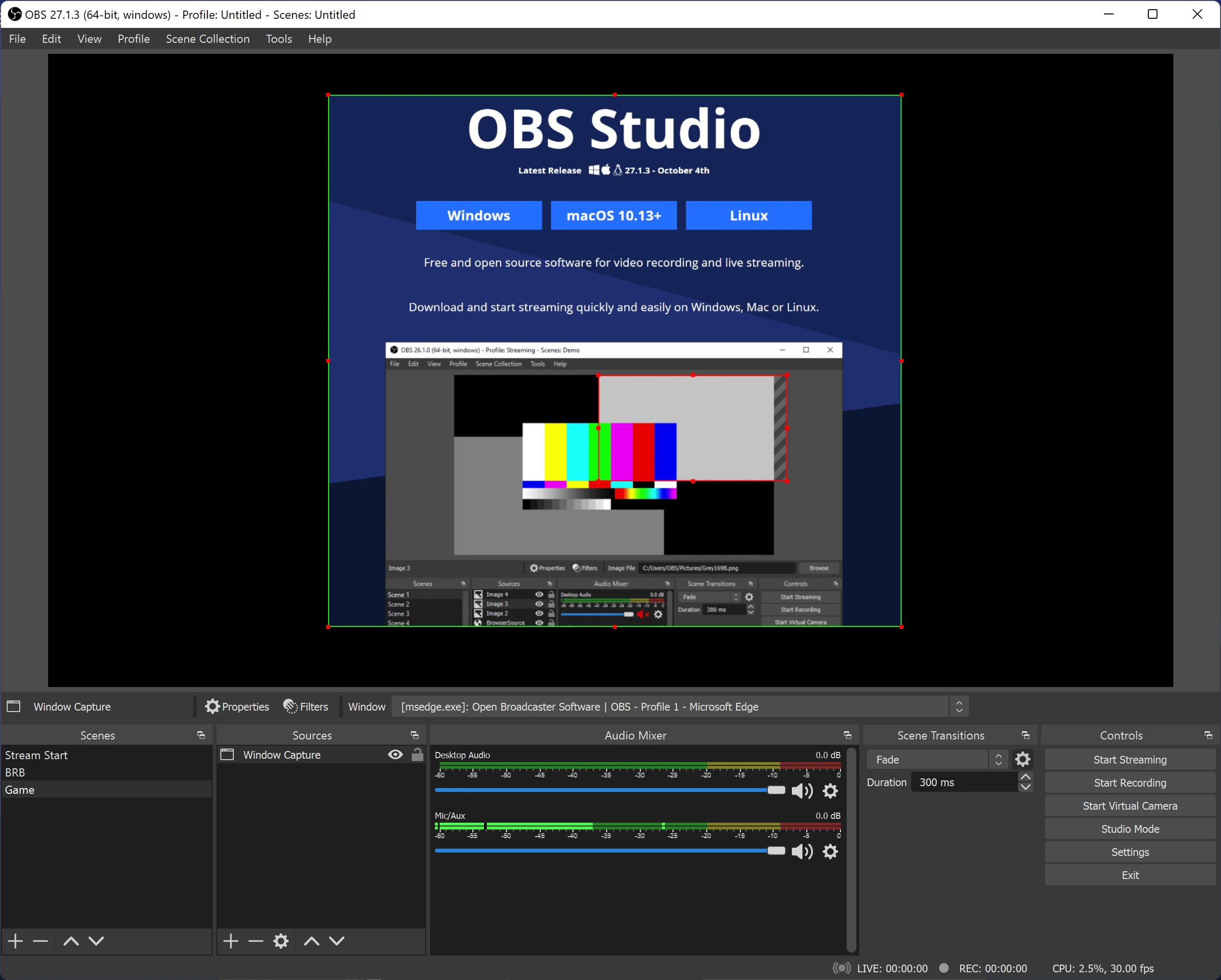
- Запустите в игре заметный звук и убедитесь, что индикатор именно этого канала движется.
- Откройте свойства записи OBS и проверьте, какая аудиодорожка выбрана для записи.
- Откройте расширенные свойства аудио и включите у нужного канала ту же дорожку.
- Запишите короткий фрагмент и прослушайте сохранённый файл в проигрывателе.
Ожидаемый результат: индикатор канала движется во время игры, а в новом сохранённом ролике слышны игровые эффекты.
Точные названия и доступность источников системного или отдельного игрового аудио в OBS зависят от актуальной версии и конфигурации. До проверки документации OBS ориентируйтесь на канал, который действительно реагирует на игровой звук в вашей сцене.
Метод 2: сопоставьте источник игрового звука, устройство вывода Windows и OBS
Когда использовать: игра звучит на компьютере, но индикатор соответствующего канала в OBS остаётся неподвижным. Это часто стоит проверить после подключения гарнитуры, Bluetooth-устройства или смены аудиоинтерфейса.
- В Windows определите устройство, через которое фактически воспроизводится игра.
- В настройках игры проверьте устройство вывода, если игра позволяет его выбрать.
- В OBS проверьте источник, через который должна поступать игра: системный звук или отдельный источник игрового аудио, если такой используется в вашей сцене.
- Сопоставьте устройство или источник OBS с устройством, которое использует игра.
- Если после смены устройства индикатор OBS не реагирует, перезапустите игру и проверьте индикатор снова.
- Сделайте короткую новую запись и прослушайте сохранённый файл.
Ожидаемый результат: после сверки нужный индикатор в OBS реагирует на игровой звук, а тестовый файл содержит звук.
Перезапуск здесь — условная проверка, а не обязательное правило для каждой игры: поведение после смены устройства вывода может различаться.
Метод 3: создайте новую запись игры со звуком в Fionn Screen Recorder
Когда использовать: нужна отдельная новая запись игрового процесса с системным звуком, а не дальнейшая настройка существующей сцены OBS. Fionn Screen Recorder позволяет выбрать системный звук, микрофон, оба источника или запись без звука.
- Откройте Fionn Screen Recorder и выберите область захвата: весь экран, окно или область.

- Выберите запись системного звука, звука микрофона, обоих источников или запись без звука.

- Выберите MP4 или другой формат видео перед началом записи.

- Нажмите «Старт», чтобы начать запись, затем используйте «Пауза» или «Стоп» после завершения.

- Откройте медиатеку, чтобы воспроизвести, отредактировать, найти или удалить записанные видео.

Сохраните или экспортируйте видео Fionn и проверьте воспроизведение
- После остановки записи откройте ролик в медиатеке Fionn.
- При необходимости отредактируйте запись во встроенном видеоредакторе.
- Экспортируйте или сохраните готовое видео.
- Откройте готовый файл в проигрывателе и прослушайте фрагмент с игровыми эффектами.
Точный путь к действию экспорта и место сохранения зависят от актуального интерфейса Fionn, поэтому перед публикацией их следует подтвердить в приложении. Критерий результата остаётся одинаковым: звук должен воспроизводиться из готового файла, а не только в медиатеке.
Проверка перед длинной игровой записью
- Запишите 10–20 секунд с заметным игровым звуком.
- Откройте сохранённый или экспортированный файл в проигрывателе.
- Если индикатор OBS движется, но файл без звука, вернитесь к проверке дорожки записи и назначения дорожки канала.
- Если индикатор OBS не движется, вернитесь к источнику игрового звука и устройствам вывода игры, Windows и OBS.
- Только после успешного воспроизведения тестового файла начинайте длинную игровую сессию.
Заключение
Когда OBS не записывает звук игры, сначала смотрите на индикатор нужного канала. Движущийся индикатор направляет к дорожкам записи и расширенным свойствам аудио; неподвижный — к сверке источника и устройства вывода. Затем всегда делайте короткую новую запись и прослушивайте готовый файл. Если вместо настройки текущей сцены OBS нужна отдельная запись игры, используйте Fionn Screen Recorder , выберите системный звук, остановите запись, сохраните или экспортируйте видео и проверьте его воспроизведение.
Часто задаваемые вопросы
Почему OBS показывает уровень звука, но видео записывается без него?
Сигнал может поступать на канал, который не назначен на выбранную дорожку записи. Сверьте дорожку в настройках записи с дорожкой этого канала в расширенных свойствах аудио.
Какой канал OBS нужно проверять?
Проверяйте тот канал, который в вашей текущей сцене фактически реагирует на игровой звук. Точные названия источников и их доступность лучше сверять с документацией вашей версии OBS.
Почему в OBS нет шкалы звука игры, хотя я её слышу?
Игра может выводить звук на другое устройство, чем то, которое использует источник в OBS. Сверьте устройство вывода в Windows и игре с настройкой источника OBS.
Нужно ли перезапускать игру после смены устройства звука?
Если после смены устройства индикатор OBS не реагирует, перезапустите игру и проверьте его снова. Не следует считать это обязательным действием для всех игр.
Можно ли записать системный звук и микрофон одновременно в Fionn Screen Recorder?
Да. В выборе звука доступен вариант системного звука вместе с микрофоном.


