 Emily CarterScreen Recording
Если в OBS чёрный экран при записи, не начинайте со смены GPU или запуска от имени администратора. Сначала определите тип источника: Захват экрана , Захват окна или Захват игры . У них разные причины и следующие действия. Ниже — пять способов: от проверки текущего источника до настройки метода захвата; последний помогает временно записать рабочий стол, пока OBS ещё диагностируется.
Симптомы проблемы
- Предпросмотр OBS чёрный сразу после добавления источника.
- Предпросмотр нормальный, но в сохранённом ролике нет изображения.
- Только игра даёт чёрный экран OBS при захвате игры.
- Не захватывается одно конкретное окно, хотя рабочий стол виден.
- OBS Studio показывает чёрный экран в Windows только на одном мониторе.
Проблема не обязательно затрагивает весь Windows и не всегда означает конфликт GPU. Один источник может быть настроен неверно, а другой работать нормально.
Быстрая диагностика
- Чёрный предпросмотр у одного источника: откройте Метод 1 и проверьте сцену, видимость и свойства именно этого источника.
- Чёрная только игра: после Метода 1 используйте Метод 2 при повышенных правах приложения или Метод 3 при активных оверлеях.
- Чёрное отдельное окно: убедитесь в Методе 1, что выбрано нужное окно; затем переходите к Методу 4 только на системе с несколькими GPU.
- Чёрный Захват экрана: в Методе 4 сначала проверьте Capture Method; настройки GPU меняйте по руководству OBS и по одному параметру.
- Предпросмотр есть, файл чёрный: выполните короткую тестовую запись и проверку из раздела «Проверка результата»; это не тот же симптом, что пустой источник.
Сравнение методов
| Метод | Лучше всего для | Эффективность | Усилия пользователя |
|---|---|---|---|
| 1. Свойства источника | Неверная сцена, окно или монитор | Высокая для одного источника | Низкие |
| 2. Администратор | Game Capture и приложение с повышенными правами | Ситуативная | Низкие |
| 3. Оверлеи | Игра не показывается при захвате | Высокая при конфликте | Средние |
| 4. Capture Method и GPU | Ноутбук или несколько GPU | Ситуативная | Средние |
| 5. Fionn Screen Recorder | Нужно срочно записать экран, окно или область | Практичная альтернатива | Низкие |
Метод 1: проверьте сцену и свойства источника
Когда использовать: всегда начинайте с этого метода, если OBS не захватывает экран, окно или игру в текущей сцене.
- Выберите сцену, в которой должна идти запись.
- В панели «Источники» убедитесь, что у нужного источника включена видимость.
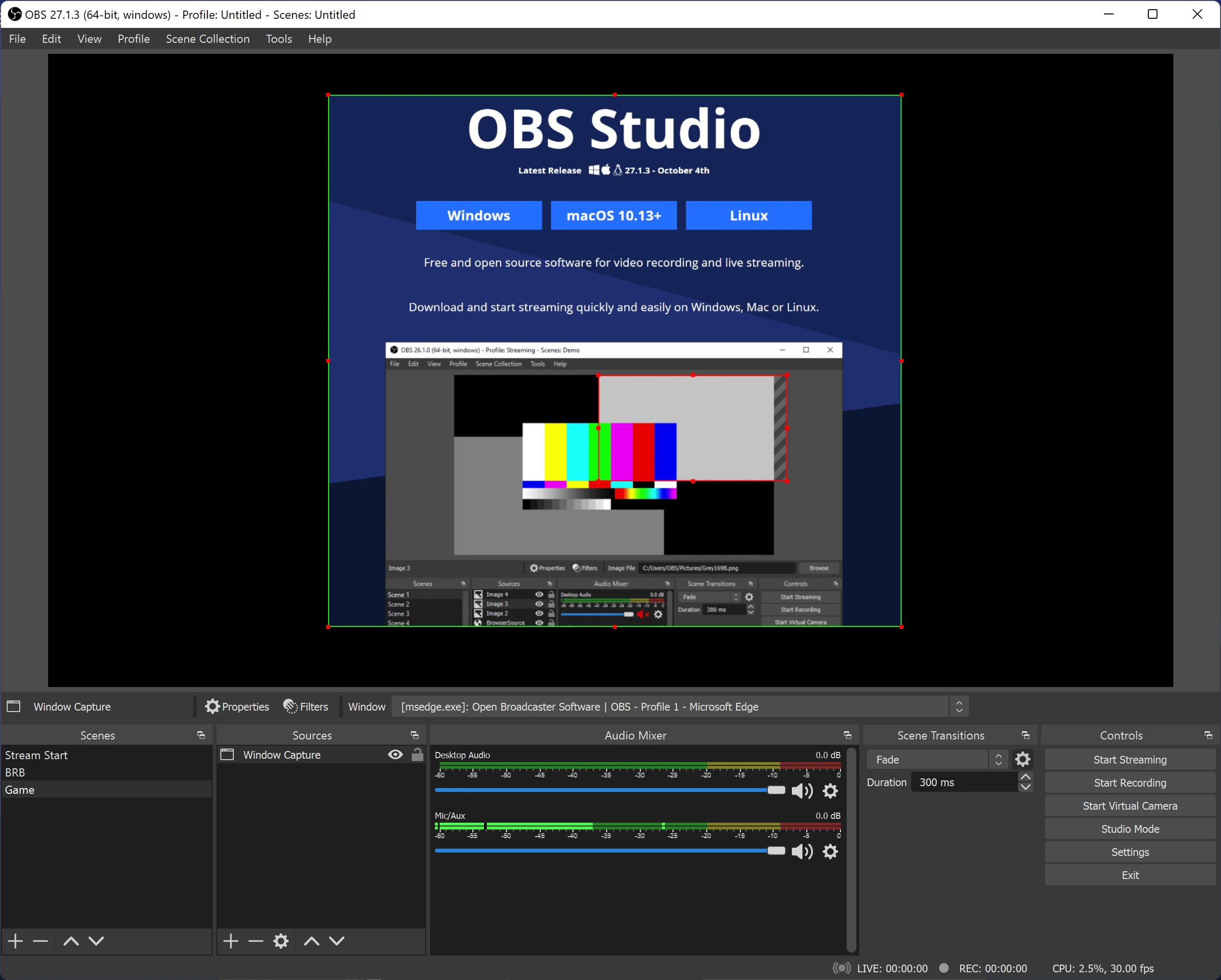
- Проверьте тип источника: «Захват экрана» для монитора, «Захват окна» для программы, «Захват игры» для игры.
- Откройте свойства источника и выберите правильный монитор, окно или запущенную игру.
- Вернитесь к предпросмотру и сделайте короткую тестовую запись.
Как проверить: нужное изображение видно в предпросмотре и в сохранённом тестовом файле. Не удаляйте источник первым действием: сначала измените его свойства. Добавляйте новый источник только если нужный объект нельзя выбрать или прежние настройки повреждены.
Метод 2: запустите OBS от имени администратора только при подходящих симптомах
Когда использовать: Game Capture остаётся чёрным, игра или конкретная программа запущена с повышенными правами либо разработчик игры прямо указывает на необходимость запуска OBS от администратора.
- Закройте OBS.
- Щёлкните правой кнопкой мыши по ярлыку OBS и выберите запуск от имени администратора.
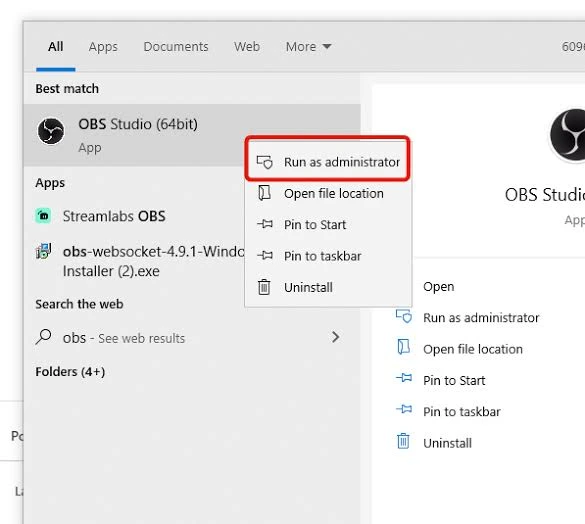
- Откройте прежнюю сцену и протестируйте Game Capture короткой записью.
Как проверить: если изображение появилось, права могли быть одним из факторов, но это не доказывает единственную причину. Если эффекта нет, верните обычный запуск и продолжайте с оверлеями.
Метод 3: проверьте конфликты с оверлеями и программами захвата
Когда использовать: OBS чёрный экран при захвате игры, особенно если одновременно работают счётчик FPS, игровой оверлей или другое средство записи. OBS публикует перечень известных конфликтов приложений; сверяйтесь с официальной страницей конфликтов приложений OBS .
- Временно закройте подозрительные оверлеи и другие программы записи.
- Не меняйте одновременно сцену, источник и настройки GPU.
- Перезапустите игру или приложение, которое требуется записать.
- Перезапустите OBS.
- Запишите короткий ролик с тем же источником Game Capture.
Как проверить: если картинка появилась только после закрытия конкретной программы, конфликт вероятен. Включайте программы по одной, чтобы найти причину. Не отключайте без разбора системные средства защиты.
Метод 4: проверьте способ захвата и настройки GPU
Когда использовать: проблема сохраняется на ноутбуке или ПК с несколькими GPU. Сначала запишите текущие значения, версию OBS и Windows. Для Display Capture в OBS 27+ на Windows 10 версии 1903+ доступен метод захвата Windows; OBS рекомендует сначала Automatic, а при необходимости вручную выбрать Windows Capture Method в свойствах источника.
- Откройте свойства «Захват экрана» и сначала протестируйте Automatic, затем подходящий Windows Capture Method.
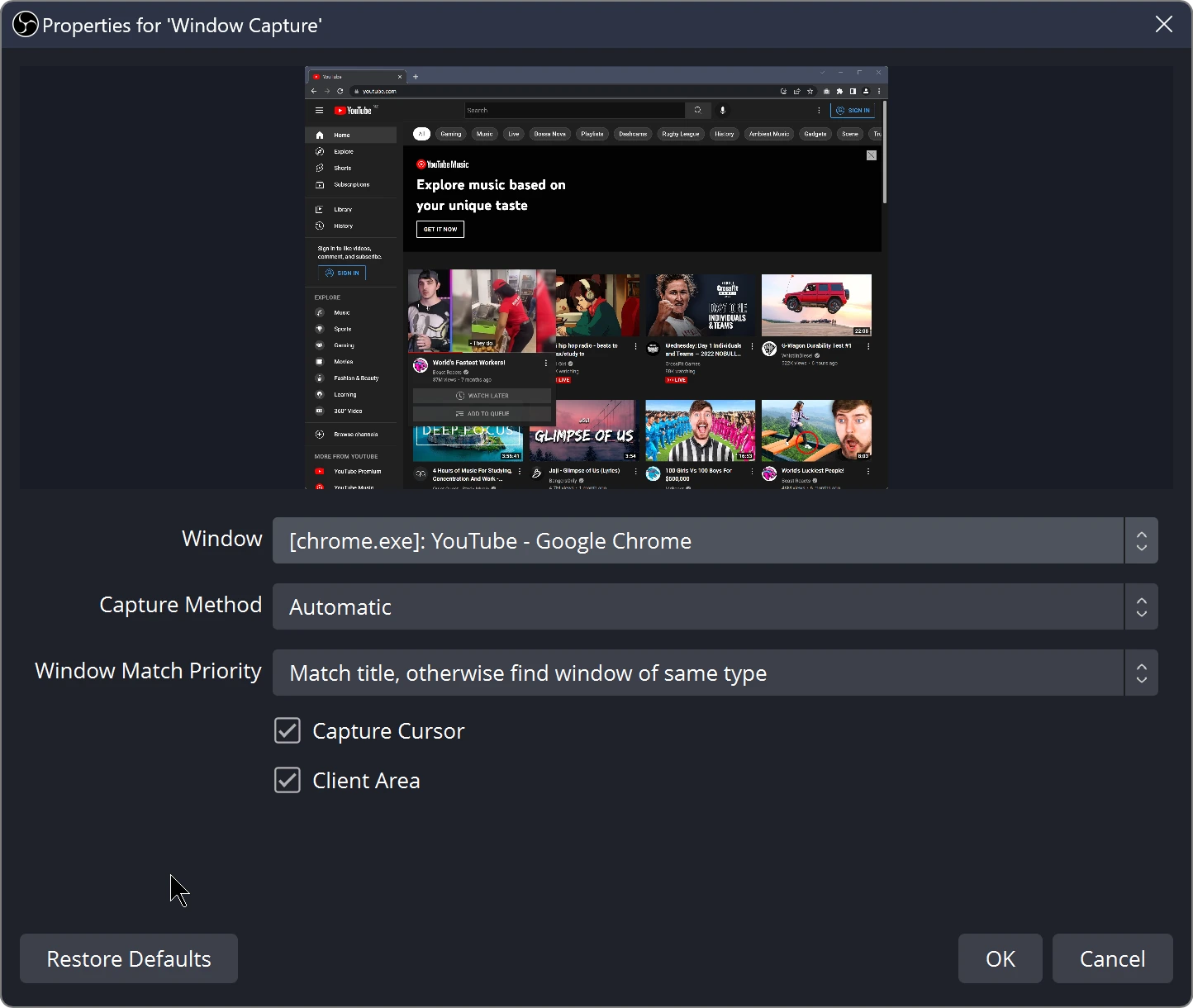
- Для «Захвата игры» или «Захвата окна» сверяйте конфигурацию с руководством OBS по выбору GPU .
- Перед изменением сохраните текущую конфигурацию.
- В Windows откройте «Параметры» → «Система» → «Дисплей» → «Графика» и найдите OBS Studio.
- Измените только один параметр GPU, перезапустите OBS и протестируйте тот же источник.
Как проверить: для Game Capture и Window Capture официальное руководство OBS показывает вариант высокой производительности; для Display Capture — энергосбережение. Это не правило «один GPU для всех»: выбор зависит от типа захвата и конфигурации. Если настройки ранее менялись, также полезно свериться с инструкцией OBS для ноутбуков .
Метод 5: запишите экран через Fionn Screen Recorder , если OBS не работает
Когда использовать: вам нужно без промедления получить запись рабочего стола, окна или области, а диагностика OBS ещё не закончена. Fionn Screen Recorder — независимая альтернатива для записи и не исправляет внутренние настройки захвата OBS. Сначала сделайте короткий тест: другая программа не обязана захватить любой контент, который оказался чёрным в OBS.
- Откройте Fionn Screen Recorder и выберите область записи: Full Screen, Window или Region.

- Выберите звук: системный, микрофон, оба источника или без звука.

- Перед началом выберите MP4 или другой формат видео.

- Нажмите Start, чтобы начать запись; по завершении используйте Pause или Stop.

- Откройте Media Library, чтобы воспроизвести, отредактировать, найти или удалить записанные видео.

Как проверить: в Media Library откройте короткий ролик и убедитесь, что видны ожидаемые кадры и слышен выбранный звук.
Проверка результата
- A. Предпросмотр OBS чёрный: повторите Метод 1 для конкретного источника.
- B. Предпросмотр нормальный, а файл чёрный: проверьте именно сохранённый тестовый файл и используемую сцену перед стартом записи.
- C. Game Capture чёрный: проверьте права, оверлеи и затем соответствие GPU.
- D. Window Capture чёрный: убедитесь, что выбрано нужное окно; затем проверьте конфигурацию нескольких GPU.
- E. Display Capture чёрный: проверьте монитор и Capture Method, а после — настройки GPU.
Успех означает четыре наблюдаемых результата: программа показывает нужную картинку, сохранённый файл содержит картинку, в нём есть ожидаемый звук и после повторного открытия конфигурации запись продолжает работать.
Журнал OBS для дальнейшей диагностики
Если причина неясна, в OBS выберите Help → Log Files → Upload Last Log File. Вставьте полученную ссылку в OBS Log Analyzer . Анализатор ищет распространённые проблемы конфигурации и предлагает подсказки, но не гарантирует автоматическое распознавание всех причин чёрного экрана.
Вывод
При проблеме obs черный экран при записи сначала сопоставьте симптом с типом источника, затем проверьте сцену, видимость и выбранный монитор, окно или игру. Для Game Capture отдельно оценивайте повышенные права и конфликты оверлеев. К Capture Method и GPU переходите после этих простых проверок, фиксируя исходные значения и меняя один параметр. Подтверждайте результат сохранённым роликом, а не только предпросмотром. Если запись нужна до завершения диагностики, Fionn Screen Recorder может быть временной альтернативой. При сохранении проблемы приложите журнал в официальную поддержку OBS или разработчику записываемой программы.

Часто задаваемые вопросы
Почему в OBS виден предпросмотр, но сохранённое видео чёрное?
Это отдельный симптом. Проверьте, что перед стартом записи активна нужная сцена, затем сделайте короткий тест и откройте именно сохранённый файл.
Нужно ли всегда запускать OBS от имени администратора?
Нет. Это уместно при чёрном Game Capture для приложения с повышенными правами или когда игра официально требует такой запуск.
Почему нельзя сразу удалить и создать источник заново?
Повторное создание может стереть полезные настройки. Сначала безопаснее проверить тип, выбранный объект, видимость и свойства существующего источника.
Какой GPU выбрать для OBS?
Единого выбора нет. Следуйте руководству OBS с учётом Display Capture, Game Capture или Window Capture и меняйте только одну настройку за проверку.
Исправляет ли Fionn Screen Recorder OBS?
Нет. Это отдельный инструмент для временной записи экрана, окна или области; он не меняет причины сбоя OBS.


