 Emily CarterScreen Recording
OBS kayıt sırasında siyah ekran gösteriyorsa GPU’yu değiştirmekle veya programı yönetici olarak çalıştırmakla başlamayın. Önce kaynak türünü belirleyin: Ekran Yakalama , Pencere Yakalama veya Oyun Yakalama . Bunların nedenleri ve sonraki adımları farklıdır. Aşağıda, geçerli kaynağı kontrol etmekten yakalama yöntemini yapılandırmaya kadar beş yöntem bulabilirsiniz; son yöntem, OBS hâlâ tanılanırken masaüstünü geçici olarak kaydetmenize yardımcı olur.
Sorunun belirtileri
- Bir kaynak eklendikten hemen sonra OBS önizlemesi siyah olur.
- Önizleme normaldir ancak kaydedilen videoda görüntü yoktur.
- Yalnızca oyun, oyun yakalamada OBS siyah ekran sorununa neden olur.
- Masaüstü görünürken yalnızca belirli bir pencere yakalanmaz.
- OBS Studio, Windows’ta yalnızca bir monitörde siyah ekran gösterir.
Sorun tüm Windows sistemini etkilemek zorunda değildir ve her zaman bir GPU çakışması anlamına gelmez. Bir kaynak yanlış yapılandırılmış olabilirken diğeri normal çalışabilir.
Hızlı tanılama
- Tek bir kaynakta siyah önizleme: Yöntem 1’i açın ve özellikle bu kaynağın sahnesini, görünürlüğünü ve özelliklerini kontrol edin.
- Yalnızca oyun siyah: Yöntem 1’den sonra, uygulama yükseltilmiş izinlerle çalışıyorsa Yöntem 2’yi; etkin kaplamalar varsa Yöntem 3’ü kullanın.
- Tek bir pencere siyah: Yöntem 1’de doğru pencerenin seçildiğini doğrulayın; ardından yalnızca birden fazla GPU bulunan sistemlerde Yöntem 4’e geçin.
- Ekran Yakalama siyah: Yöntem 4’te önce Capture Method ayarını kontrol edin; GPU ayarlarını OBS rehberine göre ve her seferinde tek bir parametre değiştirerek düzenleyin.
- Önizleme var ancak dosya siyah: «Sonucu doğrulama» bölümündeki kısa test kaydını ve kontrolleri uygulayın; bu belirti boş kaynakla aynı değildir.
Yöntem karşılaştırması
| Yöntem | En uygun olduğu durum | Etkililik | Kullanıcı çabası |
|---|---|---|---|
| 1. Kaynak özellikleri | Yanlış sahne, pencere veya monitör | Tek bir kaynak için yüksek | Düşük |
| 2. Yönetici olarak çalıştırma | Game Capture ve yükseltilmiş izinlerle çalışan uygulama | Duruma bağlı | Düşük |
| 3. Kaplamalar | Yakalama sırasında oyunun görünmemesi | Çakışma varsa yüksek | Orta |
| 4. Capture Method ve GPU | Dizüstü bilgisayar veya birden fazla GPU | Duruma bağlı | Orta |
| 5. Fionn Screen Recorder | Ekranı, pencereyi veya bölgeyi acilen kaydetme gereksinimi | Pratik alternatif | Düşük |
Yöntem 1: sahneyi ve kaynak özelliklerini kontrol edin
Ne zaman kullanılmalı: OBS, geçerli sahnede ekranı, pencereyi veya oyunu yakalamıyorsa her zaman bu yöntemle başlayın.
- Kaydın yapılması gereken sahneyi seçin.
- «Kaynaklar» panelinde gerekli kaynağın görünürlüğünün etkin olduğundan emin olun.
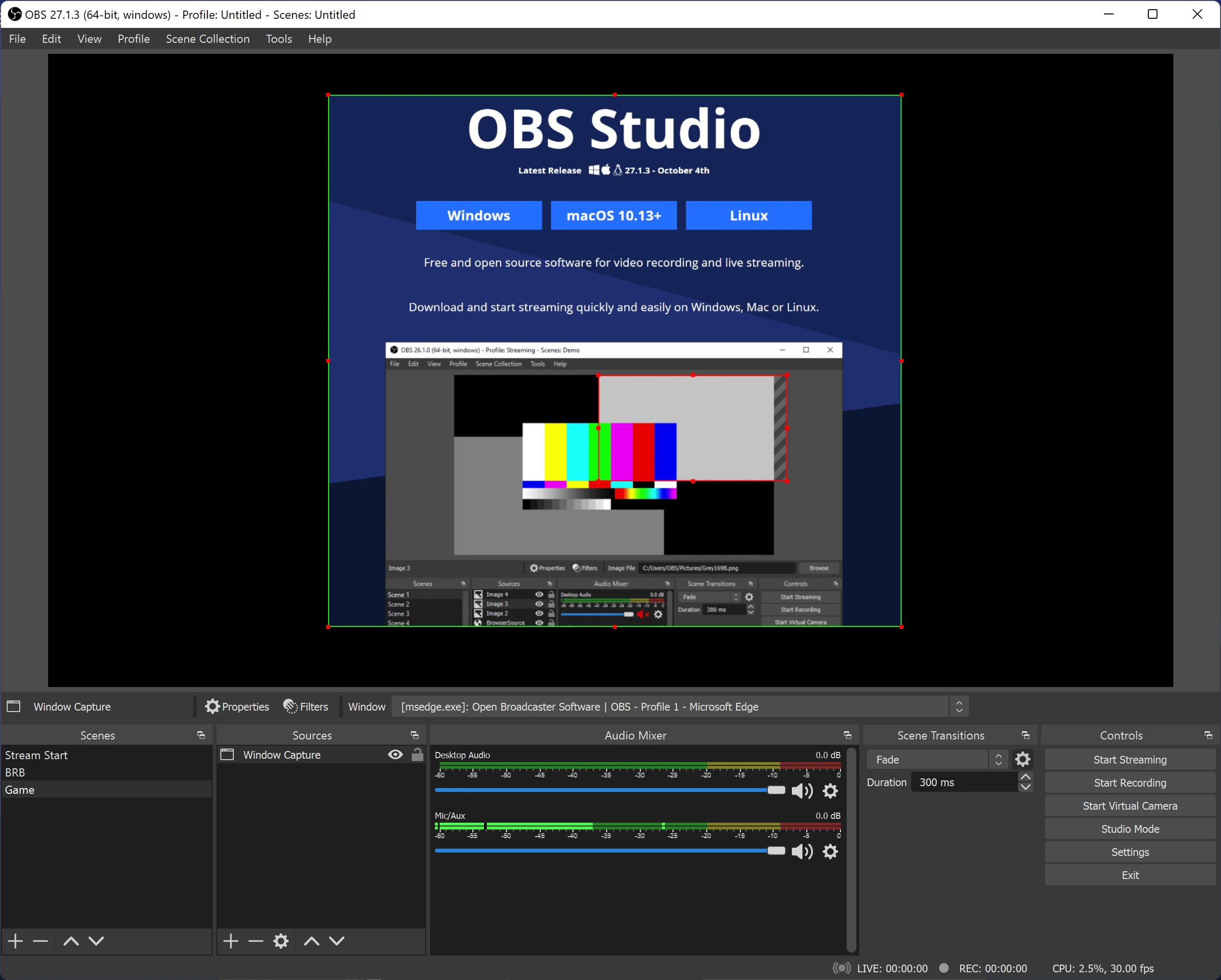
- Kaynak türünü kontrol edin: monitör için «Ekran Yakalama», program için «Pencere Yakalama», oyun için «Oyun Yakalama».
- Kaynak özelliklerini açın ve doğru monitörü, pencereyi veya çalışan oyunu seçin.
- Önizlemeye dönün ve kısa bir test kaydı yapın.
Nasıl doğrulanır: gerekli görüntü hem önizlemede hem de kaydedilmiş test dosyasında görünür. Kaynağı ilk adım olarak silmeyin: önce özelliklerini değiştirin. Yeni bir kaynak yalnızca gerekli nesne seçilemiyorsa veya önceki ayarlar bozulmuşsa ekleyin.
Yöntem 2: OBS’yi yalnızca uygun belirtilerde yönetici olarak çalıştırın
Ne zaman kullanılmalı: Game Capture siyah kalıyorsa, oyun ya da belirli bir program yükseltilmiş izinlerle çalışıyorsa veya oyun geliştiricisi OBS’nin yönetici olarak çalıştırılmasını açıkça belirtiyorsa.
- OBS’yi kapatın.
- OBS kısayoluna sağ tıklayın ve yönetici olarak çalıştırmayı seçin.
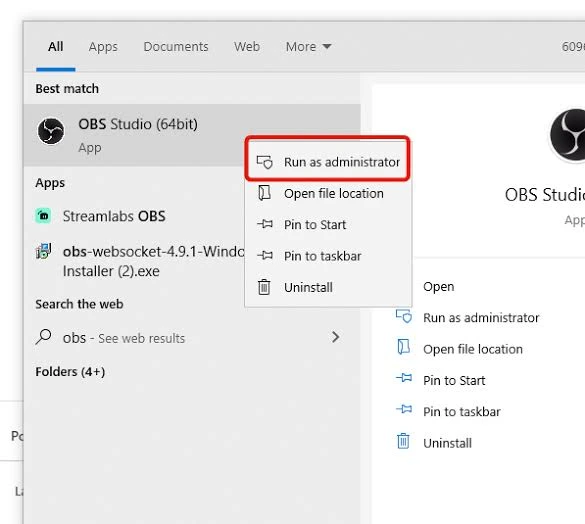
- Önceki sahneyi açın ve Game Capture’ı kısa bir kayıtla test edin.
Nasıl doğrulanır: görüntü görünürse izinler etkenlerden biri olabilir, ancak bu tek neden olduğunu kanıtlamaz. Etki yoksa normal çalıştırma biçimine dönün ve kaplamaları kontrol etmeye devam edin.
Yöntem 3: kaplamalar ve yakalama programlarıyla çakışmaları kontrol edin
Ne zaman kullanılmalı: özellikle FPS sayacı, oyun kaplaması veya başka bir kayıt aracı aynı anda çalışırken, oyun yakalamada OBS siyah ekran gösteriyorsa. OBS, bilinen uygulama çakışmalarının listesini yayımlar; şu sayfayı kontrol edin: OBS’nin resmi uygulama çakışmaları sayfası .
- Şüpheli kaplamaları ve diğer kayıt programlarını geçici olarak kapatın.
- Sahneyi, kaynağı ve GPU ayarlarını aynı anda değiştirmeyin.
- Kaydetmeniz gereken oyunu veya uygulamayı yeniden başlatın.
- OBS’yi yeniden başlatın.
- Aynı Game Capture kaynağıyla kısa bir video kaydedin.
Nasıl doğrulanır: görüntü yalnızca belirli bir program kapatıldıktan sonra görünürse çakışma olasıdır. Nedeni bulmak için programları tek tek yeniden etkinleştirin. Sistem güvenlik araçlarını rastgele devre dışı bırakmayın.
Yöntem 4: yakalama yöntemini ve GPU ayarlarını kontrol edin
Ne zaman kullanılmalı: sorun dizüstü bilgisayarda veya birden fazla GPU bulunan bilgisayarda sürüyorsa. Önce geçerli değerleri, OBS sürümünü ve Windows sürümünü not edin. Windows 10 sürüm 1903 ve üzerindeki OBS 27+ için Display Capture’da Windows yakalama yöntemi kullanılabilir; OBS önce Automatic seçeneğinin denenmesini, gerekirse kaynak özelliklerinden Windows Capture Method’un elle seçilmesini önerir.
- «Ekran Yakalama» özelliklerini açın ve önce Automatic’i, ardından uygun Windows Capture Method’u test edin.
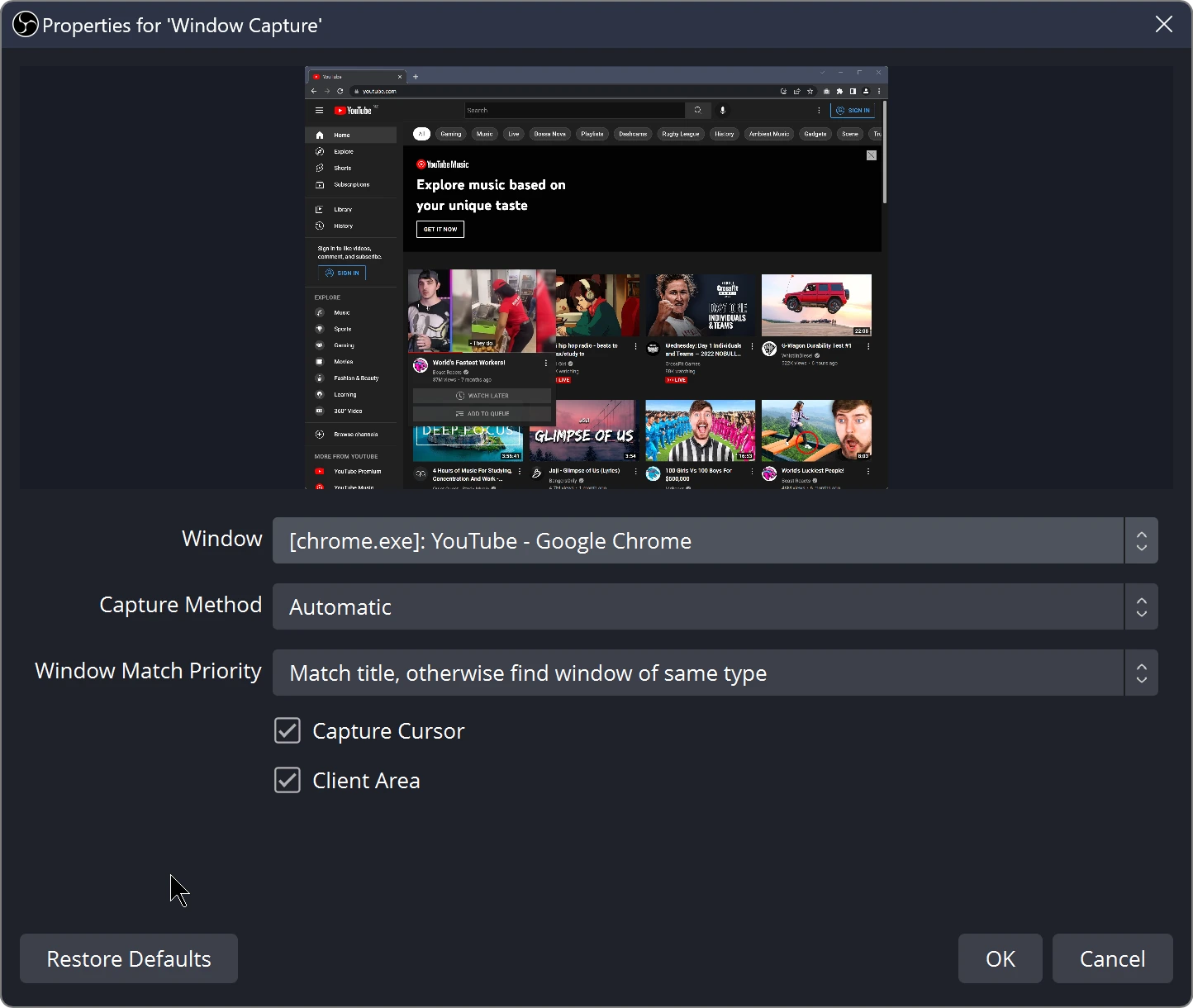
- «Oyun Yakalama» veya «Pencere Yakalama» için yapılandırmayı OBS GPU seçim rehberi ile karşılaştırın.
- Değişiklik yapmadan önce geçerli yapılandırmayı kaydedin.
- Windows’ta «Ayarlar» → «Sistem» → «Ekran» → «Grafik» bölümünü açın ve OBS Studio’yu bulun.
- Yalnızca bir GPU parametresini değiştirin, OBS’yi yeniden başlatın ve aynı kaynağı test edin.
Nasıl doğrulanır: Game Capture ve Window Capture için resmi OBS rehberi yüksek performans seçeneğini; Display Capture için enerji tasarrufu seçeneğini gösterir. Bu, «tüm durumlar için tek GPU» kuralı değildir: seçim yakalama türüne ve yapılandırmaya bağlıdır. Ayarlar daha önce değiştirildiyse OBS dizüstü bilgisayar rehberi de yararlı olabilir.
Yöntem 5: OBS çalışmıyorsa ekranı Fionn Screen Recorder ile kaydedin
Ne zaman kullanılmalı: OBS tanılaması henüz tamamlanmamışken masaüstünün, bir pencerenin veya bir bölgenin kaydını gecikmeden almanız gerekiyorsa. Fionn Screen Recorder bağımsız bir kayıt alternatifidir ve OBS’nin dahili yakalama ayarlarını düzeltmez. Önce kısa bir test yapın: başka bir program, OBS’de siyah görünen her içeriği yakalamak zorunda değildir.
- Fionn Screen Recorder’ı açın ve kayıt alanını seçin: Full Screen, Window veya Region.

- Sesi seçin: sistem sesi, mikrofon, her iki kaynak veya sessiz kayıt.

- Başlamadan önce MP4 veya başka bir video biçimi seçin.

- Kaydı başlatmak için Start’a tıklayın; bitirdiğinizde Pause veya Stop kullanın.

- Kaydedilmiş videoları oynatmak, düzenlemek, bulmak veya silmek için Media Library’yi açın.

Nasıl doğrulanır: Media Library’de kısa videoyu açın ve beklenen görüntülerin göründüğünü, seçilen sesin duyulduğunu doğrulayın.
Sonucu doğrulama
- A. OBS önizlemesi siyah: belirli kaynak için Yöntem 1’i tekrarlayın.
- B. Önizleme normal ancak dosya siyah: özellikle kaydedilmiş test dosyasını ve kayda başlamadan önce kullanılan sahneyi kontrol edin.
- C. Game Capture siyah: izinleri, kaplamaları ve ardından GPU eşleşmesini kontrol edin.
- D. Window Capture siyah: doğru pencerenin seçildiğinden emin olun; ardından birden fazla GPU yapılandırmasını inceleyin.
- E. Display Capture siyah: monitörü ve Capture Method’u, ardından GPU ayarlarını kontrol edin.
Başarı dört gözlemlenebilir sonuç demektir: program gerekli görüntüyü gösterir, kaydedilmiş dosya görüntü içerir, dosyada beklenen ses bulunur ve yapılandırma yeniden açıldıktan sonra kayıt çalışmaya devam eder.
İleri tanılama için OBS günlüğü
Neden açık değilse OBS’de Help → Log Files → Upload Last Log File seçeneğini kullanın. Elde edilen bağlantıyı OBS Log Analyzer aracına yapıştırın. Analiz aracı yaygın yapılandırma sorunlarını arar ve ipuçları sunar; ancak tüm siyah ekran nedenlerini otomatik olarak tanıyacağını garanti etmez.
Sonuç
OBS kayıt sırasında siyah ekran sorunu yaşadığınızda, önce belirtiyi kaynak türüyle eşleştirin; sonra sahneyi, görünürlüğü ve seçilen monitörü, pencereyi veya oyunu kontrol edin. Game Capture için yükseltilmiş izinleri ve kaplama çakışmalarını ayrıca değerlendirin. Bu basit kontrollerden sonra Capture Method ve GPU ayarlarına geçin; başlangıç değerlerini not edin ve tek seferde bir parametre değiştirin. Sonucu yalnızca önizlemeyle değil, kaydedilmiş videoyla da doğrulayın. Tanılama tamamlanmadan kayda ihtiyacınız varsa, Fionn Screen Recorder geçici bir alternatif olabilir. Sorun sürerse günlüğü OBS’nin resmi desteğine veya kaydettiğiniz programın geliştiricisine ekleyin.

Sık sorulan sorular
OBS önizlemesi görünürken kaydedilmiş video neden siyah olur?
Bu ayrı bir belirtidir. Kayda başlamadan önce doğru sahnenin etkin olduğunu kontrol edin, ardından kısa bir test yapın ve özellikle kaydedilmiş dosyayı açın.
OBS’yi her zaman yönetici olarak mı çalıştırmalıyım?
Hayır. Bu, yükseltilmiş izinlerle çalışan bir uygulamada Game Capture siyah olduğunda veya oyun bu çalıştırma biçimini resmen gerektirdiğinde uygundur.
Kaynağı hemen silip yeniden oluşturmamak neden önemlidir?
Kaynağı yeniden oluşturmak yararlı ayarları silebilir. Önce mevcut kaynağın türünü, seçili nesnesini, görünürlüğünü ve özelliklerini kontrol etmek daha güvenlidir.
OBS için hangi GPU’yu seçmeliyim?
Herkes için geçerli tek bir seçim yoktur. Display Capture, Game Capture veya Window Capture türünü dikkate alarak OBS rehberini izleyin ve her kontrolde yalnızca bir ayarı değiştirin.
Fionn Screen Recorder OBS’yi düzeltir mi?
Hayır. Bu, ekranı, pencereyi veya bölgeyi geçici olarak kaydetmek için ayrı bir araçtır; OBS arızasının nedenlerini değiştirmez.


