 Emily CarterScreen Recording
OBS oyun sesini kaydetmiyorsa önce oyunda belirgin bir ses çalın ve «Ses Mikseri»ndeki ilgili göstergesine bakın. Gösterge hareket ediyorsa OBS sinyali alıyordur; kayıt parçasını ve kanal parçası atamasını kontrol edin. Gösterge hareket etmiyorsa sahnenin oyun sesini aldığı kaynağı ve oyundaki, Windows'taki ve OBS'deki çıkış aygıtını karşılaştırın. Her değişiklikten sonra kısa bir kayıt yapın ve kaydedilen dosyayı dinleyin. Aşağıda ayrıca sesli yeni bir kayıt oluşturmak için Fionn Screen Recorder ile ayrı bir yol bulunur; bu, mevcut OBS sahnesini düzeltmez.
OBS oyun sesini kaydetmiyorsa yöntem nasıl seçilir
| Yöntem | Ne kaydedilir | Nihai sonuç | Ne zaman seçilmeli |
|---|---|---|---|
| OBS parçasını kontrol etme | Mevcut OBS sahnesi ve üzerinde zaten sinyal bulunan kanal | Seçilen parçada ses içeren yeni OBS dosyası | İlgili kanal göstergesi hareket ediyor ancak tamamlanan videoda ses yok |
| Kaynağı ve aygıtı karşılaştırma | Oyun sesi yeniden geldikten sonra mevcut OBS sahnesi | Ses içeren yeni OBS dosyası | Oyun bilgisayarda duyuluyor ancak OBS göstergesi hareket etmiyor |
| Fionn Screen Recorder ile yeni kayıt | Seçilen ekran, pencere veya seçilen sesli alan | Ayrı olarak kaydedilmiş ya da dışa aktarılmış video dosyası | Mevcut OBS sahnesini ayarlamak yerine sesli, bağımsız yeni bir oyun kaydı gerektiğinde |
Yöntem 1: OBS oyun sesini kaydetmiyor ama gösterge hareket ediyorsa kontrol edilmesi gerekenler
Ne zaman kullanılmalı: oyun kulaklıkta veya hoparlörde duyuluyor, OBS «Ses Mikseri»ndeki ilgili kanal çubuğu sese tepki veriyor, ancak tamamlanan videoda ses yok.
- OBS'yi açın ve mevcut sahnenin oyun sesini gerçekte hangi kanaldan aldığını belirleyin.
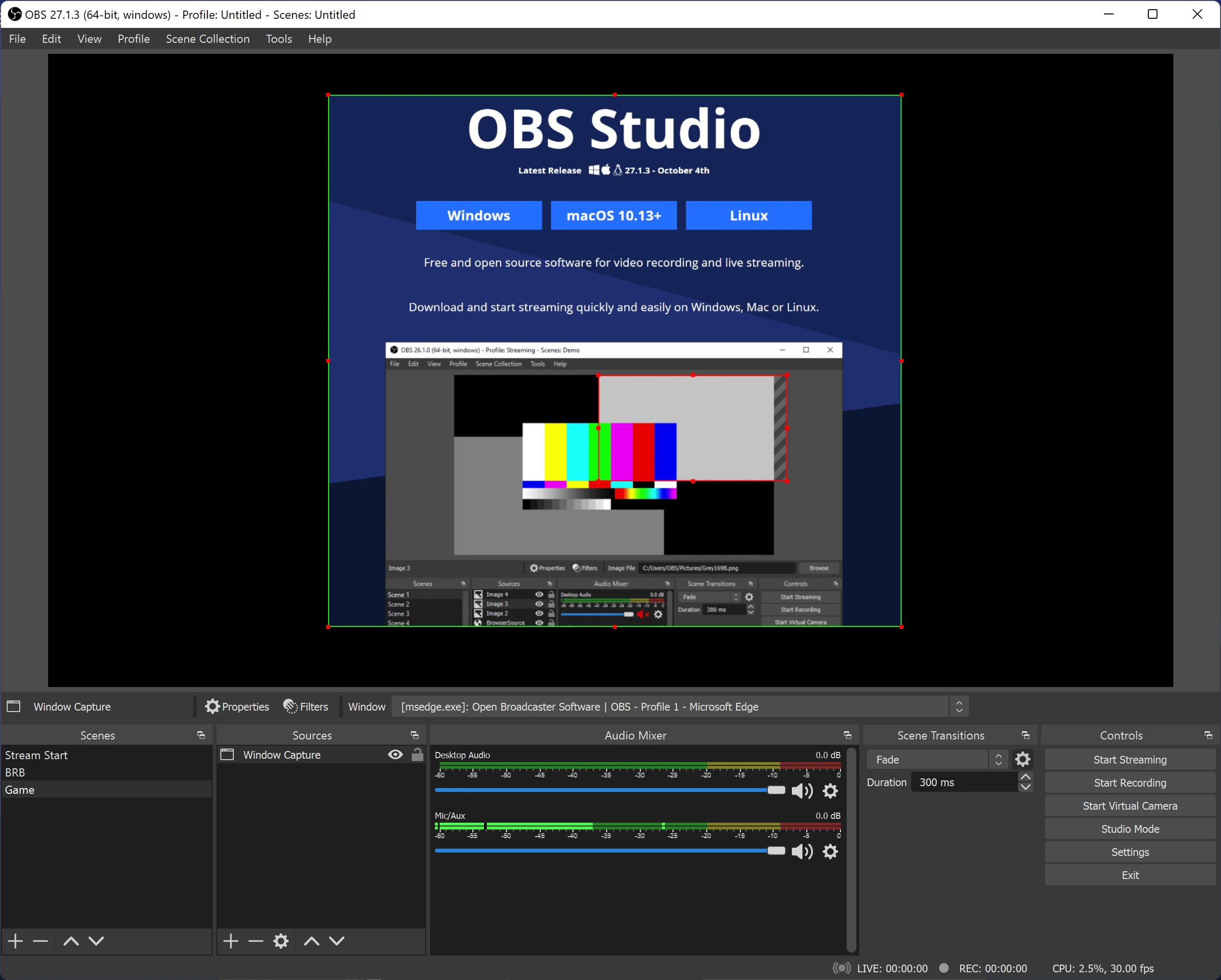
- Oyunda belirgin bir ses çalın ve tam olarak bu kanalın göstergesinin hareket ettiğinden emin olun.
- OBS kayıt özelliklerini açın ve kayıt için hangi ses parçasının seçildiğini kontrol edin.
- Gelişmiş ses özelliklerini açın ve ilgili kanalda aynı parçayı etkinleştirin.
- Kısa bir bölüm kaydedin ve kaydedilen dosyayı bir oynatıcıda dinleyin.
Beklenen sonuç: oyun sırasında kanal göstergesi hareket eder ve yeni kaydedilen videoda oyun efektleri duyulur.
OBS'deki sistem sesi veya ayrı oyun sesi kaynaklarının kesin adları ve kullanılabilirliği, güncel sürüme ve yapılandırmaya bağlıdır. OBS belgelerini kontrol etmeden önce sahnenizde oyun sesine gerçekten tepki veren kanalı temel alın.
Yöntem 2: Oyun sesi kaynağını, Windows çıkış aygıtını ve OBS'yi eşleştirin
Ne zaman kullanılmalı: oyun bilgisayarda duyuluyor ancak OBS'deki ilgili kanalın göstergesi hareketsiz kalıyor. Bu durum genellikle kulaklık, Bluetooth aygıtı bağladıktan veya ses arayüzünü değiştirdikten sonra kontrol edilmelidir.
- Windows'ta oyunun gerçekte hangi aygıttan çalındığını belirleyin.
- Oyun seçime izin veriyorsa, oyun ayarlarında çıkış aygıtını kontrol edin.
- OBS'de oyunun gelmesi gereken kaynağı kontrol edin: sistem sesi veya sahnenizde kullanılıyorsa ayrı oyun sesi kaynağı.
- OBS aygıtını ya da kaynağını, oyunun kullandığı aygıtla eşleştirin.
- Aygıtı değiştirdikten sonra OBS göstergesi tepki vermezse oyunu yeniden başlatın ve göstergeyi tekrar kontrol edin.
- Kısa bir yeni kayıt yapın ve kaydedilen dosyayı dinleyin.
Beklenen sonuç: eşleştirmeden sonra OBS'deki ilgili gösterge oyun sesine tepki verir ve test dosyası ses içerir.
Burada yeniden başlatma, her oyun için zorunlu bir kural değil, koşullu bir kontroldür: çıkış aygıtı değişikliğinden sonraki davranış farklılık gösterebilir.
Yöntem 3: Şu uygulamada sesli yeni oyun kaydı oluşturun: Fionn Screen Recorder
Ne zaman kullanılmalı: mevcut OBS sahnesini daha fazla ayarlamak yerine sistem sesli ayrı bir yeni oyun kaydı gerekiyorsa. Fionn Screen Recorder; sistem sesini, mikrofonu, her iki kaynağı veya sessiz kaydı seçmenizi sağlar.
- Fionn Screen Recorder'ı açın ve yakalama alanını seçin: tam ekran, pencere veya bölge.

- Sistem sesini, mikrofon sesini, her ikisini ya da sesi olmayan kaydı seçin.

- Kayda başlamadan önce MP4 veya başka bir video formatı seçin.

- Kaydı başlatmak için «Başlat» düğmesine tıklayın; bitirdiğinizde «Duraklat» veya «Durdur» seçeneğini kullanın.

- Kaydedilen videoları oynatmak, düzenlemek, bulmak veya silmek için Medya Kitaplığı'nı açın.

Fionn videosunu kaydedin veya dışa aktarın ve oynatmayı kontrol edin
- Kaydı durdurduktan sonra videoyu Fionn Medya Kitaplığı'nda açın.
- Gerekirse kaydı yerleşik video düzenleyicide düzenleyin.
- Hazır videoyu dışa aktarın veya kaydedin.
- Hazır dosyayı bir oynatıcıda açın ve oyun efektleri bulunan bir bölümü dinleyin.
Dışa aktarma işleminin kesin yolu ve kayıt konumu, güncel Fionn arayüzüne bağlıdır; bu nedenle yayımlamadan önce uygulamada doğrulanmalıdır. Sonuç ölçütü aynıdır: ses yalnızca Medya Kitaplığı'nda değil, hazır dosyadan da çalmalıdır.
Uzun oyun kaydından önce kontrol listesi
- Belirgin oyun sesi içeren 10–20 saniyelik bir kayıt yapın.
- Kaydedilen veya dışa aktarılan dosyayı bir oynatıcıda açın.
- OBS göstergesi hareket ediyor ancak dosyada ses yoksa kayıt parçasını ve kanalın parça atamasını yeniden kontrol edin.
- OBS göstergesi hareket etmiyorsa oyun sesi kaynağına ve oyunun, Windows'un ve OBS'nin çıkış aygıtlarına dönün.
- Test dosyası başarıyla oynatıldıktan sonra uzun oyun oturumuna başlayın.
Sonuç
OBS oyun sesini kaydetmediğinde önce ilgili kanalın göstergesine bakın. Hareket eden gösterge, kayıt parçalarına ve gelişmiş ses özelliklerine yönlendirir; hareketsiz gösterge ise kaynak ve çıkış aygıtı eşleştirmesine işaret eder. Ardından her zaman kısa bir yeni kayıt yapın ve hazır dosyayı dinleyin. Mevcut OBS sahnesini ayarlamak yerine ayrı bir oyun kaydı gerekiyorsa Fionn Screen Recorder kullanın; sistem sesini seçin, kaydı durdurun, videoyu kaydedin veya dışa aktarın ve oynatmayı kontrol edin.
Sık sorulan sorular
OBS ses düzeyini gösterirken video neden sessiz kaydediliyor?
Sinyal, seçilen kayıt parçasına atanmamış bir kanala geliyor olabilir. Kayıt ayarlarındaki parçayı, gelişmiş ses özelliklerindeki bu kanalın parçasıyla karşılaştırın.
Hangi OBS kanalını kontrol etmeliyim?
Mevcut sahnenizde oyun sesine gerçekten tepki veren kanalı kontrol edin. Kaynakların kesin adlarını ve kullanılabilirliğini, OBS sürümünüzün belgeleriyle karşılaştırmak daha iyidir.
Oyunu duyduğum hâlde OBS'de neden oyun sesi çubuğu yok?
Oyun, OBS kaynağının kullandığından farklı bir aygıta ses veriyor olabilir. Windows ve oyundaki çıkış aygıtını OBS kaynak ayarıyla karşılaştırın.
Ses aygıtını değiştirdikten sonra oyunu yeniden başlatmam gerekir mi?
Aygıtı değiştirdikten sonra OBS göstergesi tepki vermezse oyunu yeniden başlatın ve tekrar kontrol edin. Bunun tüm oyunlar için zorunlu bir işlem olduğunu varsaymayın.
Fionn Screen Recorder ile sistem sesini ve mikrofonu aynı anda kaydedebilir miyim?
Evet. Ses seçiminde sistem sesi ile mikrofonu birlikte kullanma seçeneği bulunur.


