 Emily CarterScreen Recording
如果 OBS 錄不到遊戲聲音,請先在遊戲中播放明顯的音效,並查看「音訊混音器」中相應的音量指示器。如果指示器有動作,代表 OBS 已收到訊號,請檢查錄製音軌和頻道音軌指派。如果指示器沒有動作,請核對場景接收遊戲音效的來源,以及遊戲、Windows 和 OBS 中的輸出裝置。每次變更後,都請進行短暫錄製並聆聽儲存的檔案。下方也提供透過 Fionn Screen Recorder 建立含音效新錄製的另一種方式;這不會修正既有的 OBS 場景。
OBS 錄不到遊戲聲音時如何選擇方法
| 方法 | 錄製內容 | 最終結果 | 適用時機 |
|---|---|---|---|
| 檢查 OBS 音軌 | 目前的 OBS 場景,以及已有訊號的頻道 | 在所選音軌上含音效的新 OBS 檔案 | 所需頻道的指示器有動作,但完成的影片沒有聲音 |
| 核對來源與裝置 | 恢復接收遊戲音效後的目前 OBS 場景 | 含音效的新 OBS 檔案 | 電腦可聽到遊戲聲音,但 OBS 指示器沒有動作 |
| 在 Fionn Screen Recorder 建立新錄製 | 搭配所選聲音的指定螢幕、視窗或區域 | 獨立儲存或匯出的影片檔案 | 需要新的獨立遊戲錄製及聲音,而非設定目前的 OBS 場景 |
方法 1:OBS 錄不到遊戲聲音但指示器有動作時該檢查什麼
適用時機: 可從耳機或喇叭聽到遊戲聲音,OBS「音訊混音器」中所需頻道的音量表會對聲音反應,但完成的影片沒有聲音。
- 開啟 OBS,找出目前場景實際接收遊戲聲音的頻道。
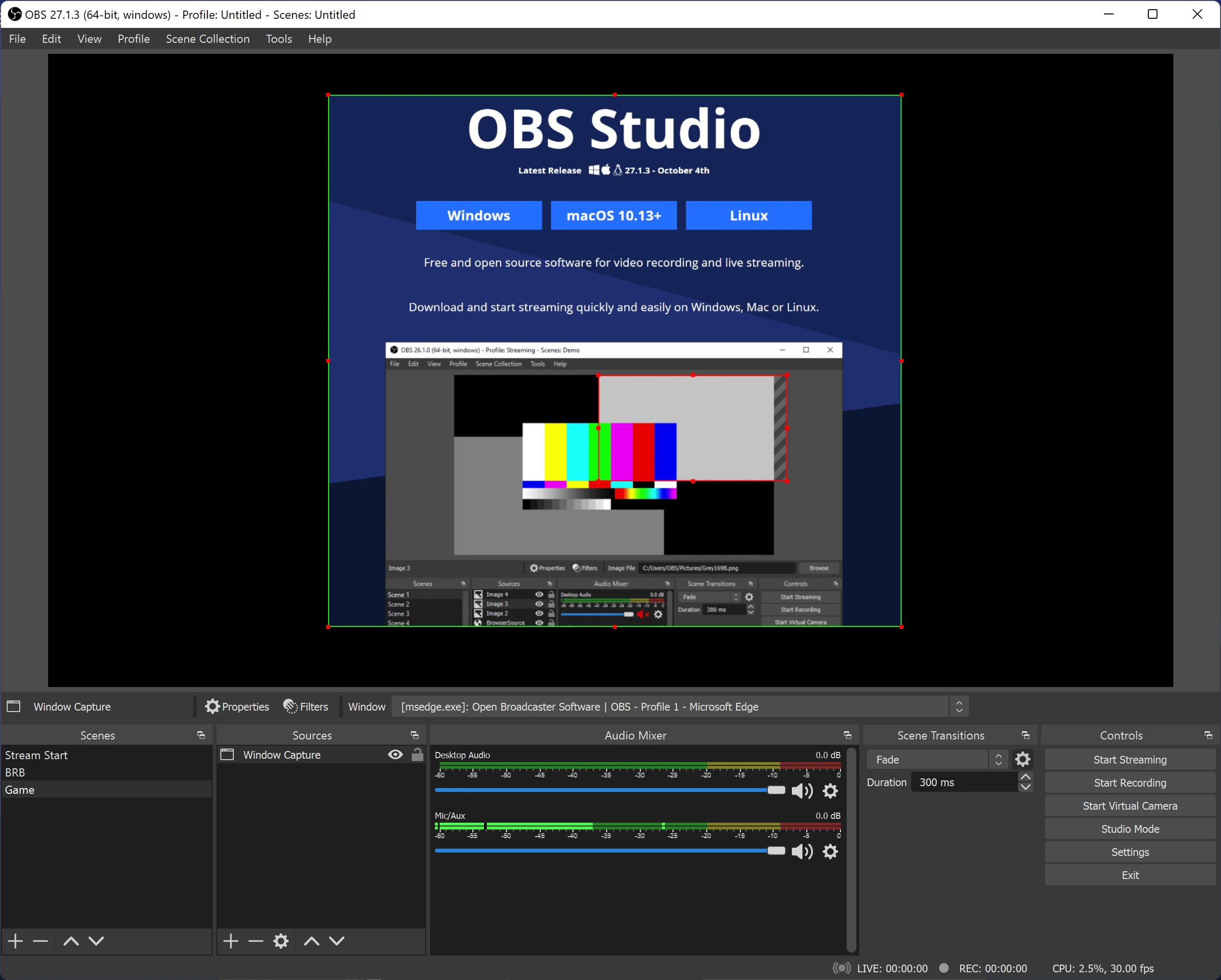
- 在遊戲中播放明顯的音效,確認正是該頻道的指示器有動作。
- 開啟 OBS 的錄製設定,檢查選擇了哪一個音訊音軌用於錄製。
- 開啟進階音訊屬性,並為所需頻道啟用相同音軌。
- 錄製一小段片段,並在播放器中聆聽儲存的檔案。
預期結果: 遊戲進行時頻道指示器會有動作,且新儲存的影片可聽到遊戲音效。
OBS 中系統音效或個別遊戲音訊來源的確切名稱與可用性,取決於目前版本及設定。在查閱 OBS 文件前,請以場景中確實會對遊戲聲音反應的頻道為準。
方法 2:比對遊戲音效來源、Windows 輸出裝置與 OBS
適用時機: 電腦可以播放遊戲聲音,但 OBS 中對應頻道的指示器保持不動。在連接耳機、Bluetooth 裝置或更換音訊介面後,尤其值得檢查這一點。
- 在 Windows 中找出遊戲實際透過哪個裝置播放聲音。
- 如果遊戲允許選擇輸出裝置,請在遊戲設定中確認該裝置。
- 在 OBS 中檢查遊戲應透過哪個來源輸入:系統音效,或場景中使用的個別遊戲音訊來源。
- 將 OBS 裝置或來源與遊戲使用的裝置進行比對。
- 如果更換裝置後 OBS 指示器沒有反應,請重新啟動遊戲並再次檢查指示器。
- 建立一段新的短錄製,並聆聽儲存的檔案。
預期結果: 完成核對後,OBS 中所需的指示器會對遊戲聲音反應,測試檔案也會包含聲音。
重新啟動是一項條件式檢查,並非每款遊戲都必須執行;更換輸出裝置後的行為可能不同。
方法 3:在 Fionn Screen Recorder 建立含聲音的新遊戲錄製
適用時機: 需要一份含系統音效的獨立新遊戲錄製,而非繼續設定既有 OBS 場景。Fionn Screen Recorder 可讓您選擇系統音效、麥克風、兩種來源,或不錄製聲音。
- 開啟 Fionn Screen Recorder,並選擇擷取區域:全螢幕、視窗或區域。

- 選擇錄製系統音效、麥克風音效、兩種來源,或不錄製聲音。

- 開始錄製前,選擇 MP4 或其他影片格式。

- 按一下「開始」開始錄製,完成後使用「暫停」或「停止」。

- 開啟媒體庫,以播放、編輯、尋找或刪除已錄製的影片。

儲存或匯出 Fionn 影片並檢查播放結果
- 停止錄製後,在 Fionn 的媒體庫中開啟影片。
- 如有需要,使用內建影片編輯器編輯錄製內容。
- 匯出或儲存完成的影片。
- 在播放器中開啟完成檔案,並聆聽含有遊戲音效的片段。
匯出操作的確切路徑與儲存位置取決於目前的 Fionn 介面,因此發佈前應在應用程式中確認。結果判準保持一致:聲音必須能從完成檔案播放,而不只是在媒體庫中播放。
長時間遊戲錄製前的檢查
- 錄製 10 至 20 秒含有明顯遊戲聲音的內容。
- 在播放器中開啟已儲存或匯出的檔案。
- 如果 OBS 指示器有動作但檔案沒有聲音,請回頭檢查錄製音軌及頻道音軌指派。
- 如果 OBS 指示器沒有動作,請回頭檢查遊戲音效來源,以及遊戲、Windows 與 OBS 的輸出裝置。
- 只有在測試檔案成功播放後,才開始長時間遊戲工作階段。
結論
當 OBS 錄不到遊戲聲音時,請先查看所需頻道的指示器。會動的指示器表示應檢查錄製音軌與進階音訊屬性;不動的指示器則表示應核對來源與輸出裝置。接著,請一律建立一段新的短錄製並聆聽完成檔案。如果您需要的是獨立遊戲錄製,而非設定目前的 OBS 場景,請使用 Fionn Screen Recorder ,選擇系統音效、停止錄製、儲存或匯出影片,並檢查播放結果。
常見問題
為什麼 OBS 顯示音量,但影片錄製後沒有聲音?
訊號可能進入了未指派至所選錄製音軌的頻道。請比對錄製設定中的音軌,以及進階音訊屬性中該頻道的音軌。
應該檢查哪個 OBS 頻道?
請檢查目前場景中實際會對遊戲聲音反應的頻道。最好參閱您使用版本的 OBS 文件,以確認來源的確切名稱與可用性。
我聽得到遊戲聲音,但為什麼 OBS 沒有遊戲音量表?
遊戲可能將聲音輸出至不同於 OBS 來源所使用的裝置。請將 Windows 與遊戲的輸出裝置,和 OBS 來源設定進行比對。
更換音效裝置後需要重新啟動遊戲嗎?
如果更換裝置後 OBS 指示器沒有反應,請重新啟動遊戲並再次檢查。這不應視為所有遊戲的必要操作。
可以在 Fionn Screen Recorder 中同時錄製系統音效和麥克風嗎?
可以。在音效選擇中,可使用系統音效與麥克風同時錄製的選項。


