 Emily CarterScreen Recording
AION 2'yi sesli kaydetmek için oyun görüntüsünü yakalamanız ve sistem sesini açmanız gerekir; yorum eklemek için ayrıca mikrofonu etkinleştirin. Windows'ta bunun için üç pratik seçenek vardır: Fionn Screen Recorder, yerleşik Xbox Game Bar ve OBS Studio. Kısa bir test kaydıyla başlayın: oyun ve sesinizin duyulup duyulmadığını ve kaynaklardan birinin diğerini bastırıp bastırmadığını hemen gösterir.
AION 2'yi sesli kaydetme yöntemi nasıl seçilir
| Yöntem | En uygun olduğu kullanım | Verimlilik | Kullanıcı çabası |
|---|---|---|---|
| Fionn Screen Recorder | Oyun, sistem sesi ve mikrofonun hızlı kaydı | Yüksek | Düşük |
| Xbox Game Bar | Program yüklemeden kısa oyun klipleri | Yüksek | Düşük |
| OBS Studio | Kaynaklar ve ses üzerinde esnek ayarlar | Kurulumdan sonra yüksek | Orta |
Sesli hızlı bir video için Fionn Screen Recorder ile başlayın. Yerleşik bir çözüm için Game Bar'ı kullanın. Oyun kaynağını ve ses düzeylerini elle kontrol etmeniz gerektiğinde OBS Studio'yu seçin.
Yöntem 1: Fionn Screen Recorder ile AION 2 kaydetme
Ne zaman kullanılır: ekranı, pencereyi veya alanı seçmeniz ve oyun sesini, mikrofonu ya da her ikisini tek işlemde kaydetmeniz gerektiğinde. Ayrı sahne yapılandırması olmadan oyun görüntüsü kaydetmek için önerilen seçenektir.
- Fionn Screen Recorder'ı açın ve yakalama alanını seçin: tam ekran, pencere veya alan.

- Kayıt alanı menüsünden, kaydetmeniz gereken içeriğe göre Tam Ekran, Pencere veya Alan'ı seçin.

- Sistem sesini, mikrofon sesini, her iki kaynağı veya sessiz modu kaydetmeyi seçin.

- Kayda başlamadan önce MP4 veya başka bir video biçimi seçin.

- Kaydı başlatmak için Başlat'a tıklayın; işiniz bittiğinde Duraklat veya Durdur'u kullanın.

- Kaydedilen videolarınızı oynatmak, düzenlemek, bulmak veya silmek için Medya Kitaplığı'nı açın.

Kontrol: oluşturulan videoyu medya kitaplığında açın ve oyun efektiyle mikrofona söylediğiniz bir cümleyi içeren bölümü dinleyin. Kaydın yalnızca üçüncü adımda seçtiğiniz kaynakları içermesi gerekir.
Yöntem 2: Xbox Game Bar ile AION 2 kaydetme
Ne zaman kullanılır: Windows 10 veya Windows 11 araçlarıyla hızla bir oyun klibi kaydetmeniz gerektiğinde. Microsoft, Game Bar'ın oyun ya da uygulama klibi kaydedebildiğini ve yakalama ayarlarından tüm sistem seslerinin etkinleştirilebileceğini belirtir.
- Windows Ayarları'nı açın, Xbox Game Bar'ı bulun ve kapalıysa bu özelliği etkinleştirin.

- AION 2'yi başlatın ve Game Bar'ı açmak için
Win + Gtuşlarına basın. - Game Bar ayarlarını açın, yakalama bölümüne gidin ve ses için tüm sesleri kaydetme seçeneğini belirleyin.
- Oyuna dönün ve kaydı başlatmak için
Win + Alt + Rtuşlarına basın. - Kayıt sırasında mikrofonu açmanız veya kapatmanız gerekirse
Win + Alt + Mtuşlarına basın. - Kaydı durdurmak için yeniden
Win + Alt + Rtuşlarına basın, ardından kaydedilen klibi inceleyin.
Kontrol: videonun başında oyunun menü sesi veya efektleri duyulmalıdır. Sesiniz de gerekiyorsa kaydı başlattıktan sonra kısa bir cümle söyleyin ve duyulduğundan emin olun.
Yöntem 3: AION 2'yi ve ayrı ses kaynaklarını OBS Studio ile kaydetme
Ne zaman kullanılır: kayda başlamadan önce oyun yakalamayı, sistem sesini ve mikrofonu kontrol etmeniz gerektiğinde. OBS Studio varsayılan olarak masaüstü sesini ve mikrofonu yakalayabilir; ses mikserindeki göstergeler doğru aygıtların seçildiğini doğrulamanıza yardımcı olur.
- OBS Studio'yu açın ve kayıt için bir sahne oluşturun.
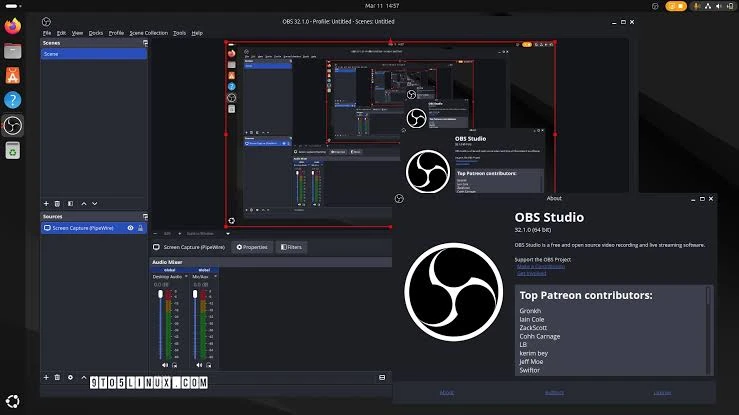
- Kaynaklar bölümündeki + düğmesine tıklayın ve AION 2 penceresi için Oyun Yakalama ekleyin.
- Ayarlar → Ses bölümünü açın ve masaüstü sesi ile mikrofon aygıtlarını kontrol edin.
- OBS ana penceresine dönün ve oyunda bir sesle kısa bir konuşma cümlesi başlatın.
- Ses mikserinde ilgili kaynakların göstergelerinin hareket ettiğinden emin olun.
- Kaydı Başlat'a tıklayın, birkaç saniye oynayın, kaydı durdurun ve dosyayı dinleyin.
Kontrol: göstergelerden biri hareket etmiyorsa OBS bu kaynağı almıyordur; ses ayarlarına dönün ve aygıtı elle seçin. Aynı ses çıkışını hem genel olarak hem de ayrı kaynak olarak eklemeyin: bu yankıya neden olabilir.
Oyun yakalama, aygıt ayarı ve ses mikserini denetleme bilgileri için OBS Studio'nun resmi hızlı başlangıç kılavuzuna bakın.
Kayda başlamadan önce ipuçları
- Uzun bir oyun oturumundan önce 15-30 saniyelik kayıt yapın ve sesi kulaklıkla kontrol edin.
- Yalnızca oyun sesi gerekiyorsa mikrofonu kapatın; böylece istenmeyen ortam gürültülerini önlersiniz.
- Yorum ekliyorsanız önce oyun sesini ayarlayın, sonra efektlerin üzerinde konuşmanın anlaşılır olup olmadığını kontrol edin.
- Yüksek çözünürlük ve kare hızında kayıt yaparken dosya boyutunun ve bilgisayar yükünün arttığını unutmayın.
Sonuç
AION 2 sesli nasıl kaydedilir sorusu için önce yakalama kaynağını seçin, ardından sistem sesini ve gerekirse mikrofonu açın. Fionn Screen Recorder; alan seçimi, ses ayarı ve sonucu tek iş akışında inceleme gerektiğinde kullanışlıdır; Game Bar hızlı klipler için uygundur, OBS Studio ise kaynakları elle kontrol etmek içindir. Kayıttan sonra yalnızca ses göstergelerini değil, tamamlanan dosyayı da mutlaka dinleyin. Oyun veya sesiniz eksikse kısa testi tekrarlayın ve seçili aygıtı kontrol edin. Sonraki kaydınız için Fionn Screen Recorder kullanabilirsiniz.
Sık sorulan sorular
Sistem sesi ve mikrofon aynı anda kaydedilebilir mi?
Evet. Fionn Screen Recorder'da sistem sesini ve mikrofonu seçin. OBS'te her iki aygıtı ayarlardan ve ses mikseri göstergelerinden kontrol edin. Game Bar'da mikrofon, Win + Alt + M kısayoluyla açılıp kapatılabilir.
Videoda görüntü varken AION 2 sesi neden yok?
Genellikle sistem sesi seçilmemiştir veya yanlış çıkış aygıtı seçilmiştir. Belirgin bir oyun efektini başlatarak kısa bir test yapın ve göstergenin ya da tamamlanan dosyanın ses içerdiğini doğrulayın.
Kısa bir oyun klibi için hangi yöntemi seçmeliyim?
Game Bar etkinse ve program yüklemeden basit kayıt istiyorsanız Xbox Game Bar uygundur. Kayıt alanını seçmek ve sistem sesini mikrofonla birleştirmek için Fionn Screen Recorder kullanın.
Oyun kaydı için mikrofon kullanmak gerekli mi?
Hayır. Yalnızca oyun efektlerini içeren bir video için mikrofonsuz sistem sesini seçin. Mikrofon, yalnızca kayda eklemek istediğiniz yorumlar veya konuşmalar için gereklidir.


