 Emily CarterScreen Recording
Ekranınızı ve mikrofonunuzu aynı anda kaydetmek için desteklenen bir ekran kaydedici seçin, mikrofon yakalamayı etkinleştirin ve kayda başlamadan önce giriş aygıtını doğrulayın. Doğru araç, yakalamanız gereken alana ve kullanılabilir ses kontrollerine bağlıdır: Xbox Game Bar bir uygulama veya oyun için, PowerPoint sesli sunumlar için, Snipping Tool uyumlu kısa Windows 11 kayıtları için uygundur; Fionn Screen Recorder ise ekran, pencere veya bölge seçenekleri sunar.
Temel fark basittir: ekran kaydı ve mikrofon kaydı ayrı kontrollerdir. Başarılı bir video yakalama, amaçlanan mikrofonun sesinizi kaydettiğini kanıtlamaz.
Yöntemlerin Hızlı Karşılaştırması
| Yöntem | Yakalama Alanı | Mikrofon Desteği | En Uygun Kullanım |
|---|---|---|---|
| Xbox Game Bar | Desteklenen uygulama veya oyun yakalama | Kayıt sırasında açılıp kapatılabilir | Tek bir uygulama veya oyundaki etkinliği kaydetme |
| PowerPoint | Seçilen ekran alanı | Kayıt denetim çubuğunda ses kontrolü | Seslendirmeli slaytlar ve gösterimler |
| Snipping Tool | Seçilen ekran alanı | Desteklenen Windows 11 sürümlerinde kullanılabilir | Uyumlu bilgisayarlarda kısa kayıtlar |
| Fionn Screen Recorder | Tam Ekran, Pencere veya Bölge | Yalnızca Mikrofon veya Sistem Sesi + Mikrofon | Sesli, esnek Windows ekran kaydı |
Kayıttan Önce Mikrofonunuzu Kontrol Edin
- Windows Ayarları
→
Sistem
→
Ses
→
Giriş
öğesini açın.
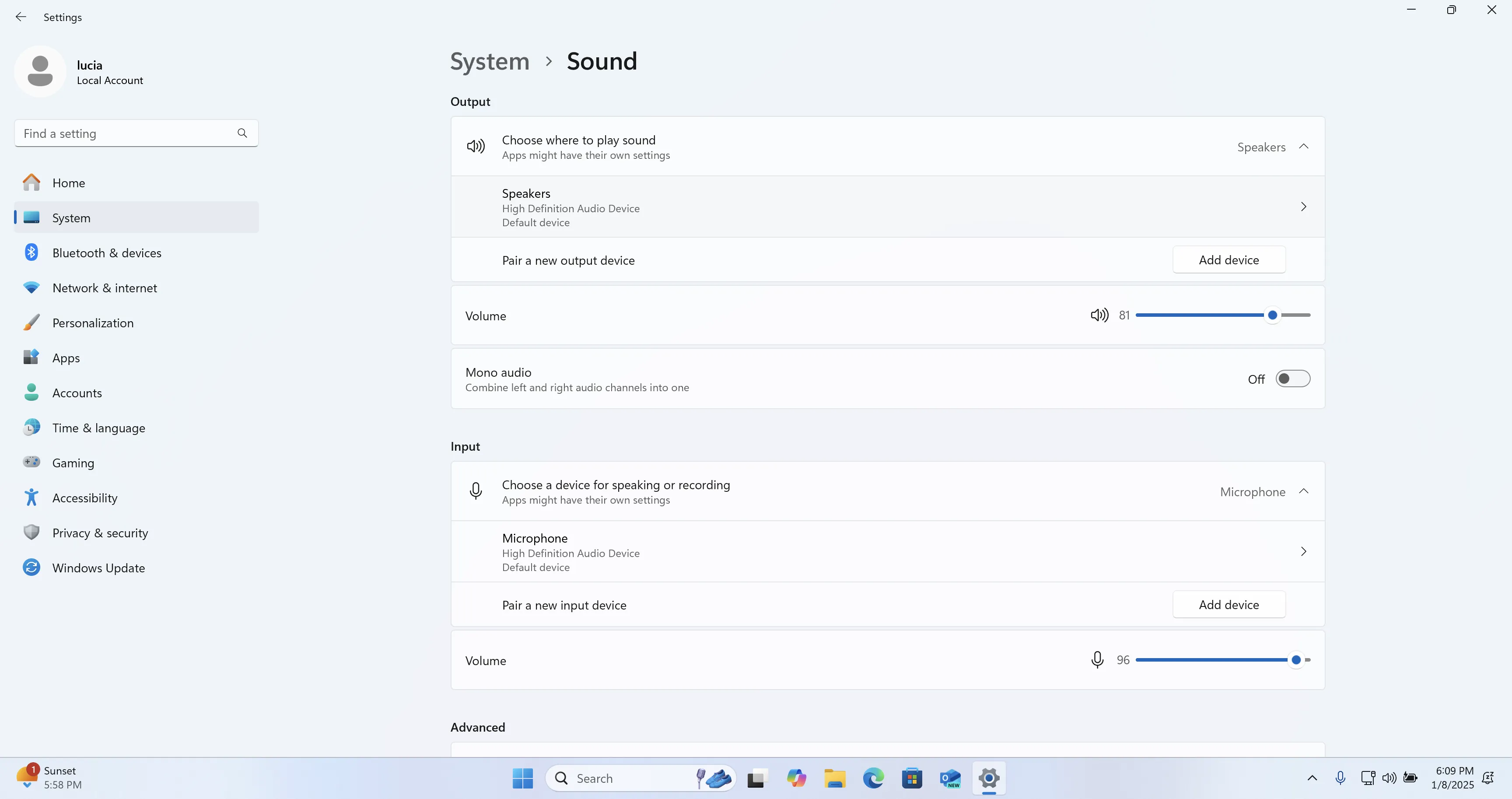
- Kullanmak istediğiniz mikrofonu seçin.
- Windows'un sesinizi alıp almadığını test edin.
- Kaydedicide ayrı bir aygıt denetimi varsa mikrofon seçimini kontrol edin.
- 10 saniyelik bir kayıt yapın ve oynatın.
Yöntem 1: Xbox Game Bar ile Uygulama ve Mikrofon Kaydetme
Ne zaman kullanılmalı: Windows 10 veya Windows 11'de tek bir uygulama ya da oyundaki içerikler için Xbox Game Bar kullanın. Uygulama yakalama için tasarlanmıştır; bu nedenle Windows masaüstünü veya Dosya Gezgini'ni sınırsız biçimde kaydetmek için buna güvenmeyin.
- Kaydetmek istediğiniz uygulamayı veya oyunu açın.
- Xbox Game Bar'ı açmak için
Windows + Gtuşlarına basın.
- Yakalama parçacığındaki mikrofon düğmesini açın.
- Kaydı başlatmak için
Windows + Alt + Rtuşlarına basın. - Kayıt sırasında mikrofon yakalamayı açıp kapatmak için
Windows + Alt + Mtuşlarına basın. - Kaydı durdurmak için tekrar
Windows + Alt + Rtuşlarına basın.
Doğrulama: Kaydedilen klibi oynatın ve sesinizi dinleyin. Mikrofon yakalama devre dışıyken de video kaydı çalışabilir; bu nedenle konuşmanızın gerçekten kaydedildiğini onaylayın.
Yöntem 2: PowerPoint ile Ekran Sunumu Kaydetme
Ne zaman kullanılmalı: Bir sunuma eklemek veya medya olarak kaydetmek istediğiniz sesli anlatımlı bir açıklama için masaüstü PowerPoint'i seçin. Bu, desteklenen masaüstü sürümleri için geçerlidir; PowerPoint for the web için mutlaka geçerli değildir.
- PowerPoint'i açın ve
Ekle
→
Ekran Kaydı
öğelerini seçin.

- Yakalanacak ekran alanını seçin.
- Kayıt denetim çubuğunda Ses seçeneğinin etkin olduğunu doğrulayın. Desteklenen masaüstü PowerPoint sürümlerinde Ses varsayılan olarak seçilidir.
- Kaydet öğesini seçin ve işlemi anlatın.
- İşaretçiyi ekranın üstüne getirin ve Durdur öğesini seçin.
- Kaydı slaytta oynatın veya sağ tıklayıp medyayı ayrı bir dosya olarak kaydedin.
Doğrulama: Paylaşmadan veya dışa aktarmadan önce kaydı yeniden oynatın ve anlatımın duyulduğunu doğrulayın.
Yöntem 3: Snipping Tool ile Ekranınızı ve Sesinizi Kaydetme
Ne zaman kullanılmalı: Yüklü Snipping Tool sürümünüz mikrofon denetimlerini içeriyorsa bu, kısa bir Windows 11 kaydı için pratik bir seçimdir. Desteklenen Windows 11 Snipping Tool sürümleri, ekran videosunu mikrofon sesiyle kaydedebilir.
- Snipping Tool'u açın ve
Kaydet
modunu seçin.

- Yeni öğesini seçin ve kayıt alanını belirlemek için sürükleyin.
- Bu denetim mevcut olduğunda ses denetimlerinden mikrofon girişini etkinleştirin.
- Başlat öğesini seçin ve ekrandaki adımları açıklayın.
- Durdur öğesini seçin, ardından klibi önizleyip kaydedin.
Doğrulama: Kaydedilen dosyayı hoparlör veya kulaklıkla oynatın ve konuşmanızın ekran eylemleriyle eşleştiğini kontrol edin. Mikrofon kayıt denetimini görmüyorsanız yüklü Snipping Tool sürümünü ve kullanılabilir güncellemeleri kontrol edin.
Yöntem 4: Fionn Screen Recorder ile Ekran ve Mikrofon Kaydını Ayarlama
Ne zaman kullanılmalı: Bu önerilen seçenek, Tam Ekran, Pencere veya Bölge seçmeniz ve ses kaynağını aynı iş akışında ayarlamanız gereken Windows kayıtları için uygundur. Yalnızca mikrofon kaydını ve sistem sesi ile mikrofonun birlikte kaydedilmesini destekler.
- Fionn Screen Recorder'ı başlatın.

- Tam Ekran, Pencere veya Bölge seçin.

-
Yalnızca Mikrofon
veya
Sistem Sesi + Mikrofon
seçeneğini belirleyin.

- Çıktı biçimini ve kullanılabilir kayıt ayarlarını yapılandırın.

- Kaydı başlatın, duraklatın veya durdurun.

- Media Library'yi açın; kaydedilen videoyu ve sesi doğrulayın.

Doğrulama: Videoyu Media Library'de oynatın ve seçilen ekran içeriğinin ve amaçlanan sesin ikisinin de bulunduğunu onaylayın. Seçilen mikrofon kaynağı gerçekten amaçlanan sesi yakalamalıdır.
Ekran Kaydında Video Var Ama Mikrofon Sesi Yok mu?
| Fark ettiğiniz durum | Kontrol edilmesi gerekenler |
|---|---|
| Video çalışıyor ama ses yok | Mikrofon düğmesini ve giriş aygıtını kontrol edin. |
| Yanlış mikrofon kaydedildi | Windows Giriş ayarını ve kaydediciye özgü giriş seçimini kontrol edin. |
| Ses çok kısık | Mikrofon giriş ses düzeyini ve yerleşimini kontrol edin. |
| Kaydın yankısı var | Kulaklık kullanın veya hoparlör çıkışının mikrofona girmesini önleyin. |
| Bluetooth mikrofon beklenmedik davranıyor | Etkin Bluetooth giriş aygıtını ve bağlantıyı kontrol edin. |
| Kaydedilen veya dışa aktarılan video sessiz | Asıl kaydedilen dosyayı ve ses ayarlarını doğrulayın. |
Net Ekran ve Mikrofon Kayıtları için İpuçları
- Önce doğru mikrofonu seçin, ardından seçtiğiniz araçta mikrofon kaydını etkinleştirin.
- Hoparlör sesi mikrofona girip yankı oluşturabilecekse kulaklık kullanın.
- Kısa bir testte bir cümle söyleyin, kaydedin ve hem görüntüyü hem sesi doğrulayın.
- Tam Ekran'ı seçmeden önce özel sekmeleri ve bildirimleri kapatın.
Sonuç
Windows 11 veya Windows 10'da ekranı ve mikrofonu kaydetmek için önce yakalama alanına uygun bir kaydedici seçin; ardından amaçlanan mikrofonu belirleyin, kayıt denetimini etkinleştirin ve kısa bir test yapın. Desteklenen uygulama veya oyun yakalama için Xbox Game Bar'ı, sunum anlatımı için PowerPoint'i ya da mikrofon denetimi mevcutsa Snipping Tool'u kullanın. Mikrofon seçenekleriyle ekran, pencere veya bölge kaydı için Fionn Screen Recorder uygulamasını deneyin. Videoda ses yoksa yeniden kayda başlamadan önce mikrofon düğmesini, Windows Giriş aygıtını ve kaydedilen dosyayı kontrol edin.
Sık Sorulan Sorular
Ekranımı ve mikrofonumu birlikte nasıl kaydederim?
Mikrofon yakalamayı destekleyen bir kaydedici seçin, ekran alanını belirleyin, mikrofon denetimini etkinleştirin ve kaydı başlatın. Hem ekranın hem sesinizin yakalandığını doğrulamak için kısa bir test yapın ve kaydedilen videoyu oynatın.
Doğru mikrofonu nasıl seçerim?
Windows Ayarları → Sistem → Ses → Giriş yolunu açın ve kullanmak istediğiniz mikrofonu seçin. Ardından kaydedicinin kendi ses denetimlerini kontrol edin; farklı bir seçili giriş kullanıyor olabilir.
Ekran kaydımda neden mikrofon sesi yok?
Mikrofon denetimi kapalı olabilir, yanlış giriş seçilmiş olabilir veya giriş seviyesi çok düşük olabilir. Bu ayarları kontrol edin, kısa bir test kaydedin ve yalnızca kayıt önizlemesini değil kaydedilen dosyayı da doğrulayın.
Xbox Game Bar mikrofonumu kaydedebilir mi?
Evet. Yakalama parçacığında mikrofonu açın veya kayıt sırasında mikrofon yakalamayı açıp kapatmak için
Windows + Alt + M
tuşlarını kullanın. Video, mikrofon yakalama kapalıyken de kaydedilebildiğinden klibi yeniden oynatın.
Sistem sesini ve mikrofonumu birlikte kaydedebilir miyim?
Evet, kaydedici birleşik ses seçeneği sunuyorsa kaydedebilirsiniz. Fionn Screen Recorder'da başlamadan önce Sistem Sesi + Mikrofon seçeneğini belirleyin.
Mikrofon yankısını nasıl önlerim?
Hoparlör sesinin mikrofona girmemesi için kulaklık kullanın. Ayrıca yakındaki bir hoparlörün veya ikinci etkin mikrofonun aynı sesi yakalamadığını kontrol edin.


