 Emily CarterScreen Recording
Para grabar la pantalla y el micrófono al mismo tiempo, elige una grabadora de pantalla compatible, activa la captura del micrófono y comprueba el dispositivo de entrada antes de grabar. La herramienta adecuada depende del área que necesites capturar y de los controles de audio disponibles: Xbox Game Bar sirve para una aplicación o un juego, PowerPoint es adecuado para presentaciones narradas, Recortes puede gestionar capturas breves compatibles de Windows 11 y Fionn Screen Recorder ofrece opciones de pantalla, ventana o región.
La diferencia clave es sencilla: la grabación de pantalla y la del micrófono son controles independientes. Capturar vídeo correctamente no demuestra que el micrófono previsto haya grabado tu voz.
Comparación rápida de métodos
| Método | Área de captura | Compatibilidad con micrófono | Ideal para |
|---|---|---|---|
| Xbox Game Bar | Captura compatible de aplicación o juego | Activación durante la grabación | Grabar actividad en una aplicación o juego |
| PowerPoint | Área seleccionada de la pantalla | Control de audio en la barra de grabación | Diapositivas y demostraciones narradas |
| Recortes | Área seleccionada de la pantalla | Disponible en versiones compatibles de Windows 11 | Grabaciones cortas en equipos compatibles |
| Fionn Screen Recorder | Pantalla completa, ventana o región | Solo micrófono o sonido del sistema + micrófono | Grabación flexible de pantalla de Windows con voz |
Comprueba el micrófono antes de grabar
- Abre
Configuración de Windows
→
Sistema
→
Sonido
→
Entrada
.
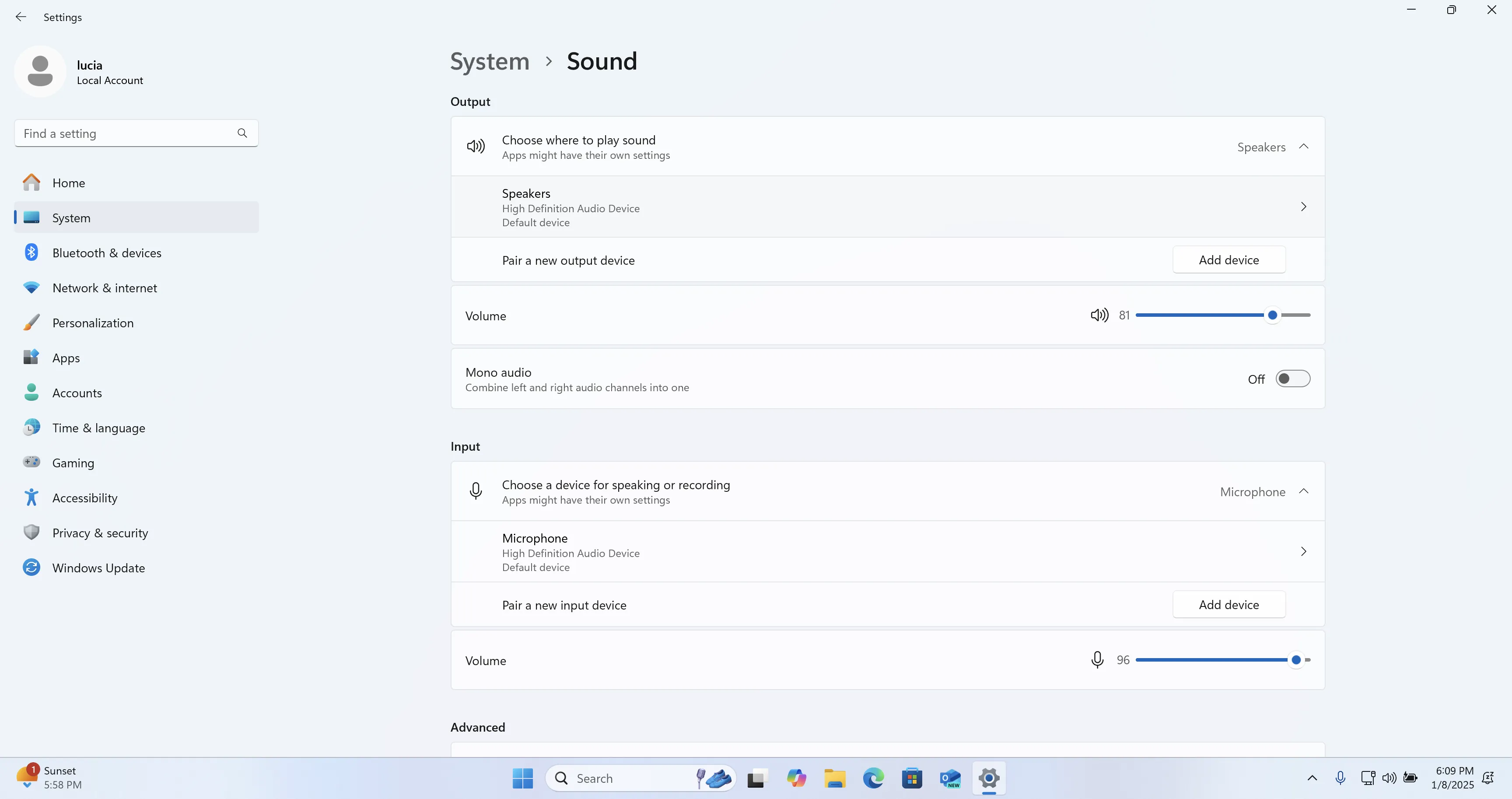
- Selecciona el micrófono que quieres usar.
- Comprueba si Windows recibe tu voz.
- Revisa la selección de micrófono de la grabadora si dispone de un control de dispositivo independiente.
- Haz una grabación de 10 segundos y reprodúcela.
Método 1: Grabar una aplicación y el micrófono con Xbox Game Bar
Cuándo usarlo: Usa Xbox Game Bar para contenido dentro de una aplicación o juego en Windows 10 o Windows 11. Está diseñada para capturar aplicaciones, así que no debes considerarla una forma sin restricciones de grabar el escritorio de Windows o el Explorador de archivos.
- Abre la aplicación o el juego que quieres grabar.
- Pulsa
Windows + Gpara abrir Xbox Game Bar.
- Activa el botón del micrófono en el widget Capturar.
- Pulsa
Windows + Alt + Rpara iniciar la grabación. - Pulsa
Windows + Alt + Mpara activar o desactivar la captura del micrófono durante la grabación. - Pulsa
Windows + Alt + Rde nuevo para detener la grabación.
Comprobación: Reproduce el clip guardado y escucha si se oye tu voz. La grabación de vídeo puede funcionar aunque la captura del micrófono esté desactivada, así que confirma que la voz se ha grabado realmente.
Método 2: Grabar una presentación de pantalla con PowerPoint
Cuándo usarlo: Elige PowerPoint de escritorio para una explicación narrada que quieras incluir en una presentación o guardar como archivo multimedia. Esto se aplica a versiones de escritorio compatibles, no necesariamente a PowerPoint para la web.
- Abre PowerPoint y elige
Insertar
→
Grabación de pantalla
.

- Selecciona el área de la pantalla que deseas capturar.
- Confirma que Audio está activado en la barra de controles de grabación. En las versiones compatibles de PowerPoint de escritorio, Audio está seleccionado de forma predeterminada.
- Selecciona Grabar y narra la tarea.
- Mueve el puntero a la parte superior de la pantalla y selecciona Detener .
- Reproduce la grabación en la diapositiva o haz clic con el botón derecho para guardar el archivo multimedia por separado.
Comprobación: Vuelve a reproducir la grabación y confirma que la narración se oye antes de compartirla o exportarla.
Método 3: Grabar la pantalla y la voz con Recortes
Cuándo usarlo: Es una opción práctica para una grabación breve de Windows 11 cuando la herramienta Recortes instalada incluye controles de micrófono. Las versiones compatibles de Recortes de Windows 11 pueden grabar vídeo de pantalla con audio del micrófono.
- Abre Recortes y selecciona el modo
Grabar
.

- Selecciona Nuevo y arrastra para elegir el área de grabación.
- Activa la entrada de micrófono desde los controles de audio cuando ese control esté disponible.
- Selecciona Iniciar y explica los pasos en pantalla.
- Selecciona Detener , después previsualiza y guarda el clip.
Comprobación: Reproduce el archivo guardado con altavoces o auriculares y comprueba que tu voz coincide con las acciones en pantalla. Si no ves un control de grabación de micrófono, revisa la versión instalada de Recortes y las actualizaciones disponibles.
Método 4: Solucionar la grabación de pantalla y micrófono con Fionn Screen Recorder
Cuándo usarlo: Esta opción recomendada es adecuada para grabaciones de Windows en las que necesitas elegir pantalla completa, ventana o región y configurar la fuente de audio en el mismo flujo de trabajo. Admite grabación solo de micrófono y de sonido del sistema junto con micrófono.
- Inicia Fionn Screen Recorder.

- Selecciona Pantalla completa, Ventana o Región.

- Elige
Solo micrófono
o
Sonido del sistema + micrófono
.

- Configura el formato de salida y los ajustes de grabación disponibles.

- Inicia, pausa o detén la grabación.

- Abre la Biblioteca multimedia y verifica el vídeo y la voz grabados.

Comprobación: Reproduce el vídeo en la Biblioteca multimedia y confirma que incluye tanto el contenido de pantalla seleccionado como la voz prevista. La fuente de micrófono elegida debe capturar realmente la voz prevista.
¿La grabación de pantalla tiene vídeo pero no audio del micrófono?
| Lo que observas | Qué comprobar |
|---|---|
| El vídeo funciona, pero falta la voz | Comprueba el interruptor del micrófono y el dispositivo de entrada. |
| Se ha capturado el micrófono equivocado | Comprueba Entrada de Windows y la selección específica de entrada de la grabadora. |
| La voz se oye demasiado baja | Comprueba el volumen de entrada y la colocación del micrófono. |
| La grabación tiene eco | Usa auriculares o evita que la salida de los altavoces entre en el micrófono. |
| El micrófono Bluetooth se comporta de forma inesperada | Comprueba el dispositivo de entrada Bluetooth activo y la conexión. |
| El vídeo guardado o exportado no tiene sonido | Verifica el archivo guardado real y sus ajustes de audio. |
Consejos para grabaciones claras de pantalla y micrófono
- Elige primero el micrófono correcto y, después, activa la grabación de micrófono en la herramienta seleccionada.
- Usa auriculares cuando la reproducción por altavoces pueda entrar en el micrófono y crear eco.
- Di una frase en una prueba corta, guárdala y comprueba tanto la imagen como la voz.
- Cierra pestañas privadas y notificaciones antes de seleccionar Pantalla completa.
Conclusión
Para grabar pantalla y micrófono, los usuarios de Windows 11 o Windows 10 deben elegir primero una grabadora que se ajuste al área de captura, seleccionar después el micrófono previsto, activar su control de grabación y hacer una prueba corta. Usa Xbox Game Bar para capturas compatibles de aplicaciones o juegos, PowerPoint para narrar presentaciones o Recortes cuando su control de micrófono esté disponible. Para grabar una pantalla, ventana o región con opciones de micrófono, prueba Fionn Screen Recorder . Si el vídeo no tiene voz, comprueba el interruptor del micrófono, el dispositivo de Entrada de Windows y el archivo guardado antes de volver a grabar.
Preguntas frecuentes
¿Cómo grabo la pantalla y el micrófono juntos?
Elige una grabadora que admita captura de micrófono, selecciona el área de pantalla, activa el control del micrófono e inicia la grabación. Haz una prueba corta y reproduce el vídeo guardado para confirmar que se han capturado tanto la pantalla como tu voz.
¿Cómo elijo el micrófono correcto?
Abre Configuración de Windows → Sistema → Sonido → Entrada y selecciona el micrófono que quieres usar. Después, comprueba los controles de audio de la propia grabadora, porque puede utilizar una entrada distinta.
¿Por qué a mi grabación de pantalla le falta el audio del micrófono?
El control del micrófono puede estar desactivado, puede estar seleccionada una entrada equivocada o el nivel de entrada puede ser demasiado bajo. Comprueba estos ajustes, graba una prueba breve y verifica el archivo guardado en lugar de limitarte a la vista previa.
¿Puede Xbox Game Bar grabar mi micrófono?
Sí. Activa el micrófono en el widget Capturar o usa
Windows + Alt + M
para activar o desactivar la captura del micrófono mientras grabas. Reproduce el clip porque el vídeo puede grabarse aunque la captura del micrófono esté desactivada.
¿Puedo grabar el sonido del sistema y el micrófono a la vez?
Sí, cuando la grabadora ofrece una opción de audio combinado. En Fionn Screen Recorder, selecciona Sonido del sistema + micrófono antes de comenzar.
¿Cómo evito el eco del micrófono?
Usa auriculares para que la reproducción por altavoces no entre en el micrófono. Comprueba también que un altavoz cercano o un segundo micrófono activo no estén capturando el mismo sonido.


