 Emily CarterScreen Recording
Чтобы одновременно записать экран и микрофон, выберите поддерживаемую программу записи экрана, включите захват с микрофона и проверьте устройство ввода перед началом. Подходящий инструмент зависит от области захвата и доступных элементов управления звуком: Xbox Game Bar подходит для приложения или игры, PowerPoint — для презентаций с голосовым сопровождением, Snipping Tool — для коротких совместимых записей в Windows 11, а Fionn Screen Recorder позволяет выбрать весь экран, окно или область.
Главное различие простое: запись экрана и запись с микрофона — это отдельные элементы управления. Успешный захват видео не доказывает, что нужный микрофон записал ваш голос.
Краткое сравнение методов
| Метод | Область захвата | Поддержка микрофона | Лучше всего подходит для |
|---|---|---|---|
| Xbox Game Bar | Поддерживаемое приложение или игра | Переключение во время записи | Записи действий в одном приложении или игре |
| PowerPoint | Выбранная область экрана | Управление звуком на панели записи | Слайдов и демонстраций с голосовым сопровождением |
| Snipping Tool | Выбранная область экрана | Доступна в поддерживаемых версиях Windows 11 | Коротких записей на совместимых ПК |
| Fionn Screen Recorder | Весь экран, окно или область | Только микрофон или системный звук + микрофон | Гибкой записи экрана Windows с голосом |
Проверьте микрофон перед записью
- Откройте
Параметры Windows
→
Система
→
Звук
→
Ввод
.
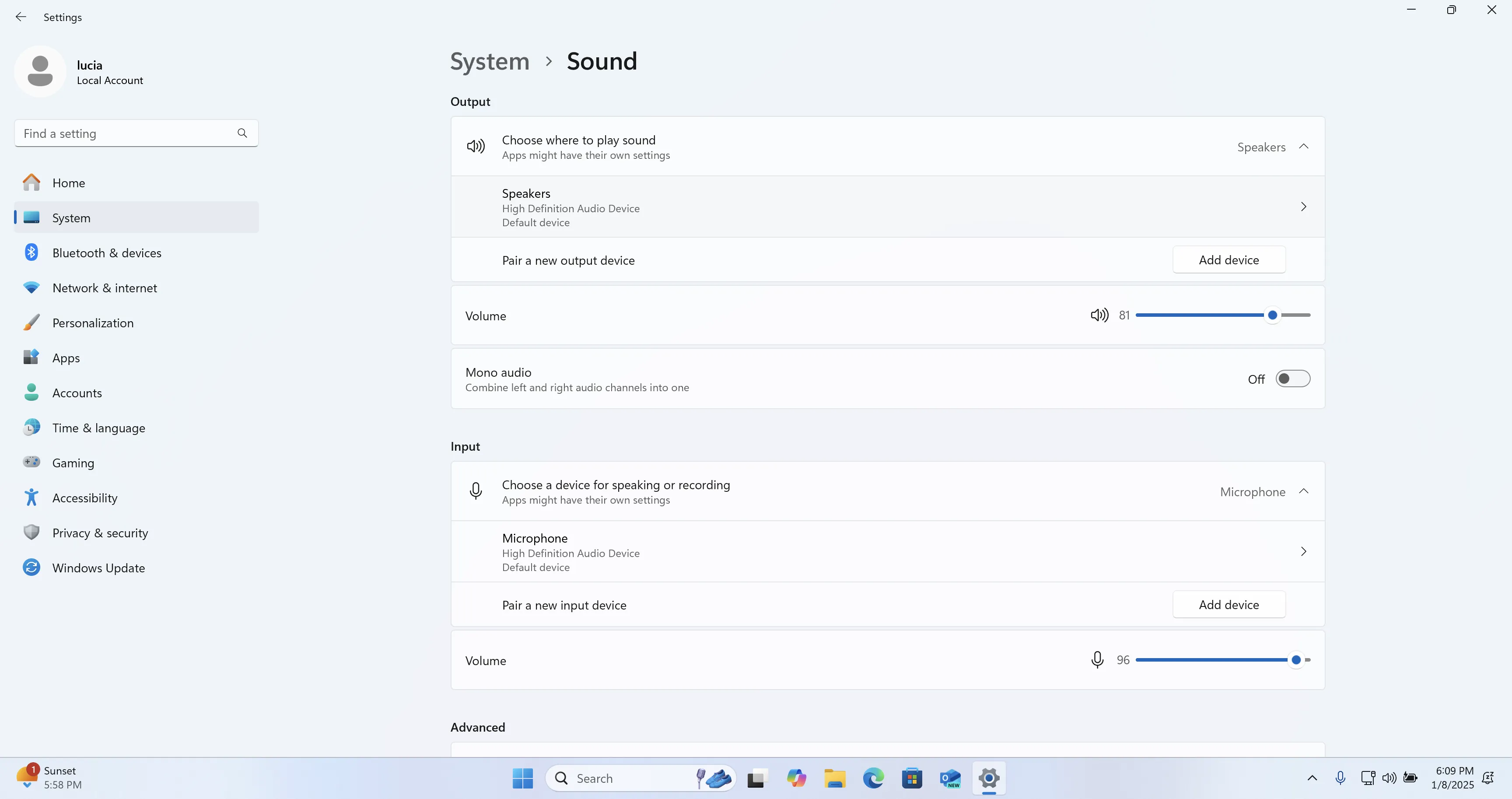
- Выберите микрофон, который хотите использовать.
- Проверьте, получает ли Windows сигнал вашего голоса.
- Проверьте выбор микрофона в программе записи, если в ней есть отдельный элемент выбора устройства.
- Сделайте 10-секундную запись и воспроизведите её.
Метод 1. Запись приложения и микрофона с Xbox Game Bar
Когда использовать: Используйте Xbox Game Bar для содержимого в одном приложении или игре в Windows 10 либо Windows 11. Он предназначен для захвата приложений, поэтому не полагайтесь на него как на неограниченный способ записи рабочего стола Windows или Проводника.
- Откройте приложение или игру, которые хотите записать.
- Нажмите
Windows + G, чтобы открыть Xbox Game Bar.
- Включите кнопку микрофона в виджете захвата.
- Нажмите
Windows + Alt + R, чтобы начать запись. - Нажмите
Windows + Alt + M, чтобы включать или выключать захват с микрофона во время записи. - Ещё раз нажмите
Windows + Alt + R, чтобы остановить запись.
Проверка: Воспроизведите сохранённый клип и убедитесь, что слышен ваш голос. Запись видео может работать даже при отключённом захвате с микрофона, поэтому проверьте, что речь действительно записалась.
Метод 2. Запись презентации с экрана в PowerPoint
Когда использовать: Выберите настольный PowerPoint для записи с голосовым сопровождением, которую нужно поместить в презентацию или сохранить как медиафайл. Это относится к поддерживаемым настольным версиям, но не обязательно к PowerPoint для веб-версии.
- Откройте PowerPoint и выберите
Вставка
→
Запись экрана
.

- Выберите область экрана для захвата.
- Убедитесь, что Звук включён на панели управления записью. В поддерживаемых настольных версиях PowerPoint параметр «Звук» включён по умолчанию.
- Выберите Запись и комментируйте выполняемые действия.
- Переместите указатель в верхнюю часть экрана и выберите Остановить .
- Воспроизведите запись на слайде или щёлкните по ней правой кнопкой мыши, чтобы сохранить медиафайл отдельно.
Проверка: Прослушайте запись и убедитесь, что голосовое сопровождение слышно, прежде чем делиться ею или экспортировать её.
Метод 3. Запись экрана и голоса с помощью Snipping Tool
Когда использовать: Это практичный вариант для короткой записи в Windows 11, если установленный Snipping Tool содержит элементы управления микрофоном. Поддерживаемые версии Snipping Tool для Windows 11 могут записывать видео с экрана со звуком с микрофона.
- Откройте Snipping Tool и выберите режим
Запись
.

- Выберите Создать и перетащите указатель, чтобы задать область записи.
- Включите вход с микрофона в настройках звука, если этот элемент управления доступен.
- Выберите Начать и объясняйте действия на экране.
- Выберите Остановить , затем просмотрите и сохраните клип.
Проверка: Воспроизведите сохранённый файл через динамики или наушники и проверьте, совпадает ли ваша речь с действиями на экране. Если элемента управления записью с микрофона нет, проверьте установленную версию Snipping Tool и доступные обновления.
Метод 4. Исправление записи экрана и микрофона с Fionn Screen Recorder
Когда использовать: Этот рекомендуемый вариант подходит для записей в Windows, когда необходимо выбрать весь экран, окно или область и настроить источник звука в одном процессе. Он поддерживает запись только с микрофона, а также системного звука вместе с микрофоном.
- Запустите Fionn Screen Recorder.

- Выберите весь экран, окно или область.

- Выберите
Только микрофон
или
Системный звук + микрофон
.

- Настройте выходной формат и доступные параметры записи.

- Начните, приостановите или остановите запись.

- Откройте Media Library и проверьте записанные видео и голос.

Проверка: Воспроизведите видео в Media Library и убедитесь, что в нём присутствуют выбранное содержимое экрана и нужный голос. Выбранный источник микрофона должен действительно записывать нужный голос.
В записи экрана есть видео, но нет звука с микрофона?
| Что происходит | Что проверить |
|---|---|
| Видео записывается, но голоса нет | Проверьте переключатель микрофона и устройство ввода. |
| Записан не тот микрофон | Проверьте раздел «Ввод» Windows и выбор входа в самой программе записи. |
| Голос слишком тихий | Проверьте уровень входного сигнала микрофона и его расположение. |
| В записи есть эхо | Используйте наушники или не допускайте попадания звука из динамиков в микрофон. |
| Микрофон Bluetooth работает непредсказуемо | Проверьте активное устройство ввода Bluetooth и подключение. |
| Сохранённое или экспортированное видео без звука | Проверьте сам сохранённый файл и его настройки звука. |
Советы для чёткой записи экрана и микрофона
- Сначала выберите правильный микрофон, затем включите запись с микрофона в выбранном инструменте.
- Используйте наушники, если звук из динамиков может попасть в микрофон и создать эхо.
- Произнесите одну фразу в короткой тестовой записи, сохраните её и проверьте изображение и голос.
- Закройте личные вкладки и отключите уведомления перед выбором всего экрана.
Заключение
Чтобы записать экран и микрофон, пользователям Windows 11 или Windows 10 следует сначала выбрать программу, соответствующую области захвата, затем выбрать нужный микрофон, включить запись с него и сделать короткий тест. Используйте Xbox Game Bar для поддерживаемого захвата приложения или игры, PowerPoint — для голосового сопровождения презентации, а Snipping Tool — когда доступно управление микрофоном. Для записи всего экрана, окна или области с выбором микрофона попробуйте Fionn Screen Recorder . Если в видео нет голоса, проверьте переключатель микрофона, устройство ввода Windows и сохранённый файл перед новой записью.
Часто задаваемые вопросы
Как записать экран и микрофон одновременно?
Выберите программу записи, поддерживающую захват с микрофона, задайте область экрана, включите микрофон и начните запись. Сделайте короткий тест и воспроизведите сохранённое видео, чтобы убедиться, что записались и экран, и голос.
Как выбрать правильный микрофон?
Откройте Параметры Windows → Система → Звук → Ввод и выберите нужный микрофон. Затем проверьте собственные настройки звука в программе записи, поскольку в ней может быть выбрано другое устройство ввода.
Почему в записи экрана нет звука с микрофона?
Элемент управления микрофоном может быть отключён, может быть выбрано неправильное устройство ввода или слишком низкий уровень сигнала. Проверьте эти настройки, сделайте короткий тест и проверьте сохранённый файл, а не только предварительный просмотр записи.
Может ли Xbox Game Bar записывать звук с микрофона?
Да. Включите микрофон в виджете захвата или используйте
Windows + Alt + M
для переключения захвата с микрофона во время записи. Воспроизведите клип, поскольку видео может записываться и при выключенном захвате с микрофона.
Можно ли одновременно записывать системный звук и микрофон?
Да, если программа записи предлагает объединённый вариант звука. В Fionn Screen Recorder выберите Системный звук + микрофон до начала записи.
Как избежать эха от микрофона?
Используйте наушники, чтобы звук из динамиков не попадал в микрофон. Также убедитесь, что расположенный рядом динамик или второй активный микрофон не записывает тот же звук.


