 Emily CarterScreen Recording
若要同時錄製螢幕和麥克風,請選擇支援的螢幕錄影工具、啟用麥克風擷取,並在錄製前確認輸入裝置。合適的工具取決於您要擷取的範圍及其可用的音訊控制:Xbox Game Bar 適合應用程式或遊戲,PowerPoint 適合旁白簡報,剪取工具可處理相容的 Windows 11 短片段,而 Fionn Screen Recorder 提供全螢幕、視窗或區域選擇。
關鍵差異很簡單:螢幕錄影與麥克風錄音是分開的控制項。成功擷取影片,並不代表預定的麥克風已錄到您的聲音。
快速方法比較
| 方法 | 擷取範圍 | 麥克風支援 | 最適合 |
|---|---|---|---|
| Xbox Game Bar | 支援的應用程式或遊戲擷取 | 可在錄製期間切換 | 錄製單一應用程式或遊戲中的活動 |
| PowerPoint | 選取的螢幕區域 | 錄製控制列上的音訊控制項 | 含旁白的投影片與示範 |
| 剪取工具 | 選取的螢幕區域 | 支援的 Windows 11 版本提供此功能 | 相容電腦上的短片段錄製 |
| Fionn Screen Recorder | 全螢幕、視窗或區域 | 僅麥克風或系統聲音加麥克風 | 可彈性錄製含語音的 Windows 螢幕畫面 |
錄製前檢查麥克風
- 開啟
Windows 設定
→
系統
→
音效
→
輸入
。
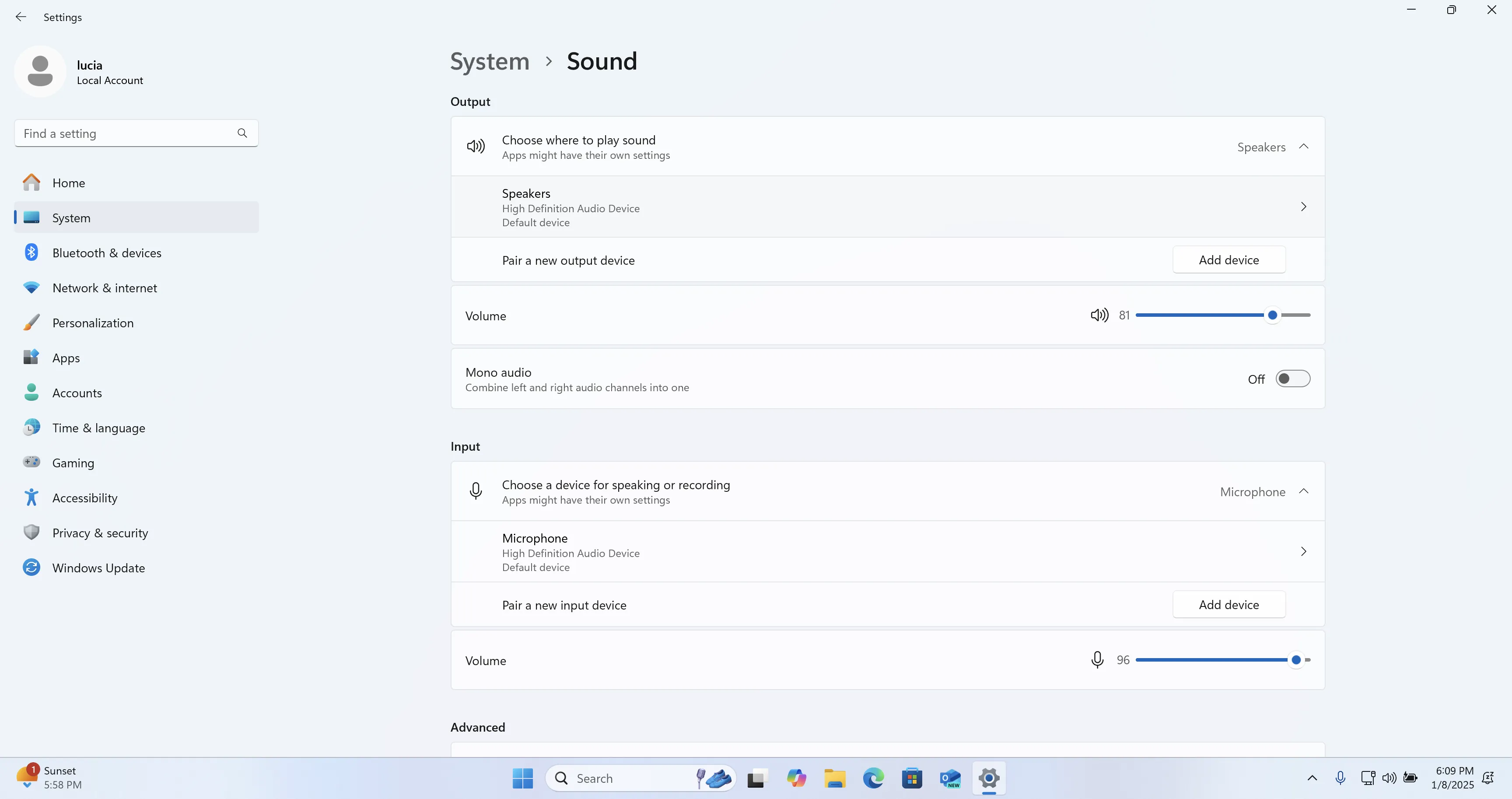
- 選取您想使用的麥克風。
- 測試 Windows 是否收到您的聲音。
- 若錄影工具提供獨立的裝置控制項,請檢查其麥克風選擇。
- 進行 10 秒錄製並播放確認。
方法 1:使用 Xbox Game Bar 錄製應用程式與麥克風
適用時機: 在 Windows 10 或 Windows 11 上,使用 Xbox Game Bar 錄製單一應用程式或遊戲中的內容。它專為應用程式擷取而設計,因此不應將其視為可不受限制錄製 Windows 桌面或檔案總管的方式。
- 開啟您要錄製的應用程式或遊戲。
- 按下
Windows + G開啟 Xbox Game Bar。
- 在擷取小工具中開啟麥克風按鈕。
- 按下
Windows + Alt + R開始錄製。 - 按下
Windows + Alt + M可在錄製期間切換麥克風擷取。 - 再次按下
Windows + Alt + R停止錄製。
確認: 播放儲存的片段並聆聽自己的聲音。即使停用麥克風擷取,影片錄製仍可正常運作,因此請確認確實錄到了語音。
方法 2:使用 PowerPoint 錄製螢幕簡報
適用時機: 若您想製作含旁白的操作說明,並將其放入簡報或儲存為媒體檔案,請選擇桌面版 PowerPoint。這適用於支援的桌面版,未必適用於 PowerPoint 網頁版。
- 開啟 PowerPoint,然後選擇
插入
→
螢幕錄製
。

- 選取要擷取的螢幕區域。
- 確認錄製控制列上的 音訊 已啟用。在支援的桌面版 PowerPoint 中,音訊預設為選取狀態。
- 選擇 錄製 並開始說明操作。
- 將游標移至螢幕頂端,然後選擇 停止 。
- 在投影片中播放錄製內容,或以滑鼠右鍵按一下,將媒體另存為獨立檔案。
確認: 在分享或匯出前重播錄製內容,確認旁白可清楚聽見。
方法 3:使用剪取工具錄製螢幕與語音
適用時機: 若已安裝的剪取工具包含麥克風控制項,這是在 Windows 11 進行短片段錄製的實用選擇。支援的 Windows 11 剪取工具版本可錄製含麥克風音訊的螢幕影片。
- 開啟剪取工具並選擇
錄製
模式。

- 選擇 新增 ,再拖曳以選取錄製範圍。
- 當音訊控制項可用時,從中啟用麥克風輸入。
- 選擇 開始 並說明畫面上的步驟。
- 選擇 停止 ,然後預覽並儲存片段。
確認: 使用喇叭或耳機播放儲存的檔案,確認您的語音與螢幕動作相符。若沒有看到麥克風錄製控制項,請檢查已安裝的剪取工具版本與可用更新。
方法 4:使用 Fionn Screen Recorder 錄製螢幕與麥克風
適用時機: 若您需要選擇全螢幕、視窗或區域,並在同一流程中設定音訊來源,此建議選項適合 Windows 錄製。它支援僅錄製麥克風,以及系統聲音加麥克風的錄製方式。
- 啟動 Fionn Screen Recorder。

- 選取全螢幕、視窗或區域。

- 選擇
僅麥克風
或
系統聲音加麥克風
。

- 設定輸出格式與可用的錄製設定。

- 開始、暫停或停止錄製。

- 開啟媒體庫並確認錄製的影片與語音。

確認: 在媒體庫中播放影片,確認選取的螢幕內容與預定的語音都已包含。選擇的麥克風來源必須確實擷取到預定的聲音。
螢幕錄影有畫面但沒有麥克風聲音?
| 您注意到的情況 | 檢查項目 |
|---|---|
| 影片正常,但沒有語音 | 檢查麥克風切換鈕與輸入裝置。 |
| 錄到錯誤的麥克風 | 檢查 Windows 輸入與錄影工具專用的輸入選擇。 |
| 語音太小聲 | 檢查麥克風輸入音量與放置位置。 |
| 錄製內容有回音 | 使用耳機,或避免喇叭輸出進入麥克風。 |
| 藍牙麥克風運作異常 | 檢查作用中的藍牙輸入裝置與連線。 |
| 儲存或匯出的影片沒有聲音 | 確認實際儲存的檔案及其音訊設定。 |
清晰錄製螢幕與麥克風的提示
- 先選擇正確的麥克風,再於選取的工具中啟用麥克風錄製。
- 若喇叭播放聲可能進入麥克風並產生回音,請使用耳機。
- 在簡短測試中說一句話,儲存後確認畫面與語音都有錄到。
- 選取全螢幕前,請關閉私人分頁與通知。
結論
若要在 Windows 11 或 Windows 10 錄製螢幕和麥克風,應先選擇符合擷取範圍的錄影工具,再選取預定的麥克風、啟用其錄製控制項,並進行簡短測試。可使用 Xbox Game Bar 擷取支援的應用程式或遊戲、使用 PowerPoint 為簡報加入旁白,或在剪取工具提供麥克風控制項時使用它。若要選擇螢幕、視窗或區域並設定麥克風選項,請嘗試 Fionn Screen Recorder 。如果影片沒有語音,請在再次錄製前檢查麥克風切換鈕、Windows 輸入裝置與儲存的檔案。
常見問題
如何一起錄製螢幕和麥克風?
選擇支援麥克風擷取的錄影工具、選取螢幕範圍、啟用麥克風控制項,然後開始錄製。請進行簡短測試並播放儲存的影片,確認螢幕與您的語音都已錄到。
如何選擇正確的麥克風?
開啟 Windows 設定 → 系統 → 音效 → 輸入,並選取要使用的麥克風。接著檢查錄影工具本身的音訊控制項,因為它可能使用不同的已選取輸入。
為什麼我的螢幕錄影沒有麥克風聲音?
麥克風控制項可能已關閉、選到了錯誤的輸入裝置,或輸入音量過低。請檢查這些設定、錄製簡短測試,並確認儲存的檔案,而非只查看錄製預覽。
Xbox Game Bar 可以錄製我的麥克風嗎?
可以。在擷取小工具中開啟麥克風,或在錄製期間使用
Windows + Alt + M
切換麥克風擷取。請重播片段,因為即使麥克風擷取關閉,仍可能錄製影片。
我可以同時錄製系統聲音和麥克風嗎?
可以,前提是錄影工具提供合併音訊選項。在 Fionn Screen Recorder 中,開始前請選擇 系統聲音加麥克風 。
如何避免麥克風回音?
使用耳機,避免喇叭播放聲進入麥克風。同時檢查附近的喇叭或第二支啟用中的麥克風,是否正在擷取相同聲音。


