 Emily CarterScreen Recording
Untuk merekam layar dan mikrofon secara bersamaan, pilih perekam layar yang didukung, aktifkan perekaman mikrofon, lalu periksa perangkat input sebelum merekam. Alat yang tepat bergantung pada area yang ingin Anda tangkap dan kontrol audio yang tersedia: Xbox Game Bar cocok untuk aplikasi atau game, PowerPoint untuk presentasi dengan narasi, Snipping Tool dapat menangani rekaman singkat yang kompatibel di Windows 11, dan Fionn Screen Recorder menyediakan pilihan layar, jendela, atau wilayah.
Perbedaan utamanya sederhana: perekaman layar dan perekaman mikrofon adalah kontrol yang terpisah. Video yang berhasil direkam tidak membuktikan bahwa mikrofon yang dituju telah merekam suara Anda.
Perbandingan Metode Cepat
| Metode | Area Tangkapan | Dukungan Mikrofon | Paling Cocok Untuk |
|---|---|---|---|
| Xbox Game Bar | Tangkapan aplikasi atau game yang didukung | Dapat diaktifkan atau dinonaktifkan saat merekam | Merekam aktivitas dalam satu aplikasi atau game |
| PowerPoint | Area layar yang dipilih | Kontrol Audio pada dok perekaman | Slide dan demonstrasi dengan narasi |
| Snipping Tool | Area layar yang dipilih | Tersedia pada versi Windows 11 yang didukung | Rekaman singkat pada PC yang kompatibel |
| Fionn Screen Recorder | Full Screen, Window, atau Region | Microphone Only atau System Sound + Microphone | Perekaman layar Windows yang fleksibel dengan suara |
Periksa Mikrofon Sebelum Merekam
- Buka
Pengaturan Windows
→
Sistem
→
Suara
→
Input
.
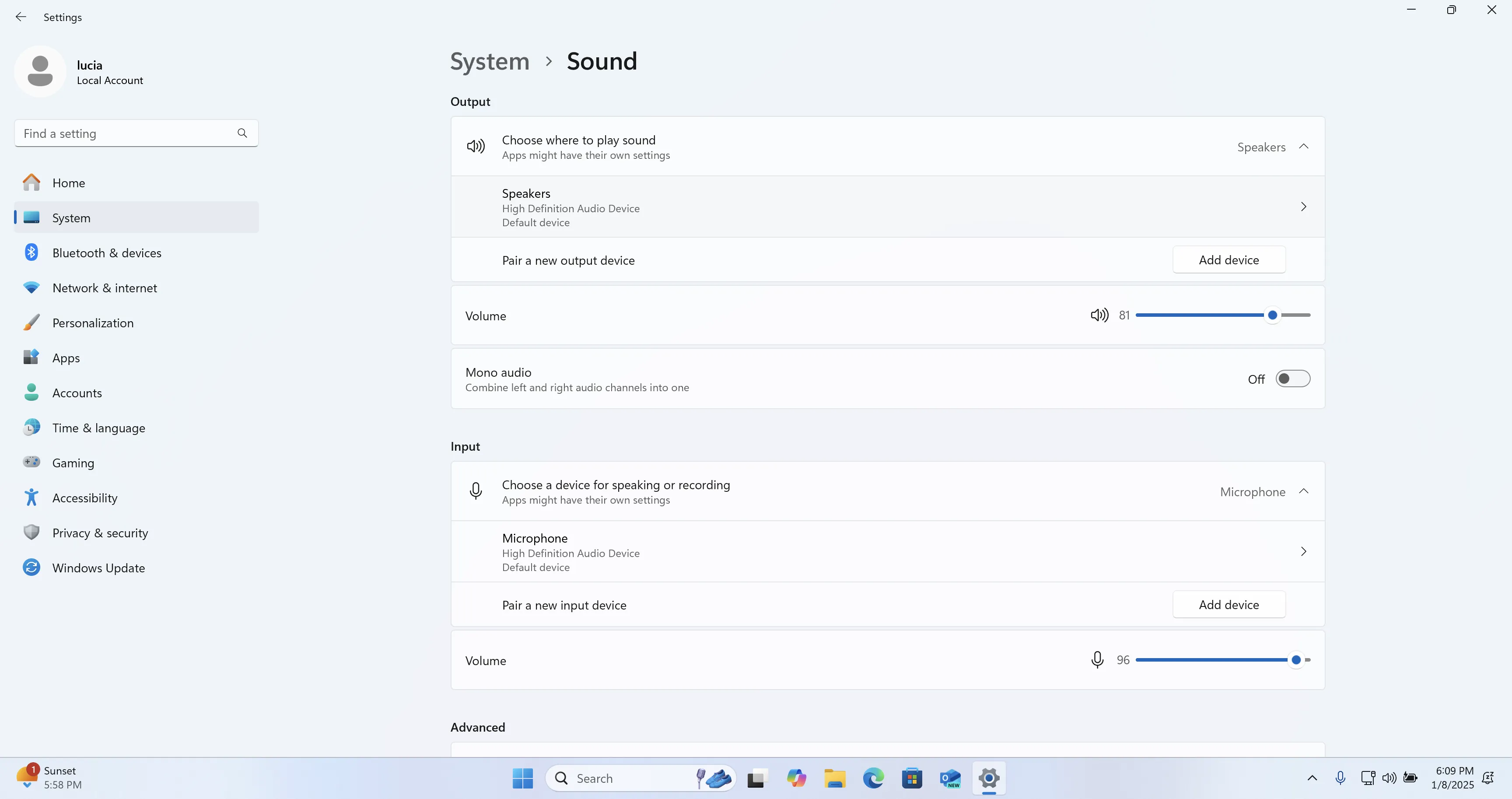
- Pilih mikrofon yang ingin Anda gunakan.
- Uji apakah Windows menerima suara Anda.
- Periksa pilihan mikrofon perekam jika alat tersebut memiliki kontrol perangkat terpisah.
- Buat rekaman selama 10 detik dan putar kembali.
Metode 1: Rekam Aplikasi dan Mikrofon dengan Xbox Game Bar
Kapan digunakan: Gunakan Xbox Game Bar untuk konten di dalam satu aplikasi atau game pada Windows 10 atau Windows 11. Alat ini dirancang untuk tangkapan aplikasi, jadi jangan andalkan sebagai cara tanpa batas untuk merekam desktop Windows atau File Explorer.
- Buka aplikasi atau game yang ingin direkam.
- Tekan
Windows + Guntuk membuka Xbox Game Bar.
- Aktifkan tombol mikrofon pada widget Capture.
- Tekan
Windows + Alt + Runtuk mulai merekam. - Tekan
Windows + Alt + Muntuk mengaktifkan atau menonaktifkan perekaman mikrofon saat merekam. - Tekan
Windows + Alt + Rlagi untuk menghentikan perekaman.
Periksa: Putar klip tersimpan dan dengarkan suara Anda. Perekaman video dapat tetap berfungsi ketika perekaman mikrofon dinonaktifkan, jadi pastikan ucapan benar-benar ada.
Metode 2: Rekam Presentasi Layar dengan PowerPoint
Kapan digunakan: Pilih PowerPoint desktop untuk panduan dengan narasi yang ingin Anda masukkan ke presentasi atau simpan sebagai media. Hal ini berlaku untuk versi desktop yang didukung, bukan selalu PowerPoint untuk web.
- Buka PowerPoint lalu pilih
Insert
→
Screen Recording
.

- Pilih area layar yang akan direkam.
- Pastikan Audio diaktifkan pada dok kontrol perekaman. Pada versi PowerPoint desktop yang didukung, Audio dipilih secara default.
- Pilih Record dan narasikan tugas tersebut.
- Pindahkan penunjuk ke bagian atas layar lalu pilih Stop .
- Putar rekaman pada slide, atau klik kanan untuk menyimpan media sebagai berkas terpisah.
Periksa: Putar ulang rekaman dan pastikan narasi terdengar sebelum Anda membagikan atau mengekspornya.
Metode 3: Rekam Layar dan Suara dengan Snipping Tool
Kapan digunakan: Ini adalah pilihan praktis untuk rekaman Windows 11 singkat ketika Snipping Tool yang terpasang memiliki kontrol mikrofon. Versi Snipping Tool Windows 11 yang didukung dapat merekam video layar dengan audio mikrofon.
- Buka Snipping Tool dan pilih mode
Record
.

- Pilih New dan seret untuk memilih area perekaman.
- Aktifkan input mikrofon dari kontrol audio apabila kontrol tersebut tersedia.
- Pilih Start dan jelaskan langkah di layar.
- Pilih Stop , lalu pratinjau dan simpan klip.
Periksa: Putar berkas tersimpan dengan speaker atau headphone dan periksa apakah ucapan Anda sesuai dengan tindakan di layar. Jika Anda tidak melihat kontrol perekaman mikrofon, periksa versi Snipping Tool yang terpasang dan pembaruan yang tersedia.
Metode 4: Perbaiki Perekaman Layar dan Mikrofon dengan Fionn Screen Recorder
Kapan digunakan: Pilihan yang direkomendasikan ini cocok untuk rekaman Windows saat Anda perlu memilih Full Screen, Window, atau Region dan mengatur sumber audio dalam alur kerja yang sama. Alat ini mendukung perekaman khusus mikrofon serta suara sistem dan mikrofon.
- Jalankan Fionn Screen Recorder.

- Pilih Full Screen, Window, atau Region.

- Pilih
Microphone Only
atau
System Sound + Microphone
.

- Atur format output dan pengaturan perekaman yang tersedia.

- Mulai, jeda, atau hentikan perekaman.

- Buka Media Library dan periksa video serta suara yang direkam.

Periksa: Putar video di Media Library dan pastikan konten layar yang dipilih serta suara yang dituju sama-sama tercakup. Sumber mikrofon yang dipilih harus benar-benar menangkap suara yang diinginkan.
Perekaman Layar Memiliki Video tetapi Tidak Ada Audio Mikrofon?
| Yang Anda lihat | Yang perlu diperiksa |
|---|---|
| Video berfungsi, tetapi suara tidak ada | Periksa tombol mikrofon dan perangkat input. |
| Mikrofon yang direkam salah | Periksa Input Windows dan pilihan input khusus perekam. |
| Suara terlalu pelan | Periksa volume input mikrofon dan penempatannya. |
| Rekaman memiliki gema | Gunakan headphone atau cegah keluaran speaker masuk ke mikrofon. |
| Mikrofon Bluetooth berperilaku tidak semestinya | Periksa perangkat input Bluetooth yang aktif dan koneksinya. |
| Video tersimpan atau diekspor tidak bersuara | Periksa berkas tersimpan yang sebenarnya dan pengaturan audionya. |
Tips untuk Perekaman Layar dan Mikrofon yang Jernih
- Pilih mikrofon yang benar terlebih dahulu, lalu aktifkan perekaman mikrofon pada alat yang dipilih.
- Gunakan headphone ketika suara speaker dapat masuk ke mikrofon dan menimbulkan gema.
- Ucapkan satu kalimat dalam uji singkat, simpan, lalu periksa gambar dan suara.
- Tutup tab pribadi dan notifikasi sebelum memilih Full Screen.
Kesimpulan
Untuk merekam layar dan mikrofon, pengguna Windows 11 atau Windows 10 harus terlebih dahulu memilih perekam yang sesuai dengan area tangkapan, lalu memilih mikrofon yang dituju, mengaktifkan kontrol perekamannya, dan membuat uji singkat. Gunakan Xbox Game Bar untuk tangkapan aplikasi atau game yang didukung, PowerPoint untuk narasi presentasi, atau Snipping Tool saat kontrol mikrofonnya tersedia. Untuk merekam layar, jendela, atau wilayah yang dapat dipilih dengan pilihan mikrofon, coba Fionn Screen Recorder . Jika video tidak memiliki suara, periksa tombol mikrofon, perangkat Input Windows, dan berkas tersimpan sebelum merekam kembali.
Pertanyaan yang Sering Diajukan
Bagaimana cara merekam layar dan mikrofon secara bersamaan?
Pilih perekam yang mendukung tangkapan mikrofon, pilih area layar, aktifkan kontrol mikrofon, lalu mulai merekam. Buat uji singkat dan putar video tersimpan untuk memastikan layar dan suara Anda sama-sama tertangkap.
Bagaimana cara memilih mikrofon yang benar?
Buka Pengaturan Windows → Sistem → Suara → Input, lalu pilih mikrofon yang ingin digunakan. Kemudian periksa kontrol audio perekam karena alat tersebut mungkin menggunakan input terpilih yang berbeda.
Mengapa rekaman layar saya tidak memiliki audio mikrofon?
Kontrol mikrofon mungkin mati, input yang dipilih mungkin salah, atau tingkat input terlalu rendah. Periksa pengaturan tersebut, buat uji singkat, dan periksa berkas tersimpan, bukan hanya pratinjau perekaman.
Apakah Xbox Game Bar dapat merekam mikrofon saya?
Ya. Aktifkan mikrofon pada widget Capture, atau gunakan
Windows + Alt + M
untuk mengaktifkan atau menonaktifkan tangkapan mikrofon saat merekam. Putar ulang klip karena video dapat direkam ketika tangkapan mikrofon mati.
Apakah saya dapat merekam suara sistem dan mikrofon secara bersamaan?
Ya, jika perekam menawarkan pilihan audio gabungan. Di Fionn Screen Recorder, pilih System Sound + Microphone sebelum memulai.
Bagaimana cara menghindari gema mikrofon?
Gunakan headphone agar pemutaran speaker tidak masuk ke mikrofon. Periksa juga bahwa speaker di dekat Anda atau mikrofon aktif kedua tidak menangkap suara yang sama.


