 Emily CarterScreen Recording
画面とマイクを同時に録画するには、対応する画面録画ソフトを選び、マイク録音を有効にしてから入力デバイスを確認します。適したツールは録画範囲と利用可能な音声コントロールによって異なります。Xbox Game Barはアプリまたはゲーム向け、PowerPointはナレーション付きプレゼンテーション向け、Snipping Toolは対応するWindows 11での短い録画向けで、 Fionn Screen Recorder では画面全体、ウィンドウ、または範囲を選択できます。
重要な違いは単純です。画面録画とマイク録音は別々のコントロールです。映像の録画に成功しても、意図したマイクで自分の声が録音されたとは限りません。
方法の簡単な比較
| 方法 | 録画範囲 | マイク対応 | 最適な用途 |
|---|---|---|---|
| Xbox Game Bar | 対応するアプリまたはゲームの録画 | 録画中に切り替え可能 | 1つのアプリまたはゲーム内の操作を録画する場合 |
| PowerPoint | 選択した画面範囲 | 録画コントロールバーの音声コントロール | ナレーション付きのスライドやデモ |
| Snipping Tool | 選択した画面範囲 | 対応するWindows 11バージョンで利用可能 | 対応PCでの短い録画 |
| Fionn Screen Recorder | 画面全体、ウィンドウ、または範囲 | マイクのみ、またはシステムサウンドとマイク | 音声付きの柔軟なWindows画面録画 |
録画前にマイクを確認する
-
Windowsの設定
→
システム
→
サウンド
→
入力
を開きます。
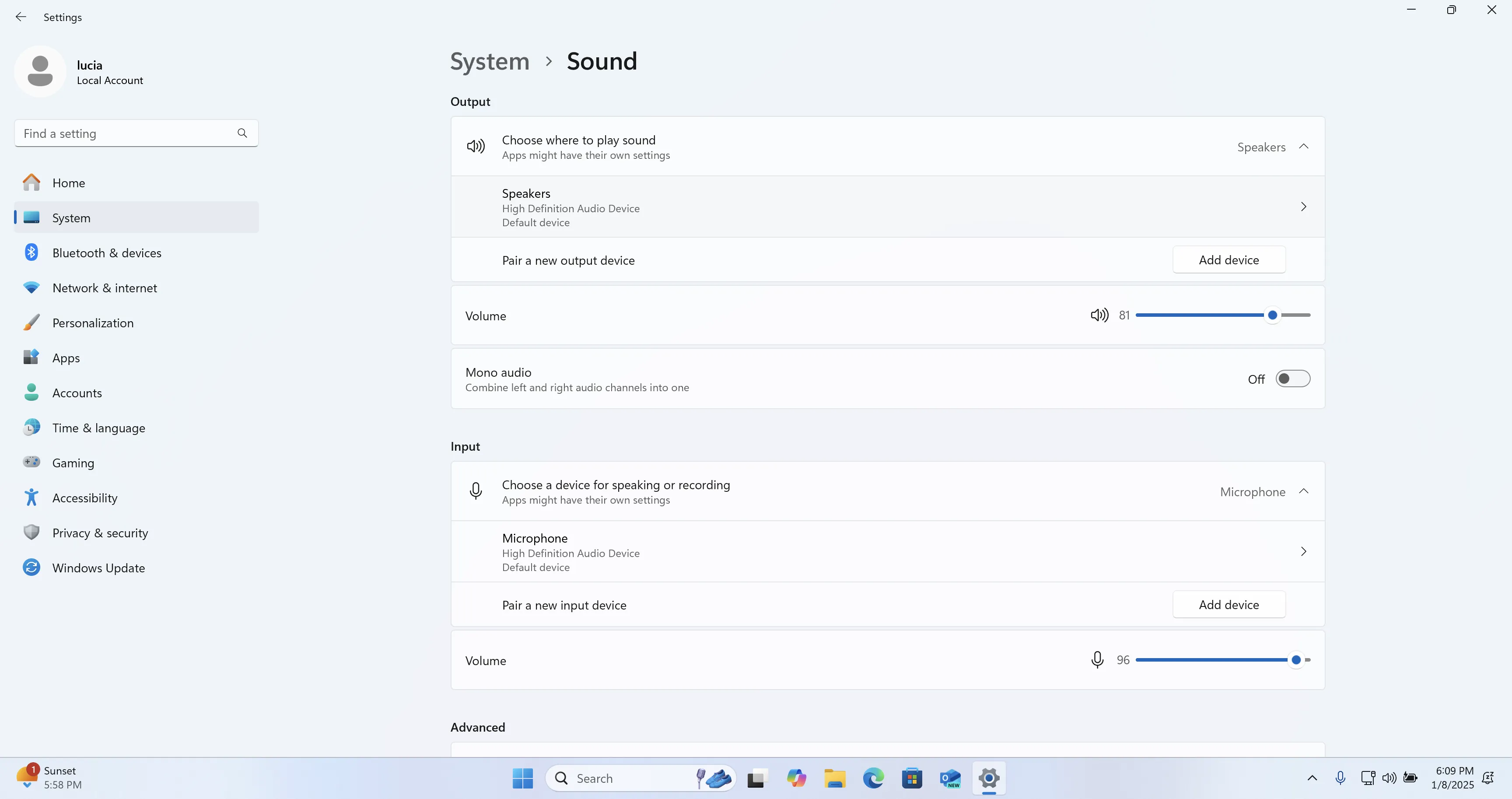
- 使用するマイクを選択します。
- Windowsが自分の声を受信しているかテストします。
- 録画ソフトに個別のデバイスコントロールがある場合は、そのマイク選択も確認します。
- 10秒間の録画を作成して再生します。
方法1:Xbox Game Barでアプリとマイクを録画する
使用する場面: Windows 10またはWindows 11で、1つのアプリまたはゲーム内の内容を録画する場合にXbox Game Barを使います。アプリ録画用に設計されているため、Windowsデスクトップやエクスプローラーを制限なく録画する方法としては利用しないでください。
- 録画するアプリまたはゲームを開きます。
-
Windows + Gを押してXbox Game Barを開きます。
- キャプチャウィジェットのマイクボタンをオンにします。
-
Windows + Alt + Rを押して録画を開始します。 -
Windows + Alt + Mを押すと、録画中にマイク録音を切り替えられます。 -
Windows + Alt + Rをもう一度押して録画を停止します。
確認: 保存したクリップを再生し、自分の声が入っているか確認します。マイク録音が無効でも映像録画は動作するため、実際に音声が含まれていることを確認してください。
方法2:PowerPointで画面プレゼンテーションを録画する
使用する場面: プレゼンテーションに配置したりメディアとして保存したりするナレーション付き解説には、デスクトップ版PowerPointを選びます。これは対応するデスクトップ版に関する説明であり、PowerPoint for the webには必ずしも当てはまりません。
- PowerPointを開き、
挿入
→
画面録画
を選択します。

- 録画する画面範囲を選択します。
- 録画コントロールバーで オーディオ が有効になっていることを確認します。対応するデスクトップ版PowerPointでは、オーディオは既定で選択されています。
- 録画 を選択し、操作を説明します。
- ポインターを画面上部へ移動し、 停止 を選択します。
- スライド内で録画を再生するか、右クリックしてメディアを別ファイルとして保存します。
確認: 共有または書き出しの前に録画を再生し、ナレーションが聞こえることを確認します。
方法3:Snipping Toolで画面と音声を録画する
使用する場面: インストール済みのSnipping Toolにマイクコントロールが含まれている場合、Windows 11で短い録画を行う実用的な選択肢です。対応するWindows 11版Snipping Toolでは、マイク音声付きの画面動画を録画できます。
- Snipping Toolを開き、
録画
モードを選択します。

- 新規 を選択し、ドラッグして録画範囲を選びます。
- そのコントロールが利用可能な場合は、音声コントロールからマイク入力を有効にします。
- 開始 を選択し、画面上の操作を説明します。
- 停止 を選択してから、クリップをプレビューして保存します。
確認: スピーカーまたはヘッドホンで保存ファイルを再生し、音声が画面操作と一致しているか確認します。マイク録音コントロールが表示されない場合は、インストール済みのSnipping Toolのバージョンと利用可能な更新を確認してください。
方法4: Fionn Screen Recorder で画面とマイクを録画する
使用する場面: 画面全体、ウィンドウ、または範囲を選択し、同じ手順内で音声ソースを設定するWindows録画に適した選択肢です。マイクのみの録音と、システムサウンドとマイクを組み合わせた録音に対応しています。
- Fionn Screen Recorderを起動します。

- 画面全体、ウィンドウ、または範囲を選択します。

-
マイクのみ
または
システムサウンドとマイク
を選択します。

- 出力形式と利用可能な録画設定を構成します。

- 録画を開始、一時停止、または停止します。

- Media Libraryを開き、録画した動画と音声を確認します。

確認: Media Libraryで動画を再生し、選択した画面内容と意図した音声の両方が含まれていることを確認します。選択したマイクソースが、意図した声を実際に録音している必要があります。
画面録画には映像があるのにマイク音声がない場合
| 起きていること | 確認する項目 |
|---|---|
| 映像はあるが、声がない | マイクの切り替えと入力デバイスを確認します。 |
| 異なるマイクが録音された | Windowsの入力設定と、録画ソフト固有の入力選択を確認します。 |
| 声が小さすぎる | マイクの入力音量と設置位置を確認します。 |
| 録音にエコーがある | ヘッドホンを使うか、スピーカー出力がマイクに入らないようにします。 |
| Bluetoothマイクの動作が不安定 | 有効なBluetooth入力デバイスと接続を確認します。 |
| 保存または書き出した動画が無音 | 実際に保存されたファイルとその音声設定を確認します。 |
クリアな画面・マイク録画のヒント
- 最初に正しいマイクを選び、次に選択したツールでマイク録音を有効にします。
- スピーカーの再生音がマイクに入り、エコーが発生する可能性がある場合はヘッドホンを使用します。
- 短いテストで1文話し、保存して映像と音声の両方を確認します。
- 画面全体を選択する前に、プライベートなタブと通知を閉じます。
まとめ
Windows 11またはWindows 10で画面とマイクを録画するには、まず録画範囲に合う録画ソフトを選び、次に意図したマイクを選択し、録音コントロールを有効にして短いテストを行います。対応するアプリまたはゲームの録画にはXbox Game Bar、プレゼンテーションのナレーションにはPowerPoint、マイクコントロールが利用できる場合にはSnipping Toolを使用できます。画面全体、ウィンドウ、または範囲を選択し、マイク設定を使う録画には、 Fionn Screen Recorder を試してください。動画に声がない場合は、再録画前にマイクの切り替え、Windowsの入力デバイス、保存ファイルを確認します。
よくある質問
画面とマイクを一緒に録画するにはどうすればよいですか?
マイク録音に対応する録画ソフトを選び、画面範囲を選択してマイクコントロールを有効にし、録画を開始します。短いテストを行い、保存した動画を再生して画面と自分の声の両方が録画されていることを確認してください。
正しいマイクを選ぶにはどうすればよいですか?
Windowsの設定→システム→サウンド→入力を開き、使用するマイクを選択します。その後、録画ソフト独自の音声コントロールも確認してください。異なる入力が選択されている場合があります。
画面録画でマイク音声が入らないのはなぜですか?
マイクコントロールがオフ、異なる入力が選択されている、または入力レベルが低すぎる可能性があります。これらの設定を確認して短いテストを録画し、録画プレビューだけでなく保存ファイルも確認してください。
Xbox Game Barでマイクを録音できますか?
はい。キャプチャウィジェットでマイクをオンにするか、
Windows + Alt + M
を使用して録画中のマイク録音を切り替えます。マイク録音がオフでも映像は録画できるため、クリップを再生して確認してください。
システム音声とマイクを同時に録音できますか?
録画ソフトに組み合わせた音声オプションがあれば可能です。Fionn Screen Recorderでは、開始前に システムサウンドとマイク を選択します。
マイクのエコーを防ぐにはどうすればよいですか?
スピーカーの再生音がマイクに入らないよう、ヘッドホンを使用します。近くのスピーカーや、同じ音を拾う2つ目の有効なマイクがないことも確認してください。


