 Emily CarterScreen Recording
Pour enregistrer simultanément votre écran et votre microphone, choisissez un enregistreur d’écran compatible, activez la capture du microphone et vérifiez le périphérique d’entrée avant de lancer l’enregistrement. L’outil approprié dépend de la zone à capturer et de ses commandes audio : Xbox Game Bar convient à une application ou à un jeu, PowerPoint aux présentations commentées, l’Outil Capture d’écran aux courtes captures compatibles sous Windows 11, et Fionn Screen Recorder propose des choix pour l’écran entier, une fenêtre ou une région.
La distinction essentielle est simple : l’enregistrement de l’écran et celui du microphone sont deux commandes séparées. Une capture vidéo réussie ne prouve pas que le microphone prévu a enregistré votre voix.
Comparaison rapide des méthodes
| Méthode | Zone de capture | Prise en charge du microphone | Idéal pour |
|---|---|---|---|
| Xbox Game Bar | Capture d’une application ou d’un jeu compatible | Activation ou désactivation pendant l’enregistrement | Enregistrer l’activité dans une application ou un jeu |
| PowerPoint | Zone d’écran sélectionnée | Commande audio sur le volet d’enregistrement | Diapositives et démonstrations commentées |
| Outil Capture d’écran | Zone d’écran sélectionnée | Disponible dans les versions compatibles de Windows 11 | Enregistrements courts sur des PC compatibles |
| Fionn Screen Recorder | Plein écran, fenêtre ou région | Microphone uniquement ou son système + microphone | Enregistrement d’écran Windows flexible avec voix |
Vérifier votre microphone avant l’enregistrement
- Ouvrez
Paramètres Windows
→
Système
→
Son
→
Entrée
.
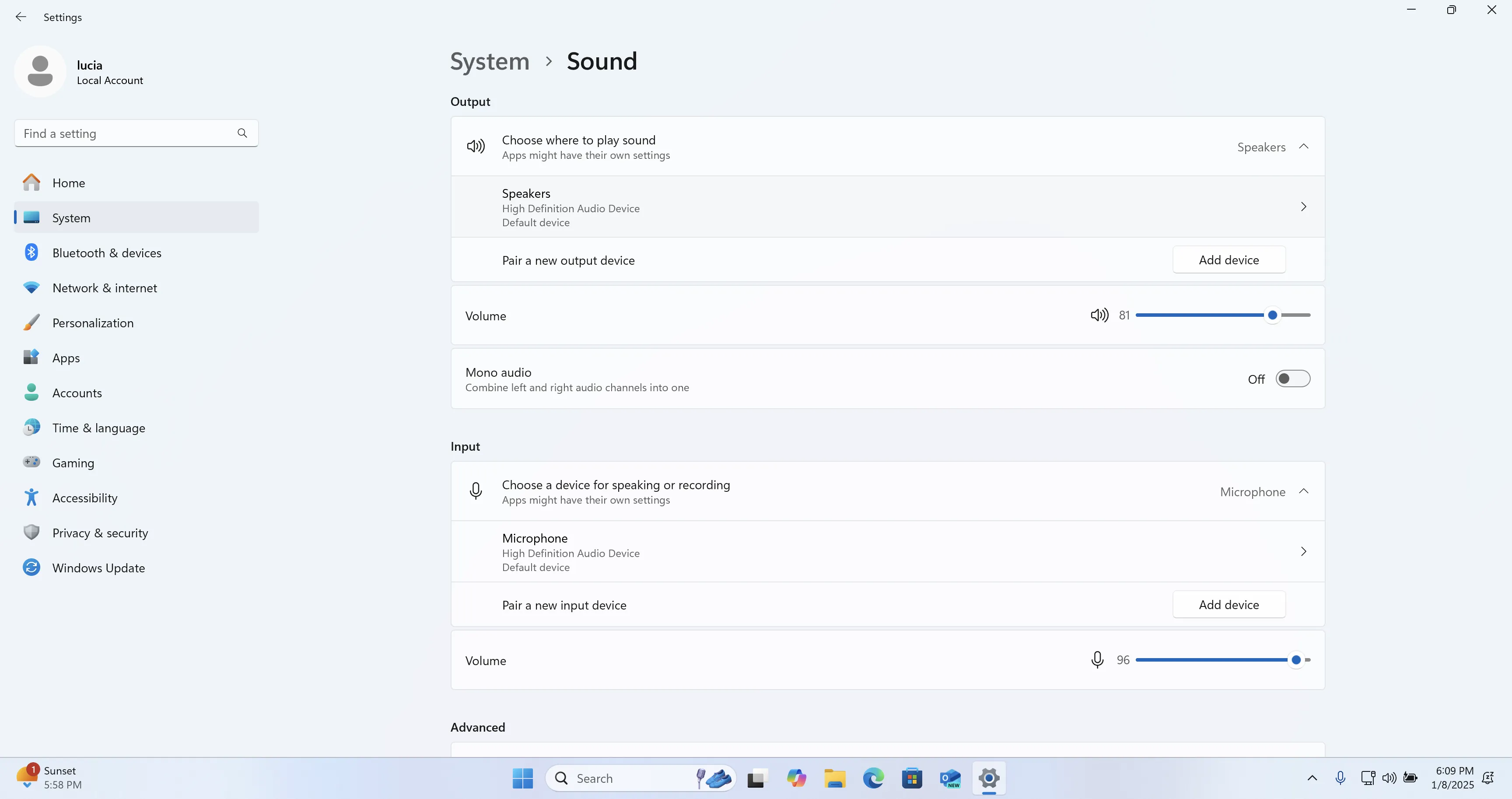
- Sélectionnez le microphone que vous souhaitez utiliser.
- Vérifiez que Windows reçoit votre voix.
- Vérifiez la sélection du microphone de l’enregistreur s’il dispose d’une commande de périphérique distincte.
- Faites un enregistrement de 10 secondes et écoutez-le.
Méthode 1 : enregistrer une application et le microphone avec Xbox Game Bar
Quand l’utiliser : Utilisez Xbox Game Bar pour du contenu dans une application ou un jeu sous Windows 10 ou Windows 11. Elle est conçue pour la capture d’applications ; ne comptez donc pas sur elle comme moyen sans restriction d’enregistrer le bureau Windows ou l’Explorateur de fichiers.
- Ouvrez l’application ou le jeu à enregistrer.
- Appuyez sur
Windows + Gpour ouvrir Xbox Game Bar.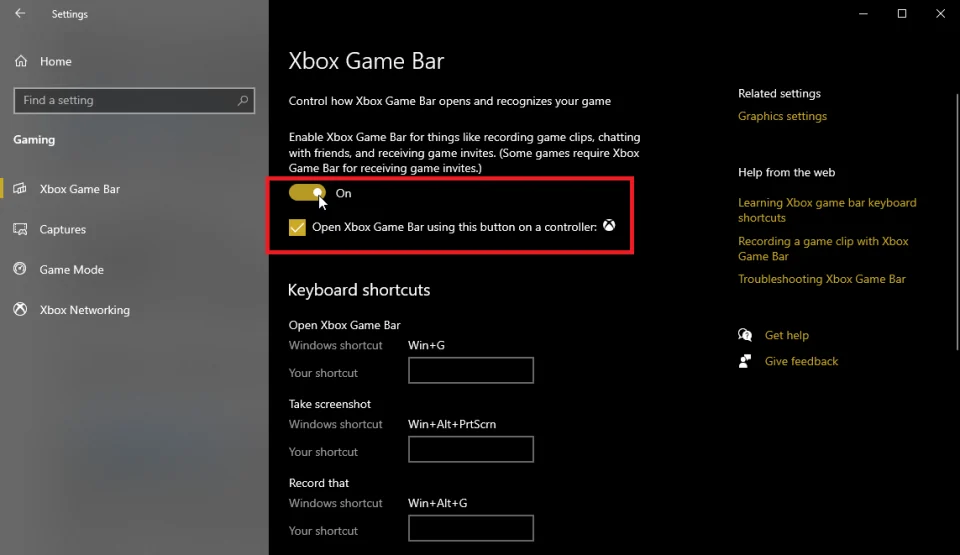
- Activez le bouton du microphone dans le widget Capture.
- Appuyez sur
Windows + Alt + Rpour démarrer l’enregistrement. - Appuyez sur
Windows + Alt + Mpour activer ou désactiver la capture du microphone pendant l’enregistrement. - Appuyez de nouveau sur
Windows + Alt + Rpour arrêter l’enregistrement.
Vérification : Lisez le clip enregistré et écoutez votre voix. L’enregistrement vidéo peut fonctionner même si la capture du microphone est désactivée ; vérifiez donc que votre voix est réellement présente.
Méthode 2 : enregistrer une présentation à l’écran avec PowerPoint
Quand l’utiliser : Choisissez PowerPoint pour ordinateur pour une présentation commentée que vous souhaitez placer dans un diaporama ou enregistrer comme fichier multimédia. Cela s’applique aux versions de bureau compatibles, et pas nécessairement à PowerPoint pour le web.
- Ouvrez PowerPoint et sélectionnez
Insertion
→
Enregistrement de l’écran
.
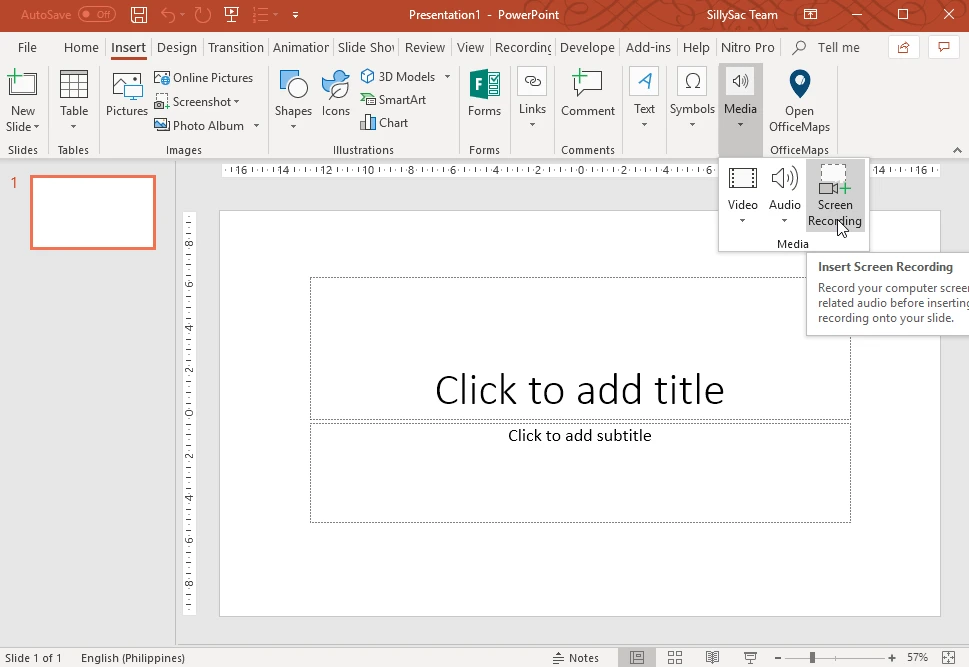
- Sélectionnez la zone de l’écran à capturer.
- Vérifiez que Audio est activé sur le volet de commandes d’enregistrement. Dans les versions de bureau compatibles de PowerPoint, Audio est sélectionné par défaut.
- Sélectionnez Enregistrer et commentez l’opération.
- Placez le pointeur en haut de l’écran et sélectionnez Arrêter .
- Lisez l’enregistrement dans la diapositive ou faites un clic droit dessus pour enregistrer le média dans un fichier distinct.
Vérification : Réécoutez l’enregistrement et confirmez que le commentaire est audible avant de le partager ou de l’exporter.
Méthode 3 : enregistrer votre écran et votre voix avec l’Outil Capture d’écran
Quand l’utiliser : C’est un choix pratique pour un court enregistrement sous Windows 11 lorsque votre version installée de l’Outil Capture d’écran inclut des commandes de microphone. Les versions compatibles de l’Outil Capture d’écran sous Windows 11 peuvent enregistrer la vidéo à l’écran avec le son du microphone.
- Ouvrez l’Outil Capture d’écran et sélectionnez le mode
Enregistrer
.
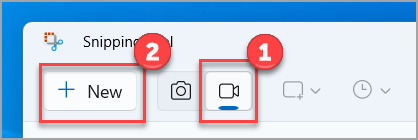
- Sélectionnez Nouveau et faites glisser pour choisir la zone d’enregistrement.
- Activez l’entrée microphone dans les commandes audio lorsque cette commande est disponible.
- Sélectionnez Démarrer et expliquez les étapes à l’écran.
- Sélectionnez Arrêter , puis prévisualisez et enregistrez le clip.
Vérification : Lisez le fichier enregistré avec des haut-parleurs ou un casque et vérifiez que votre voix correspond aux actions à l’écran. Si aucune commande d’enregistrement par microphone ne s’affiche, vérifiez la version installée de l’Outil Capture d’écran et les mises à jour disponibles.
Méthode 4 : enregistrer l’écran et le microphone avec Fionn Screen Recorder
Quand l’utiliser : Cette option recommandée convient aux enregistrements Windows où vous devez choisir Plein écran, Fenêtre ou Région et définir la source audio dans le même flux de travail. Elle prend en charge l’enregistrement avec le microphone seul et avec le son système et le microphone.
- Lancez Fionn Screen Recorder.
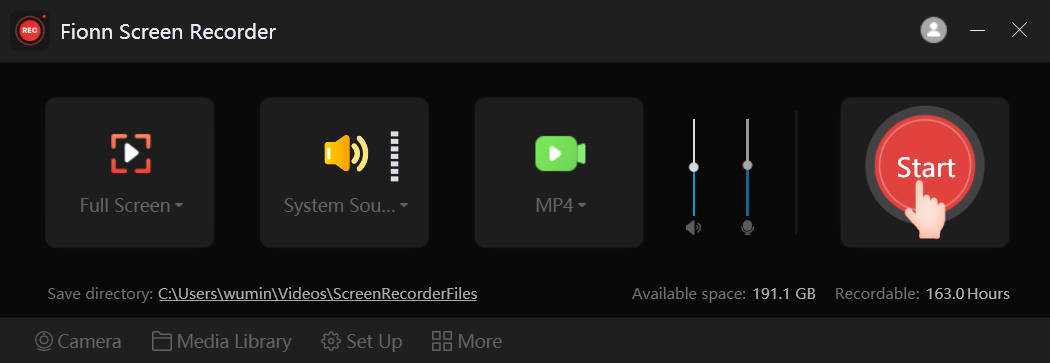
- Sélectionnez Plein écran, Fenêtre ou Région.
- Choisissez
Microphone uniquement
ou
Son système + microphone
.
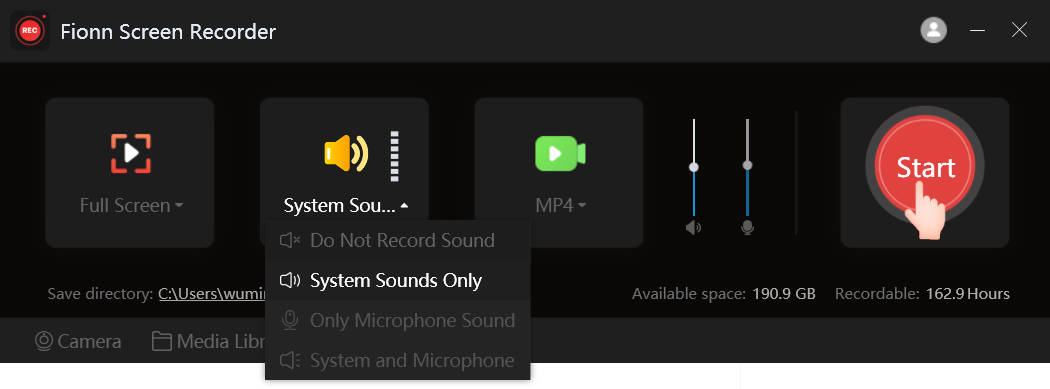
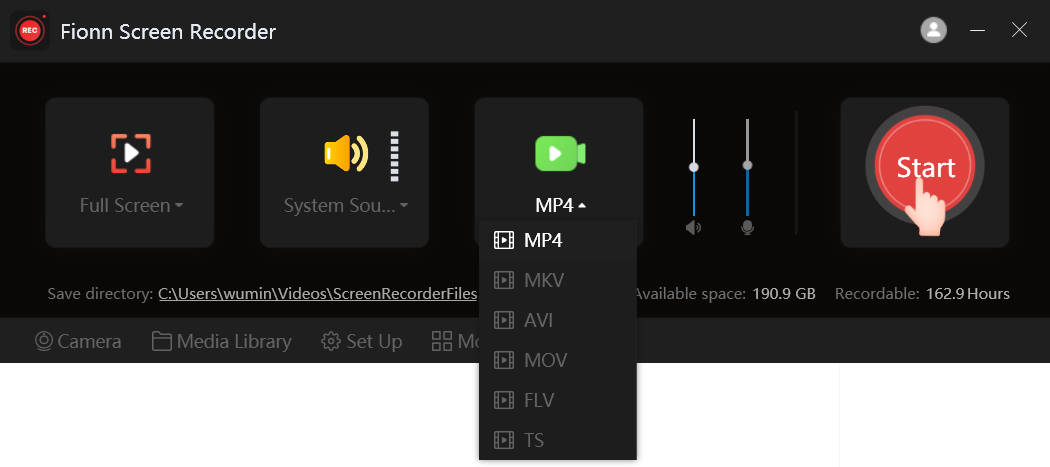
- Configurez le format de sortie et les réglages d’enregistrement disponibles.
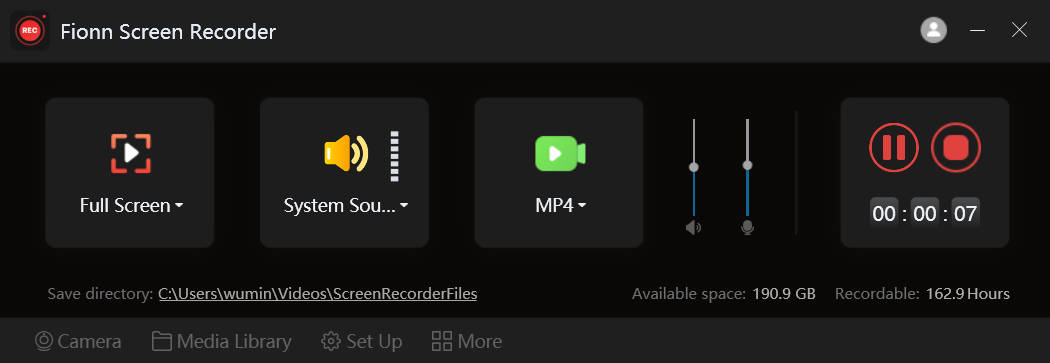
- Démarrez, mettez en pause ou arrêtez l’enregistrement.
- Ouvrez la Bibliothèque multimédia et vérifiez la vidéo enregistrée et la voix.
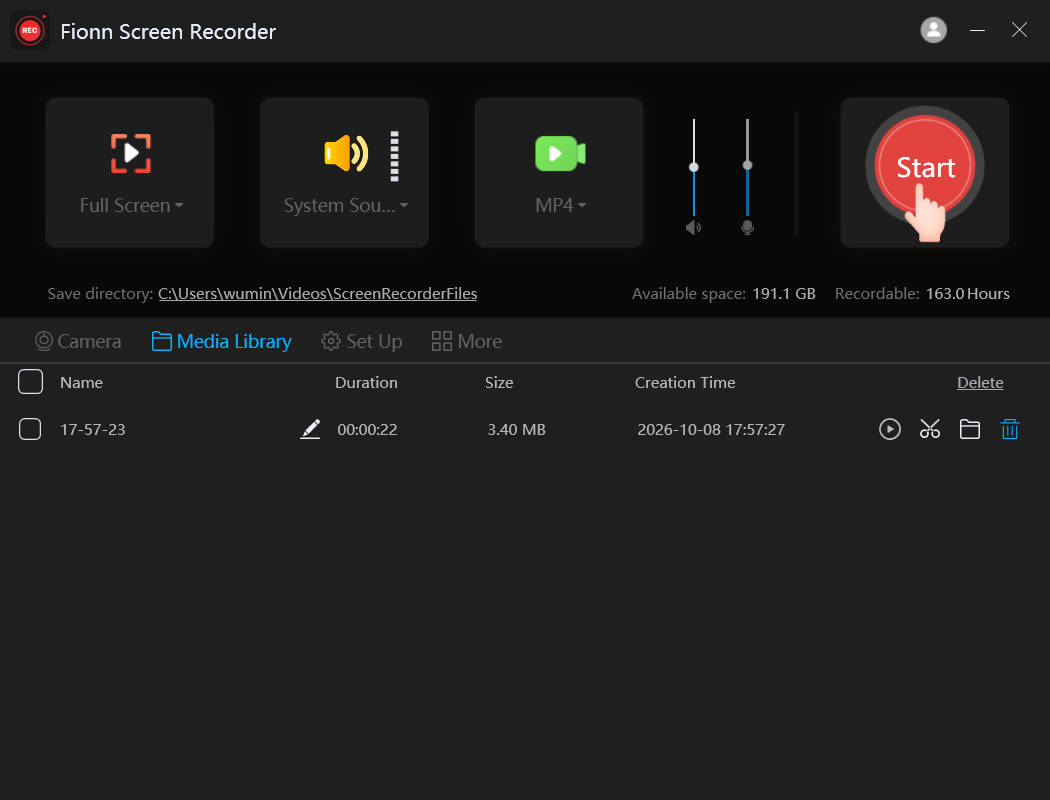
Vérification : Lisez la vidéo dans la Bibliothèque multimédia et confirmez que le contenu d’écran sélectionné et la voix prévue sont tous deux inclus. La source de microphone choisie doit réellement capturer la voix prévue.
L’enregistrement d’écran contient une vidéo, mais aucun son de microphone ?
| Ce que vous constatez | À vérifier |
|---|---|
| La vidéo fonctionne, mais la voix est absente | Vérifiez le bouton du microphone et le périphérique d’entrée. |
| Le mauvais microphone a été capturé | Vérifiez Entrée dans Windows et la sélection d’entrée propre à l’enregistreur. |
| La voix est trop faible | Vérifiez le volume d’entrée du microphone et son positionnement. |
| L’enregistrement comporte un écho | Utilisez un casque ou empêchez la sortie des haut-parleurs d’entrer dans le microphone. |
| Le microphone Bluetooth se comporte de façon inattendue | Vérifiez le périphérique d’entrée Bluetooth actif et la connexion. |
| La vidéo enregistrée ou exportée est silencieuse | Vérifiez le fichier réellement enregistré et ses réglages audio. |
Conseils pour des enregistrements d’écran et de microphone clairs
- Choisissez d’abord le bon microphone, puis activez l’enregistrement du microphone dans l’outil sélectionné.
- Utilisez un casque lorsque la lecture par haut-parleurs pourrait entrer dans le microphone et créer un écho.
- Prononcez une phrase dans un court test, enregistrez-le et vérifiez l’image comme la voix.
- Fermez les onglets privés et les notifications avant de sélectionner Plein écran.
Conclusion
Pour enregistrer l’écran et le microphone sous Windows 11 ou Windows 10, choisissez d’abord un enregistreur correspondant à la zone de capture, puis sélectionnez le microphone prévu, activez sa commande d’enregistrement et faites un court test. Utilisez Xbox Game Bar pour capturer une application ou un jeu compatible, PowerPoint pour commenter une présentation, ou l’Outil Capture d’écran lorsque sa commande de microphone est disponible. Pour enregistrer un écran, une fenêtre ou une région avec des choix de microphone, essayez Fionn Screen Recorder . Si la vidéo ne contient aucune voix, vérifiez le bouton du microphone, le périphérique d’entrée Windows et le fichier enregistré avant de recommencer.
Questions fréquentes
Comment enregistrer mon écran et mon microphone ensemble ?
Sélectionnez un enregistreur prenant en charge la capture du microphone, choisissez la zone d’écran, activez la commande du microphone et démarrez l’enregistrement. Faites un court test et lisez la vidéo enregistrée pour confirmer que l’écran et votre voix ont été capturés.
Comment choisir le bon microphone ?
Ouvrez Paramètres Windows → Système → Son → Entrée et sélectionnez le microphone que vous souhaitez utiliser. Vérifiez ensuite les commandes audio propres à l’enregistreur, car celui-ci peut utiliser une autre entrée sélectionnée.
Pourquoi mon enregistrement d’écran ne contient-il pas le son du microphone ?
La commande du microphone peut être désactivée, une mauvaise entrée peut être sélectionnée ou le niveau d’entrée peut être trop faible. Vérifiez ces réglages, réalisez un bref test et vérifiez le fichier enregistré plutôt que le seul aperçu de l’enregistrement.
Xbox Game Bar peut-elle enregistrer mon microphone ?
Oui. Activez le microphone dans le widget Capture ou utilisez
Windows + Alt + M
pour activer ou désactiver la capture du microphone pendant l’enregistrement. Réécoutez le clip, car une vidéo peut être enregistrée même lorsque la capture du microphone est désactivée.
Puis-je enregistrer le son système et mon microphone ensemble ?
Oui, lorsque l’enregistreur propose une option audio combinée. Dans Fionn Screen Recorder, sélectionnez Son système + microphone avant de commencer.
Comment éviter l’écho du microphone ?
Utilisez un casque afin que la lecture des haut-parleurs n’entre pas dans le microphone. Vérifiez également qu’un haut-parleur proche ou un second microphone actif ne capture pas le même son.


