 Emily CarterScreen Recording
Pour enregistrer AION 2 avec le son, vous devez capturer l’image du jeu et activer le son système ; activez également le microphone pour ajouter des commentaires. Sous Windows, trois solutions pratiques conviennent : Fionn Screen Recorder , Xbox Game Bar intégrée et OBS Studio. Commencez par un court enregistrement de test : vous saurez immédiatement si le jeu et votre voix sont audibles et si une source ne couvre pas l’autre.
Comment choisir une méthode pour enregistrer AION 2 avec le son
| Méthode | Idéale pour | Efficacité | Effort requis |
|---|---|---|---|
| Fionn Screen Recorder | Enregistrer rapidement le jeu, le son système et le microphone | Élevée | Faible |
| Xbox Game Bar | De courts extraits de jeu sans installer de programme | Élevée | Faible |
| OBS Studio | Configurer avec souplesse les sources et l’audio | Élevée après configuration | Modéré |
Pour une vidéo rapide avec votre voix, commencez par Fionn Screen Recorder. Pour une solution intégrée, utilisez Game Bar. Choisissez OBS Studio lorsque vous devez contrôler manuellement la source de jeu et les niveaux sonores.
Méthode 1 : enregistrer AION 2 avec Fionn Screen Recorder
Quand l’utiliser : si vous devez sélectionner l’écran, une fenêtre ou une zone, puis enregistrer le son du jeu, le microphone ou les deux sources dans le même processus. C’est l’option recommandée pour enregistrer le gameplay sans configurer des scènes séparées.
- Ouvrez Fionn Screen Recorder et sélectionnez la zone de capture : l’écran entier, une fenêtre ou une zone.
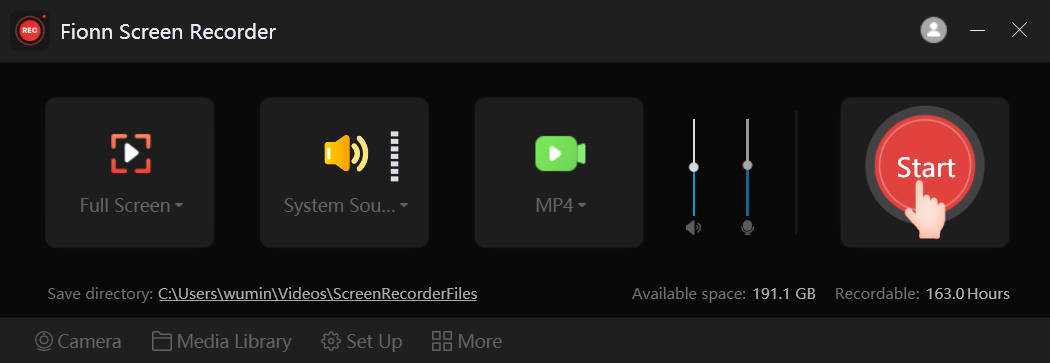
- Dans le menu de zone d’enregistrement, sélectionnez « Plein écran », « Fenêtre » ou « Zone » selon ce que vous souhaitez enregistrer.
- Choisissez d’enregistrer le son système, le son du microphone, les deux sources ou aucun son.
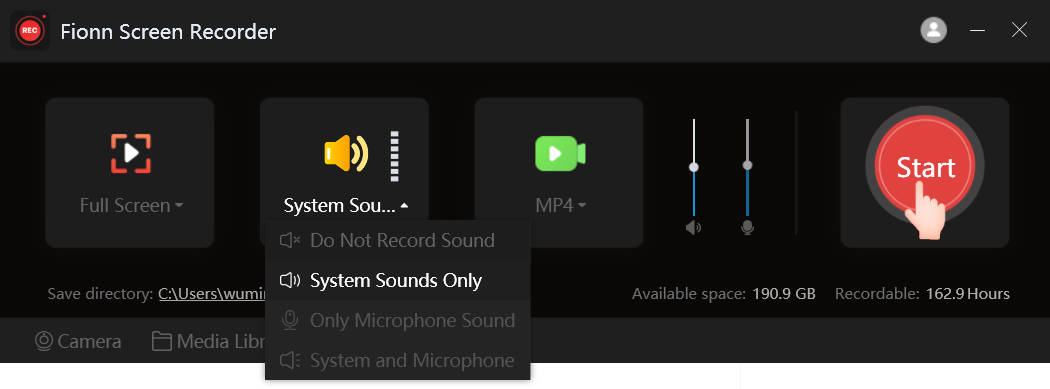
- Avant de commencer l’enregistrement, sélectionnez MP4 ou un autre format vidéo.
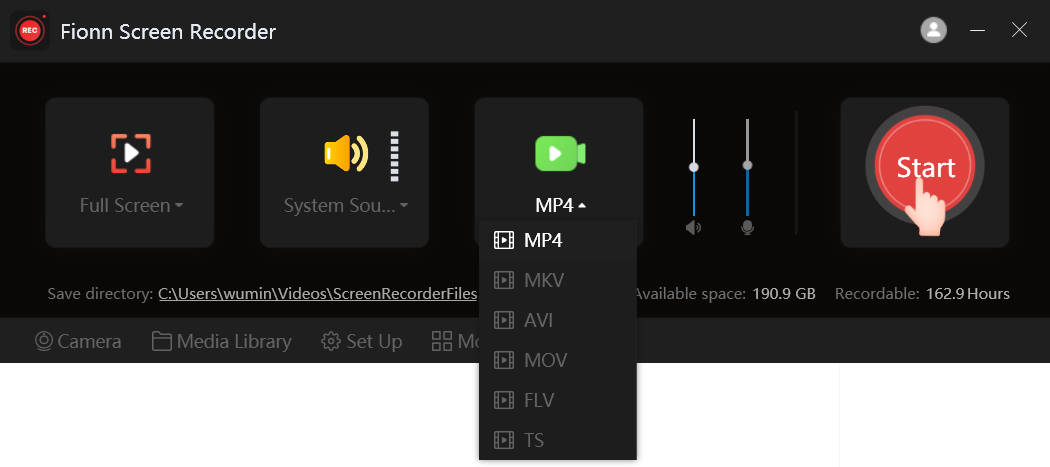
- Cliquez sur « Démarrer » pour lancer l’enregistrement, puis utilisez « Pause » ou « Arrêter » lorsque vous avez terminé.
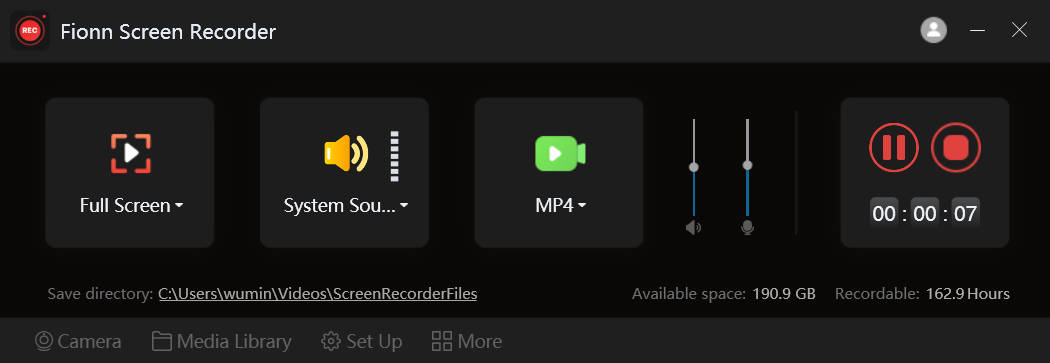
- Ouvrez la médiathèque pour lire, modifier, localiser ou supprimer vos vidéos enregistrées.
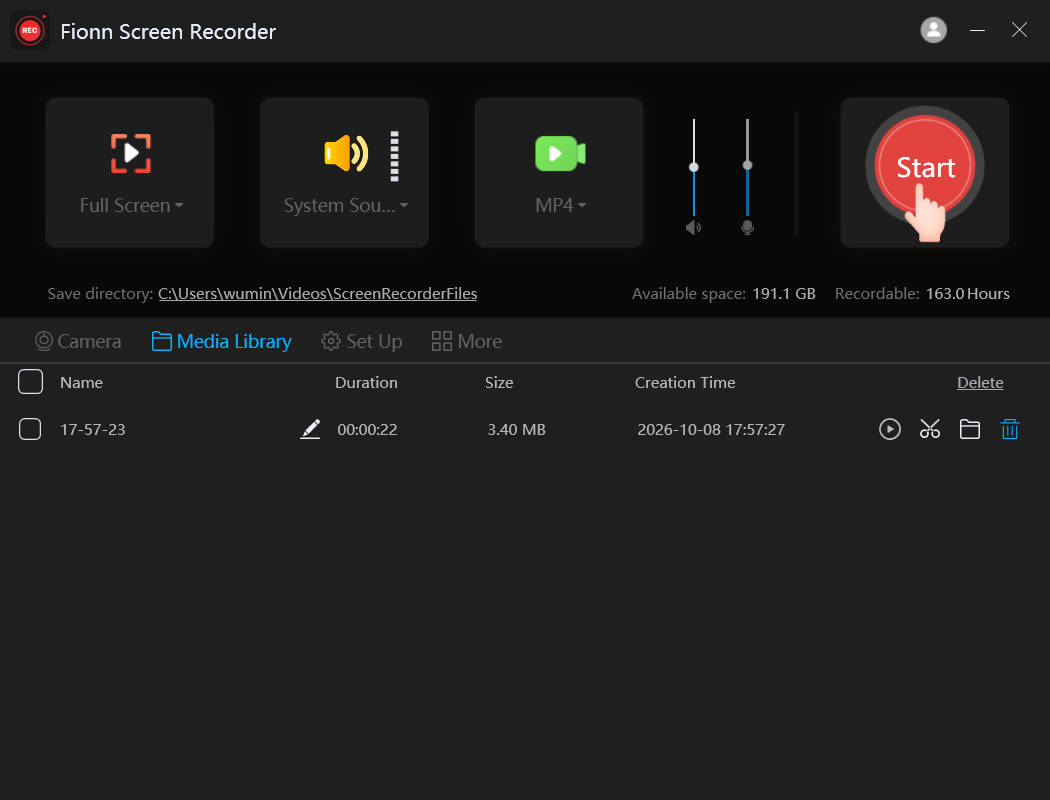
Vérification : ouvrez la vidéo créée dans la médiathèque et écoutez un passage contenant un effet de jeu et une phrase enregistrée au microphone. Seules les sources sélectionnées à la troisième étape doivent être audibles dans l’enregistrement.
Méthode 2 : enregistrer AION 2 avec Xbox Game Bar
Quand l’utiliser : si vous devez rapidement enregistrer un extrait de jeu avec Windows 10 ou Windows 11. Microsoft indique que Game Bar peut enregistrer un extrait d’un jeu ou d’une application ; dans les paramètres de capture, vous pouvez activer tous les sons du système.
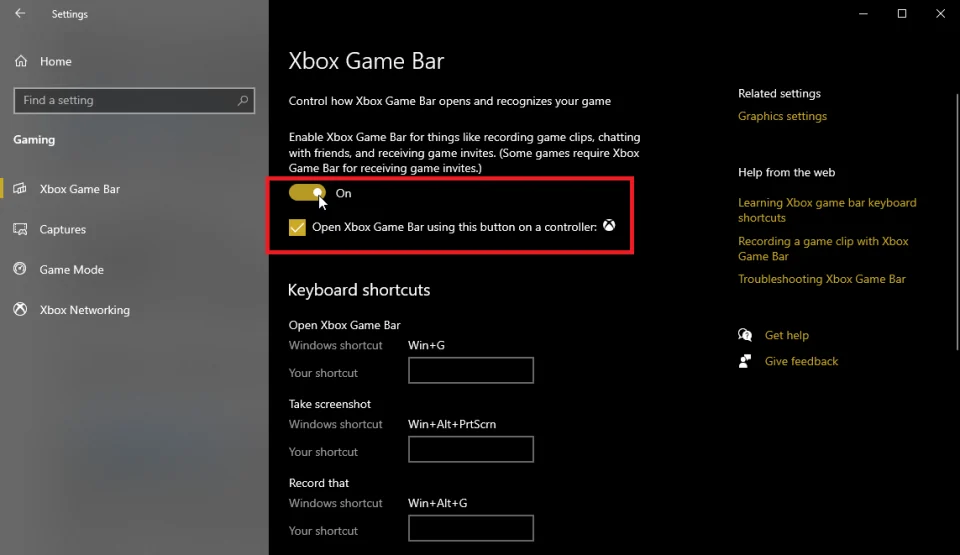
- Ouvrez les « Paramètres » de Windows, recherchez Xbox Game Bar et activez cette fonctionnalité si elle est désactivée.
- Lancez AION 2 et appuyez sur
Win + Gpour ouvrir Game Bar. - Ouvrez les paramètres de Game Bar, accédez à la section de capture et sélectionnez l’option permettant d’enregistrer tous les sons.
- Retournez dans le jeu et appuyez sur
Win + Alt + Rpour commencer l’enregistrement. - Appuyez sur
Win + Alt + Msi vous devez activer ou désactiver le microphone pendant l’enregistrement. - Appuyez à nouveau sur
Win + Alt + Rpour arrêter l’enregistrement, puis visionnez l’extrait enregistré.
Vérification : au début de la vidéo, le son du menu ou des effets du jeu doit être audible. Si vous souhaitez ajouter votre voix, prononcez une courte phrase après le démarrage de l’enregistrement et vérifiez qu’elle est audible.
Méthode 3 : enregistrer AION 2 et des sources audio distinctes dans OBS Studio
Quand l’utiliser : si vous souhaitez contrôler la capture du jeu, le son système et le microphone avant de démarrer l’enregistrement. Par défaut, OBS Studio peut capturer le son du bureau et le microphone, et les indicateurs du mélangeur audio vous aident à vérifier que les bons appareils sont sélectionnés.
- Ouvrez OBS Studio et créez une scène pour l’enregistrement.
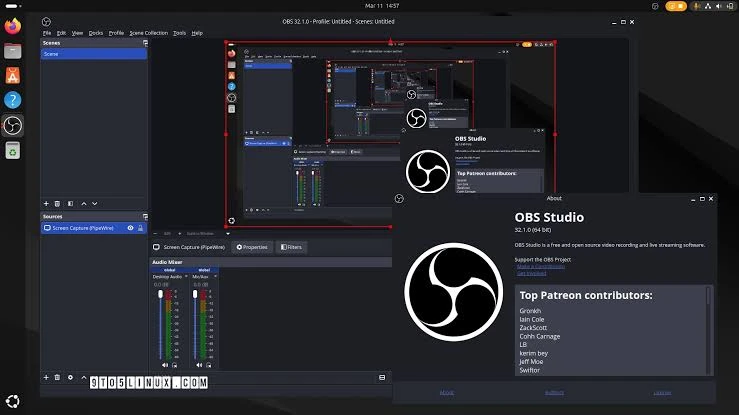
- Cliquez sur « + » dans le bloc des sources et ajoutez « Capture de jeu » pour la fenêtre d’AION 2.
- Ouvrez « Paramètres » → « Audio » et vérifiez les appareils pour le son du bureau et le microphone.
- Revenez à la fenêtre principale d’OBS et lancez un son dans le jeu ainsi qu’une courte phrase au microphone.
- Vérifiez que les indicateurs des sources correspondantes bougent dans le mélangeur audio.
- Cliquez sur « Démarrer l’enregistrement », jouez quelques secondes, arrêtez l’enregistrement et écoutez le fichier.
Vérification : si un indicateur ne bouge pas, OBS ne reçoit pas cette source ; revenez aux paramètres audio et sélectionnez l’appareil manuellement. N’ajoutez pas la même sortie audio à la fois globalement et comme source distincte : cela peut provoquer un écho.
Consultez le guide officiel de démarrage rapide d’OBS Studio pour des informations sur la capture de jeu, la configuration des appareils et la vérification du mélangeur audio.
Conseils avant de commencer l’enregistrement
- Enregistrez 15 à 30 secondes avant une longue session de jeu et vérifiez le son au casque.
- Si vous ne voulez que le son du jeu, désactivez le microphone : cela évite les bruits domestiques accidentels.
- Si vous ajoutez un commentaire, réglez d’abord le volume du jeu, puis vérifiez que la parole reste intelligible au-dessus des effets.
- Lors d’un enregistrement en haute résolution et à fréquence d’images élevée, tenez compte de l’augmentation de la taille du fichier et de la charge sur l’ordinateur.
Conclusion
Pour savoir comment enregistrer AION 2 avec le son, commencez par choisir la source de capture, puis activez le son système et, si nécessaire, le microphone. Fionn Screen Recorder est pratique lorsque vous avez besoin de sélectionner une zone, de régler le son et de consulter le résultat dans le même processus ; Game Bar convient à un extrait rapide, tandis qu’OBS Studio offre un contrôle manuel des sources. Après l’enregistrement, écoutez toujours le fichier final, et pas seulement les indicateurs audio. Si le jeu ou votre voix est absent, répétez un court test et vérifiez l’appareil sélectionné. Pour votre prochain enregistrement, vous pouvez utiliser Fionn Screen Recorder .
Questions fréquentes
Peut-on enregistrer le son système et le microphone simultanément ?
Oui. Dans Fionn Screen Recorder, sélectionnez le son système et le microphone. Dans OBS, vérifiez les deux appareils dans les paramètres et à l’aide des indicateurs du mélangeur audio. Dans Game Bar, vous pouvez basculer le microphone avec
Win + Alt + M
.
Pourquoi la vidéo affiche-t-elle l’image, mais pas le son d’AION 2 ?
En général, le son système n’est pas sélectionné ou le mauvais périphérique de sortie l’est. Faites un court test en déclenchant un effet de jeu reconnaissable, puis vérifiez que l’indicateur ou le fichier final contient bien du son.
Quelle méthode choisir pour un court extrait de jeu ?
Xbox Game Bar convient si elle est activée et que vous souhaitez un enregistrement simple sans installer de programme. Pour choisir une zone d’enregistrement et combiner le son système avec le microphone, utilisez Fionn Screen Recorder.
Faut-il utiliser le microphone pour enregistrer le jeu ?
Non. Pour une vidéo contenant uniquement les effets du jeu, sélectionnez le son système sans microphone. Le microphone n’est nécessaire que pour les commentaires ou les conversations que vous souhaitez conserver dans l’enregistrement.
Peut-on jouer à AION 2 en Russie ?
Oui, mais avec des restrictions. L’accès direct à AION 2 depuis la Russie peut être indisponible en raison de restrictions régionales. Certains joueurs utilisent des comptes de régions prises en charge et choisissent des serveurs européens. Vérifiez les conditions d’accès et les règles du jeu en vigueur avant l’installation.


