 Emily CarterScreen Recording
若要錄製有聲音的 AION 2,您需要擷取遊戲畫面並啟用系統音效;若要加入解說,還可啟用麥克風。在 Windows 中,您可採用三種實用方式:Fionn Screen Recorder、內建的 Xbox Game Bar,以及 OBS Studio。請先進行短暫測試錄製,便能立即確認遊戲與人聲是否可聽見,以及其中一個音源是否蓋過另一個音源。
如何選擇錄製有聲音的 AION 2 的方式
| 方式 | 最適合用於 | 效率 | 使用者操作難度 |
|---|---|---|---|
| Fionn Screen Recorder | 快速錄製遊戲、系統音效與麥克風 | 高 | 低 |
| Xbox Game Bar | 無需安裝軟體的短篇遊戲片段 | 高 | 低 |
| OBS Studio | 彈性設定來源與音訊 | 設定後高 | 中等 |
如果您想快速製作附有人聲的影片,請從 Fionn Screen Recorder 開始。若想使用內建方案,請使用 Game Bar。當您需要手動控制遊戲來源與音量時,則選擇 OBS Studio。
方法 1:使用 Fionn Screen Recorder 錄製 AION 2
適用時機:當您需要選擇螢幕、視窗或區域,並在同一流程中錄製遊戲音效、麥克風或兩者時。這是錄製遊戲畫面而無須另外設定場景的建議選項。
- 開啟 Fionn Screen Recorder,並選擇擷取範圍:全螢幕、視窗或區域。

- 在錄製範圍選單中,依照要錄製的內容選擇「全螢幕」、「視窗」或「區域」。

- 選擇要錄製系統音效、麥克風聲音、兩種音源,或不錄製聲音。

- 開始錄製前,選擇 MP4 或其他影片格式。

- 按一下「開始」以開始錄製,完成後使用「暫停」或「停止」。

- 開啟媒體庫,以播放、編輯、尋找或刪除已錄製的影片。

檢查方式:在媒體庫中開啟建立的影片,並聆聽包含遊戲效果音與麥克風說話聲的片段。錄影中應只聽得到您在第三步選取的音源。
方法 2:透過 Xbox Game Bar 錄製 AION 2
適用時機:當您需要使用 Windows 10 或 Windows 11 快速儲存遊戲片段時。Microsoft 指出,Game Bar 可錄製遊戲或應用程式片段;您可以在擷取設定中啟用所有系統音效。
- 開啟 Windows「設定」,找到 Xbox Game Bar,若功能已關閉則將其啟用。

- 啟動 AION 2,然後按下
Win + G以開啟 Game Bar。 - 開啟 Game Bar 設定,前往擷取區段,並在音訊選項中選擇錄製所有聲音。
- 返回遊戲並按下
Win + Alt + R以開始錄製。 - 若要在錄製期間啟用或停用麥克風,請按下
Win + Alt + M。 - 再次按下
Win + Alt + R以停止錄製,然後檢視已儲存的片段。
檢查方式:影片開頭應有遊戲選單音效或效果音。若需要人聲,請在開始錄製後說一句簡短的話,並確認可以聽見。
方法 3:使用 OBS Studio 錄製 AION 2 與個別音源
適用時機:當您需要在開始錄製前控制遊戲擷取、系統音效與麥克風時。OBS Studio 預設可擷取桌面音效與麥克風,音訊混音器中的指示器有助於確認是否選取正確裝置。
- 開啟 OBS Studio,並建立錄製場景。
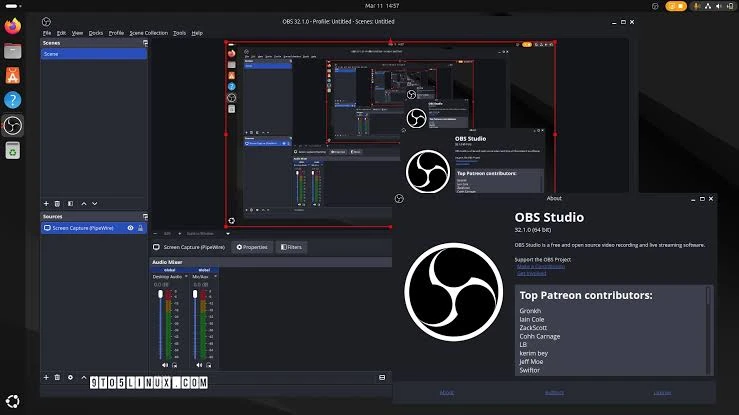
- 按一下來源區塊中的「+」,並為 AION 2 視窗新增「遊戲擷取」。
- 開啟「設定」→「音訊」,並檢查桌面音效與麥克風的裝置。
- 返回 OBS 主視窗,然後在遊戲中播放聲音並說一句簡短的話。
- 確認音訊混音器中相應音源的指示器有移動。
- 按一下「開始錄製」,遊玩數秒後停止錄製,並聆聽檔案。
檢查方式:若其中一個指示器沒有移動,表示 OBS 未接收到該音源;請返回音訊設定並手動選擇裝置。請勿同時將同一個音訊輸出新增為全域音源與個別音源,否則可能產生回音。
有關遊戲擷取、裝置設定及音訊混音器檢查的資訊,請參閱OBS Studio 官方快速入門指南。
開始錄製前的提示
- 在長時間遊戲前先錄製 15 至 30 秒,並使用耳機檢查聲音。
- 若只需要遊戲音效,請關閉麥克風,以免意外錄入環境雜音。
- 若要加入解說,請先調整遊戲音量,再確認語音在效果音之上是否仍清晰可辨。
- 使用高解析度與高影格率錄製時,請注意檔案大小與電腦負載都會增加。
結論
若要錄製有聲音的 AION 2,請先選擇擷取來源,接著啟用系統音效,並視需要啟用麥克風。Fionn Screen Recorder 適合需要在同一工作流程中選擇範圍、設定聲音及檢視成果的情況;Game Bar 適合快速片段,而 OBS Studio 則適合手動控制來源。錄製後務必聆聽完成的檔案,而非只查看音訊指示器。若遊戲或人聲缺失,請重新進行簡短測試,並檢查選取的裝置。下次錄製時可使用 Fionn Screen Recorder。
常見問題
可以同時錄製系統音效與麥克風嗎?
可以。在 Fionn Screen Recorder 中選取系統音效與麥克風。在 OBS 中檢查設定內的兩個裝置與音訊混音器指示器。在 Game Bar 中,可透過 Win + Alt + M 切換麥克風。
為什麼影片有畫面,卻沒有 AION 2 的聲音?
通常是未選擇系統音效,或選取了錯誤的輸出裝置。請播放明顯的遊戲效果音進行簡短測試,並確認指示器或完成的檔案包含聲音。
短篇遊戲片段該選擇哪種方式?
如果 Xbox Game Bar 已啟用,且您需要無須安裝軟體的簡單錄製,它會是合適選擇。若要選擇錄製範圍並結合系統音效與麥克風,請使用 Fionn Screen Recorder。
錄製遊戲時一定要使用麥克風嗎?
不需要。若影片只需遊戲效果音,請選擇系統音效而不使用麥克風。只有想將解說或語音交談保留在錄影中時,才需要麥克風。


