 Emily CarterScreen Recording
Để quay AION 2 có âm thanh, bạn cần ghi lại hình ảnh trò chơi và bật âm thanh hệ thống; nếu muốn bình luận, hãy bật thêm micrô. Trên Windows, có ba cách thực tế: Fionn Screen Recorder, Xbox Game Bar tích hợp sẵn và OBS Studio. Hãy bắt đầu bằng một bản quay thử ngắn: bản này sẽ cho biết ngay âm thanh trò chơi và giọng nói có nghe được hay không, cũng như liệu một nguồn có lấn át nguồn khác không.
Cách chọn phương pháp quay AION 2 có âm thanh
| Phương pháp | Phù hợp nhất cho | Hiệu quả | Công sức người dùng |
|---|---|---|---|
| Fionn Screen Recorder | Quay nhanh trò chơi, âm thanh hệ thống và micrô | Cao | Thấp |
| Xbox Game Bar | Clip trò chơi ngắn mà không cần cài đặt phần mềm | Cao | Thấp |
| OBS Studio | Tùy chỉnh linh hoạt nguồn ghi hình và âm thanh | Cao sau khi thiết lập | Trung bình |
Nếu cần một video nhanh có giọng nói, hãy bắt đầu với Fionn Screen Recorder. Để dùng giải pháp tích hợp sẵn, hãy chọn Game Bar. Chọn OBS Studio khi bạn cần tự kiểm soát nguồn trò chơi và mức âm thanh.
Cách 1: quay AION 2 bằng Fionn Screen Recorder
Khi nào nên dùng: khi bạn cần chọn màn hình, cửa sổ hoặc khu vực và ghi âm thanh trò chơi, micrô hoặc cả hai nguồn trong cùng một quy trình. Đây là lựa chọn được đề xuất để quay lối chơi mà không cần thiết lập cảnh riêng.
- Mở Fionn Screen Recorder và chọn khu vực ghi: toàn màn hình, cửa sổ hoặc khu vực.

- Trong trình đơn khu vực ghi, chọn Toàn màn hình, Cửa sổ hoặc Khu vực tùy theo nội dung bạn cần ghi.

- Chọn ghi âm thanh hệ thống, âm thanh micrô, cả hai nguồn hoặc chế độ không âm thanh.

- Trước khi bắt đầu quay, hãy chọn MP4 hoặc định dạng video khác.

- Nhấp vào Bắt đầu để quay, sau đó dùng Tạm dừng hoặc Dừng khi hoàn tất.

- Mở Thư viện phương tiện để phát, chỉnh sửa, tìm hoặc xóa video đã quay.

Kiểm tra: mở video đã tạo trong thư viện phương tiện và nghe một đoạn có hiệu ứng trong trò chơi cùng một câu nói vào micrô. Bản ghi chỉ nên có những nguồn đã chọn ở bước ba.
Cách 2: quay AION 2 bằng Xbox Game Bar
Khi nào nên dùng: khi cần lưu nhanh một clip trò chơi bằng công cụ của Windows 10 hoặc Windows 11. Microsoft cho biết Game Bar có thể quay clip của trò chơi hoặc ứng dụng; trong cài đặt ghi hình, bạn có thể bật ghi mọi âm thanh hệ thống.
- Mở Cài đặt Windows, tìm Xbox Game Bar và bật tính năng này nếu đang tắt.

- Khởi động AION 2 rồi nhấn
Win + Gđể mở Game Bar. - Mở cài đặt Game Bar, vào mục ghi hình và chọn tùy chọn ghi mọi âm thanh cho phần âm thanh.
- Quay lại trò chơi rồi nhấn
Win + Alt + Rđể bắt đầu quay. - Nhấn
Win + Alt + Mnếu cần bật hoặc tắt micrô trong lúc quay. - Nhấn lại
Win + Alt + Rđể dừng quay, sau đó xem clip đã lưu.
Kiểm tra: đầu video phải có âm thanh menu hoặc hiệu ứng trò chơi. Nếu cần giọng nói, hãy nói một câu ngắn sau khi bắt đầu quay và xác nhận rằng câu đó nghe được.
Cách 3: quay AION 2 và các nguồn âm thanh riêng trong OBS Studio
Khi nào nên dùng: khi bạn cần kiểm soát việc ghi hình trò chơi, âm thanh hệ thống và micrô trước khi bắt đầu quay. Theo mặc định, OBS Studio có thể ghi âm thanh máy tính và micrô; các chỉ báo trong bộ trộn âm thanh giúp xác nhận rằng các thiết bị phù hợp đã được chọn.
- Mở OBS Studio và tạo một cảnh để quay.
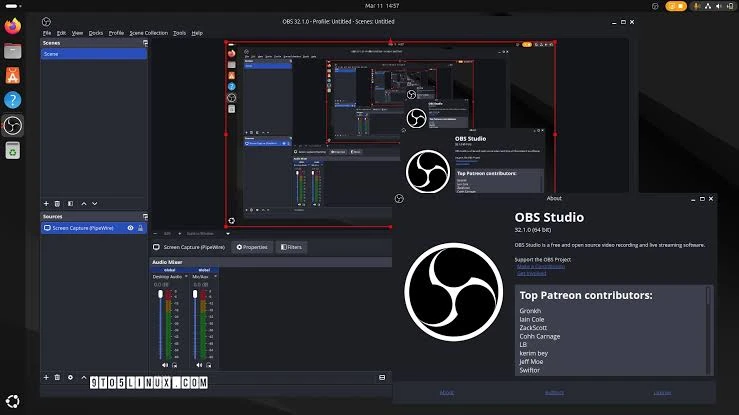
- Nhấp vào dấu cộng trong khối nguồn và thêm Ghi hình trò chơi cho cửa sổ AION 2.
- Mở Cài đặt → Âm thanh và kiểm tra thiết bị cho âm thanh máy tính và micrô.
- Quay lại cửa sổ chính của OBS, sau đó phát âm thanh trong trò chơi và nói một câu ngắn vào micrô.
- Bảo đảm các chỉ báo của những nguồn tương ứng đang chuyển động trong bộ trộn âm thanh.
- Nhấp vào Bắt đầu quay, chơi trong vài giây, dừng quay rồi nghe tệp đã tạo.
Kiểm tra: nếu một chỉ báo không chuyển động, OBS không nhận được nguồn đó; hãy quay lại cài đặt âm thanh và chọn thiết bị thủ công. Không thêm cùng một đầu ra âm thanh vừa ở cấp toàn cục vừa là nguồn riêng: điều này có thể gây tiếng vọng.
Xem thông tin về ghi hình trò chơi, thiết lập thiết bị và kiểm tra bộ trộn âm thanh trong hướng dẫn nhanh chính thức của OBS Studio.
Mẹo trước khi bắt đầu quay
- Quay thử 15–30 giây trước một phiên chơi dài và kiểm tra âm thanh bằng tai nghe.
- Nếu chỉ cần âm thanh trò chơi, hãy tắt micrô để tránh tiếng ồn sinh hoạt vô tình lọt vào.
- Nếu thêm bình luận, hãy điều chỉnh âm lượng trò chơi trước, rồi kiểm tra xem giọng nói có rõ ràng trên hiệu ứng hay không.
- Khi quay ở độ phân giải và tốc độ khung hình cao, cần lưu ý rằng kích thước tệp và tải máy tính sẽ tăng lên.
Kết luận
Để quay AION 2 có âm thanh, trước hết hãy chọn nguồn ghi hình, sau đó bật âm thanh hệ thống và micrô nếu cần. Fionn Screen Recorder tiện lợi khi bạn cần chọn khu vực, thiết lập âm thanh và xem kết quả trong một quy trình; Game Bar phù hợp cho clip nhanh, còn OBS Studio dành cho việc kiểm soát thủ công các nguồn. Sau khi quay, luôn nghe tệp hoàn chỉnh thay vì chỉ nhìn chỉ báo âm thanh. Nếu thiếu âm thanh trò chơi hoặc giọng nói, hãy lặp lại bài thử ngắn và kiểm tra thiết bị đã chọn. Bạn có thể dùng Fionn Screen Recorder cho lần quay tiếp theo.
Câu hỏi thường gặp
Có thể quay đồng thời âm thanh hệ thống và micrô không?
Có. Trong Fionn Screen Recorder, hãy chọn âm thanh hệ thống và micrô. Trong OBS, kiểm tra cả hai thiết bị trong cài đặt và qua các chỉ báo của bộ trộn âm thanh. Trong Game Bar, bạn có thể chuyển micrô bằng phím tắt Win + Alt + M.
Tại sao video có hình nhưng không có âm thanh AION 2?
Thông thường là do chưa chọn âm thanh hệ thống hoặc đã chọn sai thiết bị đầu ra. Hãy quay thử ngắn, kích hoạt một hiệu ứng trò chơi dễ nhận biết, rồi xác nhận rằng chỉ báo hoặc tệp hoàn chỉnh có âm thanh.
Nên chọn cách nào để quay clip trò chơi ngắn?
Xbox Game Bar phù hợp nếu tính năng này đã bật và bạn cần quay đơn giản mà không cài phần mềm. Để chọn khu vực ghi và kết hợp âm thanh hệ thống với micrô, hãy dùng Fionn Screen Recorder.
Có cần dùng micrô để quay trò chơi không?
Không. Đối với video chỉ có hiệu ứng trò chơi, hãy chọn âm thanh hệ thống mà không bật micrô. Micrô chỉ cần thiết cho phần bình luận hoặc cuộc trò chuyện mà bạn muốn lưu trong bản ghi.


