 Emily CarterScreen Recording
Чтобы записать AION 2 со звуком, нужно захватить изображение игры и включить системное аудио; для комментариев дополнительно включите микрофон. В Windows для этого подойдут три практичных пути: Fionn Screen Recorder , встроенная Xbox Game Bar и OBS Studio. Начните с короткой тестовой записи: она сразу покажет, слышны ли игра и голос и не перекрывает ли один источник другой.
Как выбрать способ записи AION 2 со звуком
| Способ | Лучше всего подходит для | Эффективность | Усилия пользователя |
|---|---|---|---|
| Fionn Screen Recorder | Быстрой записи игры, системного звука и микрофона | Высокая | Низкие |
| Xbox Game Bar | Коротких игровых клипов без установки программы | Высокая | Низкие |
| OBS Studio | Гибкой настройки источников и аудио | Высокая после настройки | Средние |
Если нужен быстрый ролик с голосом, начните с Fionn Screen Recorder. Для встроенного решения используйте Game Bar. OBS Studio выбирайте, когда требуется вручную контролировать источник игры и уровни звука.
Способ 1: записать AION 2 с помощью Fionn Screen Recorder
Когда использовать: если нужно выбрать экран, окно или область и записать звук игры, микрофон либо оба источника в одном процессе. Это рекомендуемый вариант для записи игрового процесса без отдельной настройки сцен.
- Откройте Fionn Screen Recorder и выберите область захвата: весь экран, окно или область.

- В меню области записи выберите «Весь экран», «Окно» или «Область» в зависимости от того, что нужно записать.

- Выберите запись системного звука, звука микрофона, обоих источников или режим без звука.

- Перед началом записи выберите MP4 или другой формат видео.

- Нажмите «Старт», чтобы начать запись, а по завершении используйте «Пауза» или «Стоп».

- Откройте медиатеку, чтобы воспроизвести, отредактировать, найти или удалить записанные видео.

Проверка: откройте созданный ролик в медиатеке и прослушайте фрагмент с игровым эффектом и фразой в микрофон. В записи должны быть слышны только выбранные на третьем шаге источники.
Способ 2: записать AION 2 через Xbox Game Bar
Когда использовать: если требуется быстро сохранить игровой клип средствами Windows 10 или Windows 11. Microsoft указывает, что Game Bar может записывать клип игры или приложения; в настройках захвата можно включить все звуки системы.
- Откройте «Параметры» Windows, найдите Xbox Game Bar и включите эту функцию, если она выключена.

- Запустите AION 2 и нажмите
Win + G, чтобы открыть Game Bar. - Откройте настройки Game Bar, перейдите в раздел захвата и для аудио выберите вариант записи всех звуков.
- Вернитесь в игру и нажмите
Win + Alt + R, чтобы начать запись. - Нажмите
Win + Alt + M, если нужно включить или выключить микрофон во время записи. - Снова нажмите
Win + Alt + R, чтобы остановить запись, затем просмотрите сохранённый клип.
Проверка: в начале ролика должен быть звук меню или эффектов игры. Если нужен голос, произнесите короткую фразу после запуска записи и убедитесь, что она слышна.
Способ 3: записать AION 2 и отдельные источники звука в OBS Studio
Когда использовать: если нужен контроль над захватом игры, системным звуком и микрофоном перед началом записи. OBS Studio по умолчанию может захватывать звук рабочего стола и микрофон, а показатели в аудиомикшере помогают убедиться, что выбраны правильные устройства.
- Откройте OBS Studio и создайте сцену для записи.
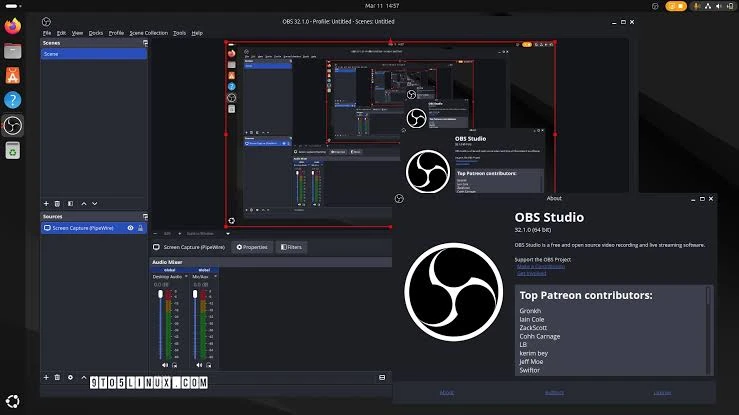
- Нажмите «+» в блоке источников и добавьте «Захват игры» для окна AION 2.
- Откройте «Настройки» → «Аудио» и проверьте устройства для звука рабочего стола и микрофона.
- Вернитесь в главное окно OBS и запустите в игре звук и короткую голосовую фразу.
- Убедитесь, что в аудиомикшере движутся индикаторы соответствующих источников.
- Нажмите «Начать запись», поиграйте несколько секунд, остановите запись и прослушайте файл.
Проверка: если один индикатор не движется, OBS не получает этот источник; вернитесь к настройкам аудио и выберите устройство вручную. Не добавляйте один и тот же аудиовыход и глобально, и как отдельный источник: это может вызвать эхо.
Сведения о захвате игры, настройке устройств и проверке аудиомикшера смотрите в официальном кратком руководстве OBS Studio .
Советы перед началом записи
- Запишите 15–30 секунд до долгой игровой сессии и проверьте звук в наушниках.
- Если нужен только игровой звук, отключите микрофон: это исключит случайные бытовые шумы.
- Если добавляете комментарий, сначала отрегулируйте громкость игры, затем проверьте, различима ли речь поверх эффектов.
- При записи с высоким разрешением и частотой кадров учитывайте, что размер файла и нагрузка на компьютер возрастают.
Заключение
Для задачи «Как записать AION 2 со звуком» сначала выберите источник захвата, затем включите системный звук и при необходимости микрофон. Fionn Screen Recorder удобен, когда нужны выбор области, настройка звука и просмотр результата в одном рабочем процессе; Game Bar подходит для быстрого клипа, а OBS Studio — для ручного контроля источников. После записи всегда прослушайте готовый файл, а не только аудиоиндикаторы. Если игра или голос отсутствуют, повторите короткий тест и проверьте выбранное устройство. Для следующей записи можно использовать Fionn Screen Recorder .
Часто задаваемые вопросы
Можно ли записывать системный звук и микрофон одновременно?
Да. В Fionn Screen Recorder выберите системный звук и микрофон. В OBS проверьте оба устройства в настройках и по индикаторам аудиомикшера. В Game Bar микрофон можно переключать сочетанием
Win + Alt + M
.
Почему в ролике есть картинка, но нет звука AION 2?
Обычно не выбран системный звук либо выбрано неверное устройство вывода. Сделайте короткий тест, запустив заметный игровой эффект, и убедитесь, что индикатор или готовый файл содержит звук.
Какой способ выбрать для короткого игрового клипа?
Xbox Game Bar подойдёт, если она включена и нужна простая запись без установки программы. Для выбора области записи и сочетания системного звука с микрофоном используйте Fionn Screen Recorder.
Нужно ли использовать микрофон для записи игры?
Нет. Для ролика только с игровыми эффектами выберите системный звук без микрофона. Микрофон нужен лишь для комментариев или общения, которое вы хотите сохранить в записи.
Можно ли играть в AION 2 в России?
Да, но с ограничениями. Прямой доступ к AION 2 из России может быть недоступен из-за региональных ограничений. Некоторые игроки используют аккаунты поддерживаемых регионов и выбирают европейские серверы. Перед установкой проверьте актуальные условия доступа и правила игры.


