 Emily CarterScreen Recording
Para grabar AION 2 con audio, debes capturar la imagen del juego y activar el audio del sistema; para añadir comentarios, activa también el micrófono. En Windows, hay tres opciones prácticas: Fionn Screen Recorder, la Xbox Game Bar integrada y OBS Studio. Empieza con una breve grabación de prueba: comprobarás de inmediato si se oyen el juego y la voz, y si una fuente no tapa a la otra.
Cómo elegir un método para grabar AION 2 con audio
| Método | Ideal para | Eficacia | Esfuerzo del usuario |
|---|---|---|---|
| Fionn Screen Recorder | Grabar rápidamente el juego, el audio del sistema y el micrófono | Alta | Bajo |
| Xbox Game Bar | Clips de juego cortos sin instalar programas | Alta | Bajo |
| OBS Studio | Configurar con flexibilidad las fuentes y el audio | Alta tras la configuración | Medio |
Si quieres crear rápidamente un vídeo con voz, empieza con Fionn Screen Recorder. Para una solución integrada, usa Game Bar. Elige OBS Studio cuando necesites controlar manualmente la fuente del juego y los niveles de audio.
Método 1: grabar AION 2 con Fionn Screen Recorder
Cuándo usarlo: si necesitas elegir una pantalla, una ventana o una región y grabar el audio del juego, el micrófono o ambas fuentes en un mismo proceso. Es la opción recomendada para grabar partidas sin configurar escenas por separado.
- Abre Fionn Screen Recorder y elige el área de captura: pantalla completa, ventana o región.

- En el menú del área de grabación, selecciona «Pantalla completa», «Ventana» o «Región» según lo que necesites grabar.

- Elige grabar el audio del sistema, el audio del micrófono, ambas fuentes o no grabar sonido.

- Antes de iniciar la grabación, selecciona MP4 u otro formato de vídeo.

- Haz clic en «Iniciar» para comenzar a grabar y, al terminar, utiliza «Pausa» o «Detener».

- Abre la biblioteca multimedia para reproducir, editar, localizar o eliminar los vídeos grabados.

Comprobación: abre el vídeo creado en la biblioteca multimedia y escucha un fragmento con un efecto del juego y una frase hablada al micrófono. En la grabación solo deben oírse las fuentes seleccionadas en el tercer paso.
Método 2: grabar AION 2 con Xbox Game Bar
Cuándo usarlo: si necesitas guardar rápidamente un clip de juego con Windows 10 o Windows 11. Microsoft indica que Game Bar puede grabar un clip de un juego o una aplicación; en la configuración de captura puedes activar todos los sonidos del sistema.
- Abre la Configuración de Windows, busca Xbox Game Bar y activa esta función si está desactivada.

- Inicia AION 2 y pulsa
Win + Gpara abrir Game Bar. - Abre la configuración de Game Bar, ve a la sección de captura y selecciona la opción para grabar todos los sonidos.
- Vuelve al juego y pulsa
Win + Alt + Rpara iniciar la grabación. - Pulsa
Win + Alt + Msi necesitas activar o desactivar el micrófono durante la grabación. - Vuelve a pulsar
Win + Alt + Rpara detener la grabación y revisa el clip guardado.
Comprobación: al principio del vídeo debe oírse el sonido del menú o los efectos del juego. Si necesitas voz, di una frase corta después de iniciar la grabación y comprueba que se oye.
Método 3: grabar AION 2 y fuentes de audio independientes con OBS Studio
Cuándo usarlo: si quieres controlar la captura del juego, el audio del sistema y el micrófono antes de empezar a grabar. OBS Studio puede capturar de forma predeterminada el audio del escritorio y el micrófono, y los indicadores del mezclador de audio ayudan a comprobar que se han seleccionado los dispositivos adecuados.
- Abre OBS Studio y crea una escena para la grabación.
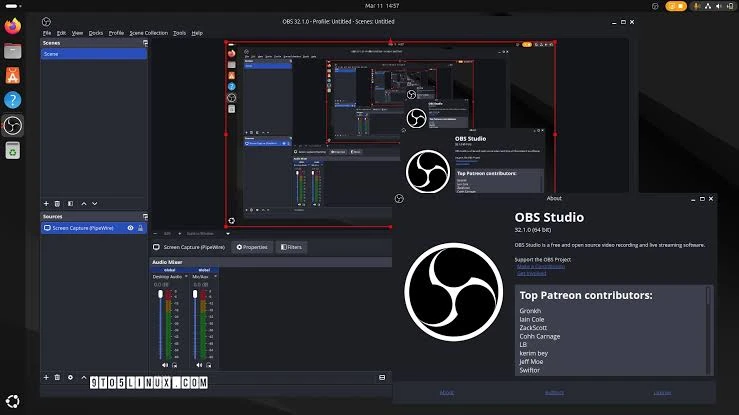
- Haz clic en «+» en el bloque de fuentes y añade «Captura de juego» para la ventana de AION 2.
- Abre «Ajustes» → «Audio» y comprueba los dispositivos para el audio del escritorio y el micrófono.
- Vuelve a la ventana principal de OBS y reproduce un sonido en el juego y una frase corta al micrófono.
- Comprueba que los indicadores de las fuentes correspondientes se mueven en el mezclador de audio.
- Haz clic en «Iniciar grabación», juega durante unos segundos, detén la grabación y escucha el archivo.
Comprobación: si un indicador no se mueve, OBS no está recibiendo esa fuente; vuelve a los ajustes de audio y selecciona el dispositivo manualmente. No añadas la misma salida de audio tanto de forma global como fuente independiente: puede provocar eco.
Consulta la información sobre la captura de juegos, la configuración de dispositivos y la comprobación del mezclador de audio en la guía de inicio rápido oficial de OBS Studio.
Consejos antes de empezar a grabar
- Graba entre 15 y 30 segundos antes de una sesión de juego larga y comprueba el sonido con auriculares.
- Si solo necesitas el audio del juego, desactiva el micrófono: evitarás ruidos ambientales accidentales.
- Si añades comentarios, ajusta primero el volumen del juego y comprueba después si la voz se distingue sobre los efectos.
- Al grabar con una resolución y una frecuencia de fotogramas altas, ten en cuenta que aumentan el tamaño del archivo y la carga del equipo.
Conclusión
Para grabar AION 2 con audio, primero elige la fuente de captura y luego activa el audio del sistema y, si lo necesitas, el micrófono. Fionn Screen Recorder resulta práctico cuando necesitas seleccionar un área, configurar el audio y revisar el resultado en un mismo proceso; Game Bar es adecuada para un clip rápido, mientras que OBS Studio permite controlar manualmente las fuentes. Después de grabar, escucha siempre el archivo final y no solo los indicadores de audio. Si falta el juego o la voz, repite una prueba corta y comprueba el dispositivo seleccionado. Para tu próxima grabación puedes usar Fionn Screen Recorder.
Preguntas frecuentes
¿Puedo grabar el audio del sistema y el micrófono a la vez?
Sí. En Fionn Screen Recorder, selecciona el audio del sistema y el micrófono. En OBS, comprueba ambos dispositivos en los ajustes y mediante los indicadores del mezclador de audio. En Game Bar, puedes alternar el micrófono con Win + Alt + M.
¿Por qué el vídeo tiene imagen pero no audio de AION 2?
Normalmente no se ha seleccionado el audio del sistema o se ha elegido un dispositivo de salida incorrecto. Haz una prueba corta reproduciendo un efecto de juego reconocible y comprueba que el indicador o el archivo final contiene sonido.
¿Qué método debo elegir para un clip de juego corto?
Xbox Game Bar es adecuada si está activada y necesitas una grabación sencilla sin instalar programas. Para seleccionar un área de grabación y combinar el audio del sistema con el micrófono, utiliza Fionn Screen Recorder.
¿Necesito usar el micrófono para grabar una partida?
No. Para un vídeo solo con efectos del juego, selecciona el audio del sistema sin micrófono. El micrófono solo es necesario para los comentarios o las conversaciones que quieras conservar en la grabación.


