 Emily CarterScreen Recording
AION 2를 소리와 함께 녹화하려면 게임 화면을 캡처하고 시스템 사운드를 켜야 합니다. 해설을 추가하려면 마이크도 켜세요. Windows에서는 Fionn Screen Recorder, 기본 제공 Xbox Game Bar, OBS Studio의 세 가지 실용적인 방법을 사용할 수 있습니다. 먼저 짧게 테스트 녹화하면 게임과 음성이 들리는지, 한 소리가 다른 소리를 덮지 않는지 바로 확인할 수 있습니다.
AION 2 소리 포함 녹화 방법 선택하기
| 방법 | 가장 적합한 용도 | 효율성 | 사용자 노력 |
|---|---|---|---|
| Fionn Screen Recorder | 게임, 시스템 사운드 및 마이크를 빠르게 녹화 | 높음 | 낮음 |
| Xbox Game Bar | 프로그램 설치 없이 짧은 게임 클립 녹화 | 높음 | 낮음 |
| OBS Studio | 소스와 오디오를 유연하게 설정 | 설정 후 높음 | 중간 |
음성이 포함된 영상을 빠르게 만들려면 Fionn Screen Recorder부터 사용하세요. 기본 제공 도구가 필요하면 Game Bar를 사용하면 됩니다. 게임 소스와 음량을 직접 제어해야 한다면 OBS Studio를 선택하세요.
방법 1: Fionn Screen Recorder로 AION 2 녹화하기
사용 시점: 화면, 창 또는 영역을 선택하고 게임 사운드, 마이크 또는 두 소리를 한 번에 녹화하려는 경우입니다. 별도로 장면을 설정하지 않고 게임 플레이를 녹화할 때 권장되는 방법입니다.
- Fionn Screen Recorder를 열고 전체 화면, 창 또는 영역 중 캡처할 범위를 선택합니다.

- 녹화 영역 메뉴에서 녹화할 대상에 따라 전체 화면, 창 또는 영역을 선택합니다.

- 시스템 사운드, 마이크 오디오, 두 소리 모두 또는 무음을 녹화하도록 선택합니다.

- 녹화를 시작하기 전에 MP4 또는 다른 동영상 형식을 선택합니다.

- 시작을 눌러 녹화를 시작하고, 완료 후 일시 중지 또는 중지를 사용합니다.

- 미디어 라이브러리를 열어 녹화한 동영상을 재생, 편집, 찾기 또는 삭제합니다.

확인: 미디어 라이브러리에서 만든 영상을 열고 게임 효과음과 마이크로 말한 문장이 포함된 부분을 들어 보세요. 녹화본에는 세 번째 단계에서 선택한 소스만 들려야 합니다.
방법 2: Xbox Game Bar로 AION 2 녹화하기
사용 시점: Windows 10 또는 Windows 11의 기능으로 게임 클립을 빠르게 저장하려는 경우입니다. Microsoft에 따르면 Game Bar는 게임이나 앱의 클립을 녹화할 수 있으며, 캡처 설정에서 모든 시스템 사운드를 켤 수 있습니다.
- Windows 설정을 열고 Xbox Game Bar를 찾아, 꺼져 있다면 기능을 켭니다.

- AION 2를 실행하고
Win + G를 눌러 Game Bar를 엽니다. - Game Bar 설정을 열고 캡처 섹션으로 이동한 다음, 오디오에서 모든 사운드를 녹음하는 옵션을 선택합니다.
- 게임으로 돌아가
Win + Alt + R을 눌러 녹화를 시작합니다. - 녹화 중 마이크를 켜거나 끄려면
Win + Alt + M을 누릅니다. Win + Alt + R을 다시 눌러 녹화를 중지한 후 저장된 클립을 확인합니다.
확인: 영상 시작 부분에 게임 메뉴 사운드나 효과음이 있어야 합니다. 음성이 필요하다면 녹화를 시작한 뒤 짧은 문장을 말하고 들리는지 확인하세요.
방법 3: OBS Studio에서 AION 2와 개별 오디오 소스 녹화하기
사용 시점: 녹화 전에 게임 캡처, 시스템 사운드 및 마이크를 제어해야 하는 경우입니다. OBS Studio는 기본적으로 데스크톱 오디오와 마이크를 캡처할 수 있으며, 오디오 믹서의 표시기를 통해 올바른 장치가 선택되었는지 확인할 수 있습니다.
- OBS Studio를 열고 녹화용 장면을 만듭니다.
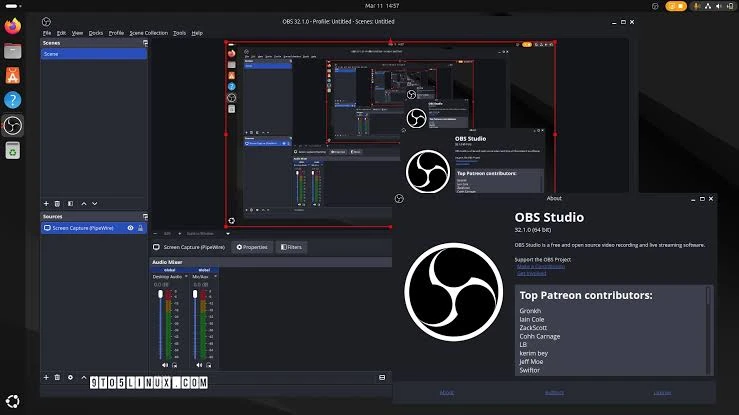
- 소스 블록에서 +를 누르고 AION 2 창에 사용할 게임 캡처를 추가합니다.
- 설정 → 오디오를 열고 데스크톱 오디오와 마이크 장치를 확인합니다.
- OBS 기본 창으로 돌아가 게임 사운드와 짧은 음성 문장을 재생합니다.
- 오디오 믹서에서 해당 소스의 표시기가 움직이는지 확인합니다.
- 녹화 시작을 누르고 몇 초간 플레이한 뒤 녹화를 중지하고 파일을 들어 봅니다.
확인: 한 표시기가 움직이지 않으면 OBS가 해당 소스를 받지 못하고 있는 것입니다. 오디오 설정으로 돌아가 장치를 직접 선택하세요. 동일한 오디오 출력을 전역으로 추가하고 별도 소스로도 추가하지 마세요. 에코가 발생할 수 있습니다.
게임 캡처, 장치 설정 및 오디오 믹서 확인에 관한 정보는 OBS Studio 공식 빠른 시작 안내에서 확인하세요.
녹화 시작 전 팁
- 긴 게임 세션 전 15~30초를 녹화하고 헤드폰으로 소리를 확인하세요.
- 게임 사운드만 필요하다면 마이크를 끄세요. 의도치 않은 생활 소음을 막을 수 있습니다.
- 해설을 추가한다면 먼저 게임 음량을 조절한 다음 효과음 위에서도 음성이 잘 들리는지 확인하세요.
- 높은 해상도와 프레임 속도로 녹화하면 파일 크기와 컴퓨터 부하가 증가한다는 점을 고려하세요.
결론
AION 2를 소리와 함께 녹화하려면 먼저 캡처 소스를 선택한 뒤 시스템 사운드와 필요에 따른 마이크를 켜세요. Fionn Screen Recorder는 영역 선택, 오디오 설정 및 결과 확인을 하나의 작업 흐름에서 처리할 때 편리합니다. Game Bar는 빠른 클립에 적합하고, OBS Studio는 소스를 수동으로 제어할 때 적합합니다. 녹화 후에는 오디오 표시기만 보지 말고 완성된 파일을 반드시 들어 보세요. 게임이나 음성이 빠졌다면 짧은 테스트를 다시 실행하고 선택한 장치를 확인하세요. 다음 녹화에는 Fionn Screen Recorder를 사용할 수 있습니다.
자주 묻는 질문
시스템 사운드와 마이크를 동시에 녹음할 수 있나요?
네. Fionn Screen Recorder에서 시스템 사운드와 마이크를 선택하세요. OBS에서는 설정과 오디오 믹서 표시기를 통해 두 장치를 확인하세요. Game Bar에서는 Win + Alt + M 단축키로 마이크를 전환할 수 있습니다.
영상은 나오는데 AION 2 소리가 들리지 않는 이유는 무엇인가요?
보통 시스템 사운드를 선택하지 않았거나 잘못된 출력 장치를 선택한 경우입니다. 눈에 띄는 게임 효과음을 재생하며 짧게 테스트하고, 표시기나 완성된 파일에 소리가 들어 있는지 확인하세요.
짧은 게임 클립에는 어떤 방법을 선택해야 하나요?
Xbox Game Bar가 켜져 있고 프로그램 설치 없이 간단히 녹화하려면 이 방법이 적합합니다. 녹화 영역을 선택하고 시스템 사운드와 마이크를 함께 사용하려면 Fionn Screen Recorder를 사용하세요.
게임을 녹화할 때 마이크를 사용해야 하나요?
아니요. 게임 효과음만 있는 영상에는 마이크 없이 시스템 사운드만 선택하세요. 마이크는 녹화에 남기고 싶은 해설이나 대화가 있을 때만 필요합니다.


