 Emily CarterScreen Recording
친구들과 Escape the Backrooms를 녹화하려면 게임 화면, 게임 소리, 참여자의 음성, 필요하다면 자신의 마이크까지 캡처해야 합니다. 플레이를 시작하기 전에 게임 내 음성 채팅 또는 Discord 중 무엇을 사용하는지 확인하고 짧은 테스트 녹화를 하세요. 가장 중요한 점은 친구 목소리를 녹음하려고 마이크만 켜서는 안 된다는 것입니다. 친구 목소리가 들리는 오디오 출력이 녹화 파일에 포함되어야 합니다.
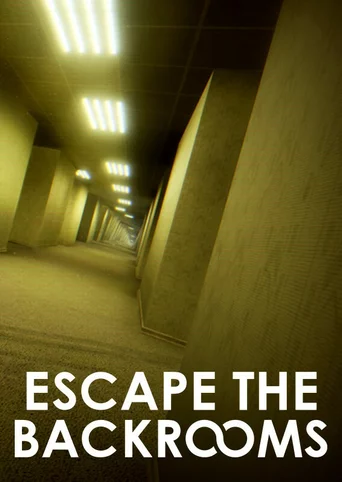
친구들과 Escape the Backrooms 녹화 준비
사용 시점: 주 녹화를 시작하기 전, 특히 일부 팀원은 게임에서 대화하고 다른 팀원은 Discord를 사용하는 경우입니다. Steam의 Escape the Backrooms 공식 페이지에 따르면 이 게임은 1~4인 협동 플레이와 거리 기반 음성 채팅을 지원합니다. 근처의 개체도 플레이어가 말하는 소리를 들을 수 있습니다.
- 협동 플레이 녹화에 사용할 화면의 플레이어를 정합니다.
- 각 참여자에게 게임 내 채팅과 Discord 중 어느 곳에서 말할지 물어봅니다.
- 최종 영상에 남길 음성과 게임 소리를 정합니다.
- 참여자의 음성을 녹음하는 데 동의를 받습니다.
확인: 세션을 시작하기 전에 누구의 화면을 녹화하는지, 영상에서 어떤 통신 채널이 들려야 하는지 알고 있어야 합니다.
음성 채팅 설정
게임 내 채팅과 Discord는 서로 다른 오디오 출력으로 재생될 수 있습니다. 따라서 두 소리가 모두 자동으로 영상에 포함된다고 가정하지 마세요. Escape the Backrooms에서 친구 목소리를 영상에 남기려면 게임 내 음성 채팅 또는 Discord가 들리는 오디오 출력을 녹화하고, 자신의 마이크도 별도로 확인해야 합니다.
- 팀이 게임 내에서 대화한다면 연결된 멀티플레이 세션에서 테스트 대화를 들어 보세요.
- 팀이 Discord를 사용한다면 테스트 중 Discord 대화가 컴퓨터 재생 소리로 들리는지 확인하세요.
- 두 채널을 모두 사용한다면 같은 목소리가 두 경로로 동시에 전송되지 않게 하세요. 중복되거나 울림이 생길 수 있습니다.
어떤 소리를 녹화해야 하나요?
| 영상에 포함할 소리 | 확인할 소스 |
|---|---|
| 내 목소리 | 마이크 입력 |
| 게임 소리 | 게임 또는 시스템 오디오 출력 |
| 게임 내 음성 채팅의 친구 목소리 | 게임 음성 채팅이 재생되는 오디오 출력 |
| Discord의 친구 목소리 | Discord가 재생되는 오디오 출력 |
| 모든 소리를 함께 녹음 | 마이크와 필요한 재생 오디오 소스를 확인 |
마이크를 켠다고 친구 목소리가 자동으로 녹화되는 것은 아닙니다. 마이크는 자신의 입력 음성을 캡처하며, 대화 상대의 목소리는 일반적으로 재생되는 오디오에서 확인해야 합니다.
Fionn Screen Recorder로 Escape the Backrooms 녹화하기
사용 시점: Windows에서 게임 화면, 창 또는 영역을 선택하고 소리를 설정한 뒤 저장된 영상을 확인하려는 경우입니다. Fionn Screen Recorder는 전체 화면, 창, 사용자 지정 영역 캡처를 지원하며, 확인된 오디오 모드는 무음, 마이크만, 시스템 소리와 마이크입니다.
- Fionn Screen Recorder를 실행합니다.

- 게임 창, 전체 화면 또는 필요한 영역을 선택합니다.

- 남길 음성과 소리에 맞게 시스템 소리와 마이크를 설정합니다. 게임 음성 채팅 또는 Discord가 들리는 재생 출력이 실제로 캡처되는지 테스트로 확인하세요.

- 녹화를 시작하기 전에 비디오 형식 등 출력 설정을 구성합니다.

- 짧은 협동 플레이 장면을 녹화한 후 중지합니다.

- 미디어 라이브러리에서 저장된 클립을 열어 재생하고 소리를 확인합니다.

- 테스트가 성공하면 전체 플레이 녹화를 시작합니다.
- 완료 후 게임을 닫기 전에 저장된 파일을 다시 재생합니다.
확인: 저장된 영상에 게임 화면이 보이고, 계획한 오디오 소리가 들리며, 의도하지 않은 음성 중복이 없어야 합니다.
플레이 전 소리 확인
Windows 바탕 화면에서 하는 테스트만으로는 게임 내 음성 채팅이 녹화되는지 증명할 수 없습니다. 실제로 녹화할 세션에서 테스트하세요.
- Escape the Backrooms를 엽니다.
- 예정된 멀티플레이 세션에 참가합니다.
- 각 참여자에게 한 번씩 짧게 말해 달라고 요청합니다.
- 대화와 환경음이 포함된 짧은 게임 장면을 캡처합니다.
- 녹화를 중지하고 저장된 클립을 재생합니다.
- 내 목소리, 친구 목소리, 게임 소리를 각각 확인합니다.
Discord만 사용한다면 Discord 대화가 출력 파일에 실제로 들어갔는지 확인하세요. 한 번에 하나의 소스만 변경하고 짧은 테스트를 반복하세요.
Escape the Backrooms 녹화에서 친구 목소리가 들리지 않는 이유
| 증상 | 확인할 사항 |
|---|---|
| 내 목소리는 녹음되지만 친구 목소리는 없음 | 재생 오디오 캡처와 음성 채팅 출력을 확인하세요. |
| Discord에서는 친구가 들리지만 영상에는 없음 | Discord가 사용하는 오디오 출력이 녹화에 포함되는지 확인하세요. |
| 게임에서 친구가 들리지 않음 | 녹화 설정보다 먼저 거리 기반 음성 채팅과 게임 내 통신을 확인하세요. |
| 환경음이 없음 | 시스템 또는 게임 오디오 캡처를 확인하세요. |
| 울림이나 중복된 목소리가 들림 | 겹치는 음성 채팅 경로와 중복 캡처된 오디오를 확인하세요. |
| 음성도 게임 소리도 없음 | 선택한 오디오 소스를 확인하고 짧은 게임 테스트를 다시 하세요. |
결론
협동 플레이 녹화는 음성 채널을 확인하는 것부터 시작하세요. 게임 내 채팅과 Discord는 친구 목소리가 들리는 오디오 출력을 각각 확인해야 합니다. 그다음 게임 화면을 선택하고 Fionn Screen Recorder에서 필요한 오디오 소스를 켠 뒤 멀티플레이 세션 안에서 짧은 테스트를 하세요. 성공한 테스트에는 게임, 필요한 경우 내 목소리, 팀원의 목소리, 환경음이 울림 없이 포함됩니다. 소리가 들리지 않으면 먼저 게임 자체에서 소리가 없는지 확인한 뒤 하나의 소스만 조정하고 테스트를 반복하세요.
자주 묻는 질문
Escape the Backrooms에서 친구 목소리를 녹음하려면 어떻게 하나요?
게임 내 채팅 또는 Discord가 들리는 재생 오디오 출력을 녹화하고, 짧은 클립으로 결과를 확인하세요. 녹화자의 마이크만으로는 이 소스를 대신할 수 없습니다.
게임과 Discord를 동시에 녹화할 수 있나요?
테스트 영상에서 두 소리가 캡처되는 재생 오디오에 모두 포함됨이 확인된 경우에만 가능합니다. 게임과 Discord가 항상 같은 출력을 사용한다고 가정하지 마세요.
게임 내 음성 채팅에서 친구가 들리지 않는 이유는 무엇인가요?
Escape the Backrooms는 거리 기반 음성 채팅을 사용합니다. 플레이어가 멀리 있으면 목소리가 들리지 않을 수 있으므로, 녹화기를 점검하기 전에 게임 내 통신과 플레이어 위치를 확인하세요.
음성 없이 게임만 녹화할 수 있나요?
이는 무음과 다릅니다. 게임 소리만은 마이크 없이 게임 오디오 출력을 저장하는 것이고, 마이크만은 내 목소리만 저장하며, 시스템 소리와 마이크는 둘 다 저장합니다. 무음은 어느 소스도 저장하지 않습니다. Fionn Screen Recorder에서 확인된 모드는 무음, 마이크만, 시스템 소리와 마이크입니다. 시스템 소리만 별도로 지원되는지는 현재 인터페이스와 테스트 파일로 확인하세요.
모든 플레이어가 각자 화면을 녹화해야 하나요?
아니요. 하나의 통합 영상에는 보통 선택한 한 사람의 화면이면 충분합니다. 다른 시점이나 백업 자료가 필요할 때만 개별 녹화가 유용합니다.
녹화에서 음성 울림을 없애려면 어떻게 하나요?
두 경로가 모두 캡처되는 오디오에 포함된다면 같은 대화를 게임 내 채팅과 Discord로 동시에 중복 전송하지 마세요. 변경한 뒤에는 새 짧은 테스트를 하세요.


