 Emily CarterScreen Recording
Để ghi Escape the Backrooms cùng bạn bè, bạn cần thu màn hình trò chơi, âm thanh trò chơi, giọng nói của người chơi và, khi cần, cả micrô của mình. Trước khi bắt đầu chơi, hãy kiểm tra xem nhóm dùng trò chuyện thoại trong trò chơi hay Discord, rồi thực hiện một bản ghi thử ngắn. Quy tắc quan trọng: chỉ bật một micrô là chưa đủ để ghi giọng bạn bè — tệp cần thu đầu ra âm thanh mà bạn nghe thấy họ. Dưới đây là quy trình gồm hai phần: chuẩn bị phiên chơi và ghi bằng Fionn Screen Recorder.
Kế hoạch ghi nhanh
| Giai đoạn | Khi nào cần | Kết quả | Công sức |
|---|---|---|---|
| Chuẩn bị và kiểm tra trò chuyện | Trước mỗi phiên chơi cùng nhau | Biết rõ giọng nói phát ra từ đâu | Thấp |
| Thử trong trò chơi | Sau khi tất cả người chơi đã kết nối | Xác nhận hình ảnh, giọng nói và âm thanh trò chơi | Thấp |
| Ghi bằng Fionn Screen Recorder | Để thu màn hình và các nguồn âm thanh khả dụng trên Windows | Tệp video đã lưu để kiểm tra | Trung bình |
Chuẩn bị ghi Escape the Backrooms cùng bạn bè
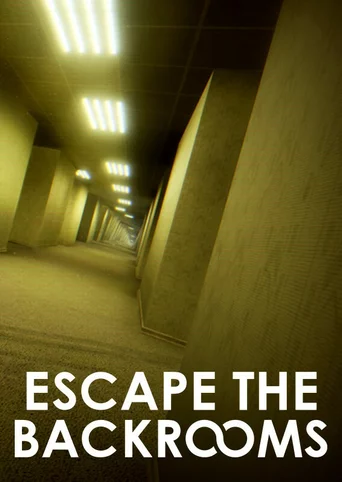
Khi nào dùng: trước khi bắt đầu bản ghi chính, đặc biệt khi một phần nhóm nói chuyện trong trò chơi còn phần khác dùng Discord. Theo trang Escape the Backrooms chính thức trên Steam , trò chơi hỗ trợ hợp tác từ một đến bốn người chơi và trò chuyện thoại theo khoảng cách. Các thực thể ở gần cũng có thể nghe người chơi nói chuyện.
- Chọn người chơi có màn hình sẽ được dùng để ghi quá trình chơi cùng nhau.
- Hỏi từng người tham gia họ sẽ nói chuyện ở đâu: trong trò chơi hay trên Discord.
- Xác định những giọng nói và âm thanh trò chơi nào cần có trong video cuối cùng.
- Xin sự đồng ý của người tham gia để ghi lại giọng nói của họ.
Kiểm tra: trước khi bắt đầu phiên chơi, bạn biết màn hình nào sẽ được ghi và kênh liên lạc nào cần nghe thấy trong video.
Thiết lập trò chuyện thoại
Trò chuyện trong trò chơi và Discord có thể phát qua các đầu ra âm thanh khác nhau. Vì vậy, đừng cho rằng cả hai nguồn sẽ tự động có trong video. Để lưu giọng bạn bè từ Escape the Backrooms vào video, bạn cần ghi đầu ra âm thanh phát trò chuyện trong trò chơi hoặc Discord, đồng thời kiểm tra riêng micrô của mình.
- Nếu nhóm nói chuyện trong trò chơi, hãy nghe cuộc trò chuyện thử trong phiên nhiều người chơi đã kết nối.
- Nếu nhóm dùng Discord, hãy xác nhận bằng bản thử rằng cuộc trò chuyện Discord nghe được trong âm thanh đang phát của máy tính.
- Nếu dùng cả hai kênh, tránh truyền cùng một giọng nói đồng thời qua cả hai đường: điều này có thể tạo tiếng lặp hoặc tiếng vọng.
Cần ghi những âm thanh nào?
| Nội dung cần có trong video | Nguồn cần kiểm tra |
|---|---|
| Giọng nói của bạn | Đầu vào micrô |
| Âm thanh trò chơi | Đầu ra âm thanh của trò chơi hoặc hệ thống |
| Giọng bạn bè trong trò chuyện của trò chơi | Đầu ra âm thanh phát trò chuyện thoại của trò chơi |
| Giọng bạn bè trên Discord | Đầu ra âm thanh phát Discord |
| Tất cả nguồn cùng lúc | Kiểm tra micrô và các nguồn âm thanh phát cần thiết |
Bật micrô không có nghĩa là giọng bạn bè sẽ tự động xuất hiện trong bản ghi. Micrô thu giọng đầu vào của bạn; giọng người trò chuyện thường cần được thu từ âm thanh đang phát.
Ghi Escape the Backrooms bằng Fionn Screen Recorder
Khi nào dùng: khi bạn ghi trên Windows và muốn chọn màn hình, cửa sổ hoặc vùng ghi, thiết lập âm thanh và kiểm tra video đã lưu. Đây là lựa chọn thực tế để ghi trò chơi kèm giọng bạn bè: Fionn Screen Recorder hỗ trợ thu toàn màn hình, cửa sổ và vùng tùy chỉnh, cùng các chế độ đã xác nhận là không âm thanh, chỉ micrô và âm thanh hệ thống kèm micrô.
- Khởi chạy Fionn Screen Recorder.

- Chọn cửa sổ trò chơi, toàn màn hình hoặc vùng cần thiết.

- Thiết lập âm thanh hệ thống và micrô theo các giọng nói và âm thanh bạn muốn lưu.

- Thiết lập tùy chọn đầu ra, chẳng hạn định dạng video, trước khi bắt đầu ghi.

- Ghi một đoạn hợp tác ngắn rồi dừng ghi.

- Mở đoạn phim đã lưu trong thư viện phương tiện và nghe lại.

- Sau khi kiểm tra thành công, hãy bắt đầu ghi toàn bộ quá trình chơi.
- Khi kết thúc, hãy phát lại tệp đã lưu trước khi đóng trò chơi.
Kiểm tra: video đã lưu có hình ảnh trò chơi, các nguồn âm thanh dự kiến nghe rõ và không có tiếng lặp giọng nói ngoài ý muốn.
Kiểm tra âm thanh trước khi chơi
Thử trên màn hình nền không chứng minh rằng việc ghi trò chuyện thoại trong trò chơi sẽ hoạt động. Hãy kiểm tra đúng phiên chơi mà bạn định ghi.
- Mở Escape the Backrooms.
- Tham gia phiên nhiều người chơi dự định ghi.
- Yêu cầu mỗi người tham gia nói một câu ngắn một lần.
- Ghi một đoạn ngắn có cuộc trò chuyện và âm thanh môi trường.
- Dừng ghi và phát đoạn phim đã lưu.
- Kiểm tra riêng giọng của bạn, giọng bạn bè và âm thanh trò chơi.
Nếu bạn chỉ dùng Discord, hãy xác nhận chính cuộc trò chuyện Discord đã đi vào tệp đầu ra. Chỉ thay đổi một nguồn mỗi lần rồi lặp lại bản thử ngắn.
Vì sao không nghe thấy bạn bè trong bản ghi Escape the Backrooms?
| Triệu chứng | Cần kiểm tra |
|---|---|
| Có giọng của bạn nhưng không có giọng bạn bè | Kiểm tra việc thu âm thanh đang phát và đầu ra của trò chuyện thoại. |
| Nghe bạn bè trên Discord nhưng không có trong video | Kiểm tra xem bản ghi có gồm đầu ra âm thanh Discord sử dụng hay không. |
| Không nghe thấy bạn trong trò chơi | Trước tiên kiểm tra trò chuyện theo khoảng cách và liên lạc trong trò chơi, không phải thiết lập ghi. |
| Không có âm thanh môi trường | Kiểm tra việc thu âm thanh hệ thống hoặc âm thanh trò chơi. |
| Có tiếng vọng hoặc giọng lặp | Kiểm tra các kênh thoại chồng lấn và việc thu âm thanh trùng lặp. |
| Không có cả giọng nói lẫn âm thanh trò chơi | Kiểm tra nguồn âm thanh đã chọn và lặp lại thử nghiệm ngắn trong trò chơi. |
Kết luận
Hãy bắt đầu ghi quá trình chơi cùng nhau bằng việc xác định kênh thoại: trò chuyện trong trò chơi và Discord đều cần kiểm tra đầu ra âm thanh mà bạn nghe thấy bạn bè. Sau đó, chọn khung hình trò chơi, bật các nguồn âm thanh cần thiết trong Fionn Screen Recorder và thực hiện thử nghiệm ngắn trong phiên nhiều người chơi. Bản thử thành công có trò chơi, giọng của bạn khi cần, giọng của cả nhóm và âm thanh môi trường không bị vọng. Nếu thiếu âm thanh, trước hết hãy xác định liệu âm thanh có vắng mặt ngay trong trò chơi không, rồi điều chỉnh một nguồn và thử lại.
Câu hỏi thường gặp
Cách ghi giọng bạn bè trong Escape the Backrooms?
Hãy ghi đầu ra âm thanh đang phát trò chuyện trong trò chơi hoặc Discord, rồi xác nhận kết quả bằng một đoạn phim ngắn. Một micrô của người ghi không thể thay thế nguồn này.
Có thể ghi trò chơi và Discord cùng lúc không?
Điều này chỉ khả thi nếu video thử xác nhận cả hai âm thanh đều có trong âm thanh đang phát được thu. Đừng cho rằng trò chơi và Discord luôn dùng chung một đầu ra.
Vì sao không nghe thấy bạn trong trò chuyện thoại của trò chơi?
Escape the Backrooms dùng trò chuyện thoại theo khoảng cách. Nếu người chơi ở xa, giọng của họ có thể không nghe thấy; hãy kiểm tra liên lạc trong trò chơi và vị trí của người chơi trước khi chẩn đoán trình ghi.
Có thể chỉ ghi trò chơi mà không ghi giọng nói không?
Điều này không giống với “không âm thanh”. “Chỉ âm thanh trò chơi” là lưu đầu ra âm thanh trò chơi mà không có micrô; “chỉ micrô” chỉ lưu giọng của bạn; “âm thanh hệ thống và micrô” lưu cả hai; “không âm thanh” không lưu nguồn nào. Trong Fionn Screen Recorder, các chế độ đã xác nhận là không âm thanh, chỉ micrô và âm thanh hệ thống kèm micrô; hãy kiểm tra giao diện hiện tại và tệp thử để biết có chế độ riêng chỉ âm thanh hệ thống hay không.
Có cần mỗi người chơi ghi màn hình của mình không?
Không. Với một video chung, thường chỉ cần một màn hình đã chọn. Bản ghi riêng chỉ hữu ích khi cần góc nhìn khác hoặc tư liệu dự phòng.
Làm sao loại bỏ tiếng vọng giọng nói trong bản ghi?
Đừng phát cùng một cuộc trò chuyện đồng thời qua trò chuyện trong trò chơi và Discord nếu cả hai đường đều đi vào âm thanh được thu. Sau khi thay đổi, hãy thực hiện một bản thử ngắn mới.


