 Emily CarterScreen Recording
Para grabar Escape the Backrooms con amigos, debes capturar la pantalla del juego, el sonido del juego, las voces de los participantes y, si lo necesitas, tu propio micrófono. Antes de la partida, comprueba si se usa el chat de voz integrado o Discord y, después, realiza una breve grabación de prueba. La regla principal es que no basta con activar un micrófono para incluir las voces de tus amigos: el archivo debe capturar la salida de audio por la que los escuchas. A continuación se muestra el proceso de preparación de la sesión y grabación con Fionn Screen Recorder.
Plan rápido de grabación
| Etapa | Cuándo se necesita | Resultado | Esfuerzo |
|---|---|---|---|
| Preparación y comprobación del chat | Antes de cada sesión cooperativa | Sabes de dónde proceden las voces | Bajo |
| Prueba dentro del juego | Después de que se conecten todos los participantes | Se confirman la imagen, las voces y el sonido del juego | Bajo |
| Grabación con Fionn Screen Recorder | Para capturar la pantalla y las fuentes de audio disponibles en Windows | Un vídeo guardado para comprobarlo | Medio |
Preparación para grabar Escape the Backrooms con amigos
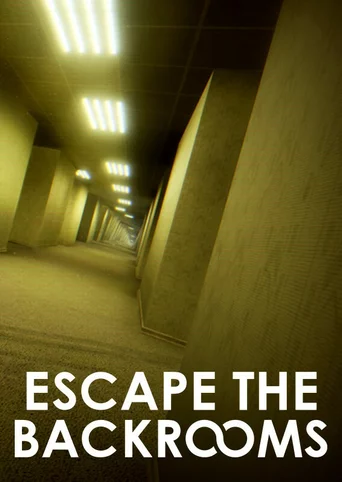
Cuándo usarlo: antes de iniciar la grabación principal, especialmente si parte del equipo habla dentro del juego y otra parte usa Discord. Según la página oficial de Escape the Backrooms en Steam , el juego admite cooperativo de uno a cuatro jugadores y chat de voz por proximidad. Las entidades cercanas también pueden oír las conversaciones de los jugadores.
- Elige al jugador desde cuya pantalla se grabará la partida cooperativa.
- Pregunta a cada participante dónde hablará: en el chat integrado del juego o en Discord.
- Decide qué voces y sonidos del juego deben conservarse en el vídeo final.
- Obtén el consentimiento de los participantes para grabar sus voces.
Comprobación: antes de iniciar la sesión, sabes qué pantalla se graba y qué canal de comunicación debe oírse en el vídeo.
Configuración del chat de voz
El chat integrado y Discord pueden reproducirse mediante salidas de audio diferentes. Por ello, no des por hecho que ambas fuentes se incluirán automáticamente en el vídeo. Para conservar en el vídeo las voces de tus amigos de Escape the Backrooms, debes grabar la salida de audio por la que se oye el chat del juego o Discord, y comprobar por separado tu propio micrófono.
- Si el equipo habla dentro del juego, escucha una conversación de prueba en la sesión multijugador a la que te hayas unido.
- Si el equipo usa Discord, comprueba durante la prueba que la conversación se oye en el audio que reproduce el ordenador.
- Si se usan ambos canales, evita transmitir la misma voz simultáneamente por las dos vías: puede crear una voz duplicada o eco.
¿Qué sonidos debes grabar?
| Qué debe aparecer en el vídeo | Fuente que debes comprobar |
|---|---|
| Tu propia voz | Entrada de micrófono |
| Sonidos del juego | Salida de audio del juego o del sistema |
| Voces de amigos en el chat integrado | Salida de audio que reproduce el chat de voz del juego |
| Voces de amigos en Discord | Salida de audio que reproduce Discord |
| Todas las fuentes juntas | Comprobación del micrófono y de las fuentes necesarias de audio reproducido |
Activar el micrófono no significa que las voces de tus amigos aparezcan automáticamente en la grabación. El micrófono captura tu voz de entrada; las voces de los demás normalmente deben buscarse en el audio reproducido.
Grabar Escape the Backrooms con Fionn Screen Recorder
Cuándo usarlo: si grabas en Windows y quieres seleccionar una pantalla, ventana o región, configurar el sonido y comprobar el vídeo guardado. Es una opción práctica para grabar un juego con las voces de amigos: Fionn Screen Recorder admite la captura de pantalla completa, ventana y región personalizada, además de los modos confirmados sin sonido, solo micrófono y sonido del sistema con micrófono.
- Inicia Fionn Screen Recorder.

- Selecciona la ventana del juego, la pantalla completa o la región necesaria.

- Configura el sonido del sistema y el micrófono de acuerdo con las voces y los sonidos que deseas guardar.

- Configura los ajustes de salida, como el formato de vídeo, antes de iniciar la grabación.

- Graba un breve fragmento cooperativo y detén la grabación.

- Abre el clip guardado en la biblioteca multimedia y escúchalo.

- Después de superar la comprobación, inicia la grabación completa de la partida.
- Al terminar, reproduce de nuevo el archivo guardado antes de cerrar el juego.
Comprobación: en el vídeo guardado se ven las imágenes del juego, se oyen las fuentes previstas y no hay voces duplicadas inesperadas.
Comprobar el sonido antes de la partida
Una comprobación en el escritorio no demuestra que la grabación del chat de voz del juego vaya a funcionar. Prueba exactamente la sesión que vas a grabar.
- Abre Escape the Backrooms.
- Únete a la sesión multijugador prevista.
- Pide a cada participante que diga una frase corta una vez.
- Graba un breve fragmento con conversación y sonidos del entorno.
- Detén la grabación y reproduce el clip guardado.
- Comprueba por separado tu voz, las voces de tus amigos y los sonidos del juego.
Si solo utilizas Discord, asegúrate de que esa conversación concreta se haya incluido en el archivo de salida. Cambia una fuente cada vez y repite la prueba corta.
¿Por qué no se oyen los amigos en la grabación de Escape the Backrooms?
| Síntoma | Qué comprobar |
|---|---|
| Se oye tu voz, pero no la de tus amigos | Comprueba la captura del audio reproducido y la salida del chat de voz. |
| Se oye a los amigos en Discord, pero no en el vídeo | Comprueba si la grabación incluye la salida de audio que utiliza Discord. |
| No se oye a un amigo en el juego | Comprueba primero el chat por proximidad y la comunicación del juego, no los ajustes de grabación. |
| No hay sonidos del entorno | Comprueba la captura del audio del sistema o del juego. |
| Se oye eco o voces duplicadas | Comprueba canales de voz superpuestos y la captura de audio duplicada. |
| No hay voces ni sonidos del juego | Comprueba las fuentes de audio seleccionadas y repite una prueba corta dentro del juego. |
Conclusión
Empieza a grabar una partida cooperativa identificando el canal de voz: el chat integrado y Discord requieren comprobar la salida de audio por la que oyes a tus amigos. Después, selecciona la imagen del juego, activa las fuentes de audio necesarias en Fionn Screen Recorder y realiza una breve prueba dentro de la sesión multijugador. Una prueba correcta incluye el juego, tu voz si la necesitas, las voces del equipo y los sonidos del entorno sin eco. Si falta algún sonido, averigua primero si falta dentro del propio juego; después ajusta una fuente y repite la prueba.
Preguntas frecuentes
¿Cómo grabar las voces de amigos en Escape the Backrooms?
Graba la salida de audio reproducida por la que se oye el chat integrado o Discord y confirma el resultado con un clip corto. El micrófono de quien graba no sustituye esa fuente.
¿Se pueden grabar el juego y Discord a la vez?
Solo es posible si el vídeo de prueba confirma que ambos sonidos están presentes en el audio reproducido que se captura. No des por hecho que el juego y Discord usan siempre la misma salida.
¿Por qué no se oye a un amigo en el chat de voz integrado?
Escape the Backrooms utiliza chat de voz por proximidad. Si el jugador está lejos, es posible que no se oiga su voz; comprueba la comunicación del juego y la posición de los jugadores antes de diagnosticar la grabadora.
¿Se puede grabar solo el juego sin voz?
No es lo mismo que «sin sonido». «Sonido del juego sin voz» significa conservar la salida de audio del juego sin micrófono; «solo micrófono» conserva únicamente tu voz; «sonido del sistema y micrófono» conserva ambos; «sin sonido» no conserva ninguna fuente. En Fionn Screen Recorder están confirmados los modos sin sonido, solo micrófono y sonido del sistema con micrófono; consulta la interfaz actual y el archivo de prueba para comprobar si existe un modo independiente de solo sonido del sistema.
¿Es necesario que cada jugador grabe su propia pantalla?
No. Para un único vídeo conjunto, normalmente basta con una pantalla seleccionada. Las grabaciones independientes solo resultan útiles si necesitas distintos puntos de vista o material de respaldo.
¿Cómo eliminar el eco de las voces en la grabación?
No dupliques una misma conversación mediante el chat del juego y Discord al mismo tiempo si ambas vías se incluyen en el audio capturado. Después del cambio, realiza otra prueba corta.


