 Emily CarterScreen Recording
Untuk merekam Escape the Backrooms bersama teman, Anda perlu menangkap layar permainan, suara permainan, suara para peserta, dan bila perlu mikrofon Anda sendiri. Sebelum bermain, periksa apakah obrolan suara dalam game atau Discord digunakan, lalu buat rekaman tes singkat. Aturan utamanya: untuk merekam suara teman, menyalakan satu mikrofon saja tidak cukup — keluaran audio yang membuat Anda mendengar mereka harus masuk ke file. Di bawah ini adalah urutan persiapan sesi dan perekaman dengan Fionn Screen Recorder.
Rencana perekaman singkat
| Tahap | Kapan diperlukan | Hasil | Upaya |
|---|---|---|---|
| Persiapan dan pemeriksaan obrolan | Sebelum setiap sesi bersama | Jelas dari mana suara berasal | Rendah |
| Tes dalam game | Setelah semua peserta terhubung | Gambar, suara, dan audio permainan terkonfirmasi | Rendah |
| Perekaman dengan Fionn Screen Recorder | Untuk menangkap layar dan sumber suara yang tersedia di Windows | Video tersimpan untuk diperiksa | Sedang |
Persiapan merekam Escape the Backrooms bersama teman
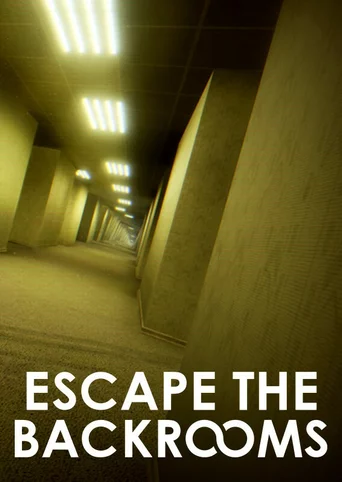
Kapan digunakan: sebelum memulai rekaman utama, terutama jika sebagian tim berbicara di dalam game dan sebagian melalui Discord. Menurut halaman resmi Escape the Backrooms di Steam , game ini mendukung permainan kooperatif untuk satu hingga empat pemain serta obrolan suara berbasis kedekatan. Entitas di sekitar juga dapat mendengar percakapan pemain.
- Pilih pemain yang layarnya akan digunakan untuk merekam permainan bersama.
- Tanyakan kepada setiap peserta di mana mereka akan berbicara: di obrolan dalam game atau di Discord.
- Tentukan suara dan audio permainan mana yang harus tetap ada dalam video akhir.
- Dapatkan persetujuan peserta untuk merekam suara mereka.
Pemeriksaan: sebelum sesi dimulai, Anda mengetahui layar siapa yang direkam dan saluran komunikasi mana yang harus terdengar dalam video.
Menyiapkan obrolan suara
Obrolan dalam game dan Discord dapat diputar melalui keluaran audio yang berbeda. Karena itu, jangan menganggap kedua sumber akan otomatis masuk ke video. Untuk menyimpan suara teman dari Escape the Backrooms dalam video, rekam keluaran audio yang memutar obrolan suara game atau Discord, lalu periksa mikrofon Anda sendiri secara terpisah.
- Jika tim berbicara di dalam game, dengarkan percakapan tes dalam sesi multipemain yang telah terhubung.
- Jika tim menggunakan Discord, pastikan melalui tes bahwa percakapannya terdengar dalam audio pemutaran komputer.
- Jika kedua saluran digunakan, hindari mengirimkan suara yang sama secara bersamaan melalui kedua jalur: hal ini dapat menimbulkan suara ganda atau gema.
Suara apa yang perlu direkam?
| Apa yang harus masuk ke video | Sumber yang perlu diperiksa |
|---|---|
| Suara sendiri | Masukan mikrofon |
| Suara permainan | Keluaran audio game atau sistem |
| Suara teman dalam obrolan game | Keluaran audio yang memutar obrolan suara game |
| Suara teman di Discord | Keluaran audio yang memutar Discord |
| Semua sumber sekaligus | Periksa mikrofon dan sumber audio pemutaran yang diperlukan |
Menyalakan mikrofon tidak berarti suara teman akan otomatis muncul dalam rekaman. Mikrofon menangkap suara masukan Anda; suara lawan bicara biasanya harus dicari dalam audio pemutaran.
Merekam Escape the Backrooms dengan Fionn Screen Recorder
Kapan digunakan: jika Anda merekam di Windows dan ingin memilih layar, jendela, atau area, mengatur suara, serta memeriksa video yang tersimpan. Ini adalah pilihan praktis untuk merekam game dengan suara teman: Fionn Screen Recorder mendukung perekaman layar penuh, jendela, dan area khusus, serta mode terkonfirmasi tanpa suara, hanya mikrofon, dan suara sistem dengan mikrofon.
- Jalankan Fionn Screen Recorder.

- Pilih jendela game, layar penuh, atau area yang diperlukan.

- Atur suara sistem dan mikrofon sesuai suara dan audio yang ingin Anda simpan.

- Atur pengaturan keluaran, seperti format video, sebelum memulai perekaman.

- Rekam cuplikan kooperatif singkat lalu hentikan perekaman.

- Buka klip yang disimpan di perpustakaan media dan dengarkan.

- Setelah pemeriksaan berhasil, mulai rekaman permainan lengkap.
- Setelah selesai, putar kembali file tersimpan sebelum menutup game.
Pemeriksaan: dalam video tersimpan, gambar game terlihat, sumber audio yang direncanakan terdengar, dan tidak ada suara ganda yang tidak diharapkan.
Memeriksa suara sebelum bermain
Pemeriksaan di desktop tidak membuktikan bahwa perekaman obrolan suara game akan berfungsi. Uji langsung pada sesi yang akan Anda rekam.
- Buka Escape the Backrooms.
- Gabung ke sesi multipemain yang direncanakan.
- Minta setiap peserta mengucapkan kalimat pendek satu kali.
- Rekam cuplikan singkat dengan percakapan dan suara lingkungan.
- Hentikan perekaman dan putar klip yang tersimpan.
- Periksa secara terpisah suara Anda, suara teman, dan suara game.
Jika Anda hanya menggunakan Discord, pastikan percakapan Discord benar-benar masuk ke file keluaran. Ubah satu sumber pada satu waktu dan ulangi tes singkat.
Mengapa suara teman tidak terdengar dalam rekaman Escape the Backrooms?
| Gejala | Apa yang perlu diperiksa |
|---|---|
| Suara sendiri ada, teman tidak ada | Periksa perekaman audio pemutaran dan keluaran obrolan suara. |
| Teman terdengar di Discord, tetapi tidak ada dalam video | Periksa apakah keluaran audio yang digunakan Discord masuk ke rekaman. |
| Teman tidak terdengar di dalam game | Periksa terlebih dahulu obrolan berbasis kedekatan dan komunikasi game, bukan pengaturan perekaman. |
| Suara lingkungan tidak ada | Periksa perekaman audio sistem atau game. |
| Ada gema atau suara ganda | Periksa jalur obrolan suara yang tumpang tindih dan perekaman audio yang terduplikasi. |
| Tidak ada suara maupun audio game | Periksa sumber audio yang dipilih dan ulangi tes game singkat. |
Kesimpulan
Mulailah rekaman permainan bersama dengan menentukan saluran suara: obrolan dalam game dan Discord memerlukan pemeriksaan keluaran audio yang membuat Anda mendengar teman. Lalu pilih tampilan game, aktifkan sumber audio yang diperlukan di Fionn Screen Recorder dan lakukan tes singkat dalam sesi multipemain. Tes yang berhasil mencakup game, suara Anda bila diperlukan, suara tim, dan suara lingkungan tanpa gema. Jika ada yang tidak terdengar, cari tahu dahulu apakah suaranya memang tidak ada di dalam game, lalu sesuaikan satu sumber dan ulangi tes.
Pertanyaan umum
Bagaimana cara merekam suara teman di Escape the Backrooms?
Rekam keluaran audio pemutaran yang menyiarkan obrolan dalam game atau Discord, lalu konfirmasikan hasilnya dengan klip singkat. Satu mikrofon milik perekam tidak menggantikan sumber tersebut.
Bisakah merekam game dan Discord secara bersamaan?
Hal ini hanya memungkinkan jika video tes mengonfirmasi bahwa kedua audio hadir dalam audio pemutaran yang direkam. Jangan menganggap game dan Discord selalu menggunakan keluaran yang sama.
Mengapa teman tidak terdengar dalam obrolan suara game?
Escape the Backrooms menggunakan obrolan suara berbasis kedekatan. Jika pemain berada jauh, suaranya mungkin tidak terdengar; periksa komunikasi dalam game dan posisi pemain sebelum mendiagnosis perekam.
Bisakah merekam hanya game tanpa suara?
Ini tidak sama dengan tanpa suara. Audio game tanpa suara berarti menyimpan keluaran audio game tanpa mikrofon; hanya mikrofon menyimpan suara Anda saja; suara sistem dan mikrofon menyimpan keduanya; tanpa suara tidak menyimpan sumber apa pun. Di Fionn Screen Recorder, mode yang terkonfirmasi adalah tanpa suara, hanya mikrofon, dan suara sistem dengan mikrofon; periksa antarmuka saat ini dan file tes untuk mengetahui ketersediaan mode suara sistem saja.
Apakah setiap pemain harus merekam layarnya sendiri?
Tidak. Untuk satu video bersama, biasanya cukup satu layar yang dipilih. Rekaman terpisah hanya berguna jika Anda membutuhkan sudut pandang berbeda atau materi cadangan.
Bagaimana cara menghilangkan gema suara dalam rekaman?
Jangan menduplikasi percakapan yang sama melalui obrolan game dan Discord secara bersamaan jika kedua jalur masuk ke audio yang direkam. Setelah mengubah pengaturan, lakukan tes singkat lagi.


