 Emily CarterScreen Recording
Чтобы записать Escape the Backrooms с друзьями, нужно захватить игровой экран, звук игры, голоса участников и при необходимости собственный микрофон. Перед прохождением проверьте, используется ли внутриигровой голосовой чат или Discord, а затем сделайте короткую тестовую запись. Главное правило: для голосов друзей недостаточно включить один микрофон — в файл должен попадать аудиовыход, через который вы их слышите. Ниже показан порядок из двух методов: подготовка сессии и запись в Fionn Screen Recorder.
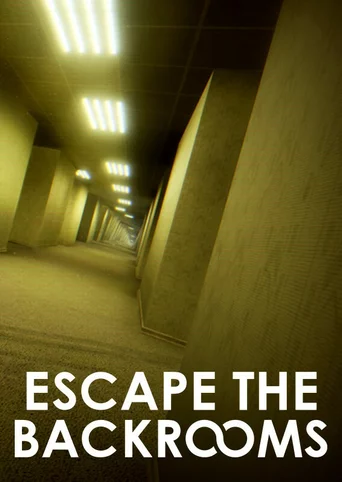
Краткий план записи
| Этап | Когда нужен | Результат | Усилия |
|---|---|---|---|
| Подготовка и проверка чата | Перед каждой совместной сессией | Понятно, откуда поступают голоса | Низкие |
| Тест в игре | После подключения всех участников | Подтверждены кадр, голоса и звук игры | Низкие |
| Запись через Fionn Screen Recorder | Для захвата экрана и доступных источников звука в Windows | Сохранённый ролик для проверки | Средние |
Метод 1: Подготовка к записи Escape the Backrooms с друзьями
Когда использовать: перед запуском основной записи, особенно если часть команды общается в игре, а часть — через Discord. Согласно официальной странице Escape the Backrooms в Steam , игра поддерживает кооператив от одного до четырёх игроков и голосовой чат по близости. Сущности рядом также могут слышать разговоры игроков.
- Выберите игрока, с экрана которого будет записываться совместное прохождение.
- Спросите каждого участника, где он будет говорить: во внутриигровом чате или в Discord.
- Определите, какие голоса и какие игровые звуки должны остаться в финальном видео.
- Получите согласие участников на запись их голосов.
Проверка: до начала сессии вы знаете, чей экран пишется и какой канал связи должен быть слышен в ролике.
Настройка голосового чата
Внутриигровой чат и Discord могут воспроизводиться через разные аудиовыходы. Поэтому не предполагайте, что оба источника попадут в видео автоматически. Чтобы сохранить в видео голоса друзей из Escape the Backrooms, нужно записать аудиовыход, через который слышен игровой голосовой чат или Discord, и отдельно проверить собственный микрофон.
- Если команда говорит в игре, слушайте тестовый разговор внутри подключённой многопользовательской сессии.
- Если команда использует Discord, убедитесь на тесте, что его разговор слышен в воспроизводимом звуке компьютера.
- Если используются оба канала, избегайте одновременной передачи одного и того же голоса через оба пути: это может создать дубль или эхо.
Какие звуки нужно записывать?
| Что должно попасть в видео | Источник для проверки |
|---|---|
| Собственный голос | Вход микрофона |
| Звуки игры | Выход игрового или системного звука |
| Голоса друзей во внутриигровом чате | Аудиовыход, через который воспроизводится игровой голосовой чат |
| Голоса друзей в Discord | Аудиовыход, через который воспроизводится Discord |
| Все источники вместе | Проверка микрофона и нужных источников воспроизводимого звука |
Включение микрофона не означает, что голоса друзей автоматически появятся в записи. Микрофон захватывает ваш входящий голос; голоса собеседников обычно нужно искать в воспроизводимом звуке.
Метод 2: Запись Escape the Backrooms с помощью Fionn Screen Recorder
Когда использовать: если вы записываете на Windows и хотите выбрать экран, окно или область, настроить звук и проверить сохранённый ролик. Это практичный вариант для записи игры с голосами друзей: Fionn Screen Recorder поддерживает захват полного экрана, окна и пользовательской области, а также подтверждённые режимы «без звука», «только микрофон» и «системный звук и микрофон».
- Запустите Fionn Screen Recorder.

- Выберите окно игры, полный экран или нужную область.

- Настройте системный звук и микрофон в соответствии с тем, какие голоса и звуки вы хотите сохранить.

- Настройте параметры вывода, например формат видео, до запуска записи.

- Запишите короткий кооперативный фрагмент и остановите запись.

- Откройте сохранённый клип в медиатеке и прослушайте его.

- После успешной проверки начните полную запись прохождения.
- По окончании снова воспроизведите сохранённый файл, прежде чем закрывать игру.
Проверка: в сохранённом видео видны игровые кадры, слышны запланированные источники и нет неожиданных дублей голосов.
Проверка звука перед прохождением
Проверка на рабочем столе не доказывает, что запись игрового голосового чата будет работать. Тестируйте именно ту сессию, которую собираетесь записывать.
- Откройте Escape the Backrooms.
- Присоединитесь к запланированной многопользовательской сессии.
- Попросите каждого участника сказать короткую фразу один раз.
- Запишите короткий фрагмент с разговором и звуками окружения.
- Остановите запись и воспроизведите сохранённый клип.
- Отдельно проверьте свой голос, голоса друзей и звуки игры.
Если вы используете только Discord, убедитесь, что именно его разговор вошёл в выходной файл. Изменяйте один источник за раз и повторяйте короткий тест.
Почему в записи Escape the Backrooms не слышно друзей?
| Симптом | Что проверить |
|---|---|
| Свой голос есть, друзей нет | Проверьте захват воспроизводимого звука и выход голосового чата. |
| Друзей слышно в Discord, но нет в видео | Проверьте, входит ли в запись аудиовыход, используемый Discord. |
| Друга не слышно в игре | Сначала проверьте чат по близости и игровую связь, а не настройки записи. |
| Нет звуков окружения | Проверьте захват системного или игрового звука. |
| Слышно эхо или двойные голоса | Проверьте перекрывающиеся голосовые каналы и дублируемый захват звука. |
| Нет ни голосов, ни звуков игры | Проверьте выбранные источники звука и повторите короткий игровой тест. |
Заключение
Начинайте запись совместного прохождения с определения голосового канала: внутриигровой чат и Discord требуют проверки того аудиовыхода, через который вы слышите друзей. Затем выберите игровой кадр, включите нужные источники звука в Fionn Screen Recorder и сделайте короткий тест внутри многопользовательской сессии. Успешный тест содержит игру, ваш голос при необходимости, голоса команды и звуки окружения без эха. Если чего-то не слышно, сначала выясните, отсутствует ли звук в самой игре, затем скорректируйте один источник и повторите тест.
Часто задаваемые вопросы
Как записать голос друзей в Escape the Backrooms?
Записывайте воспроизводимый аудиовыход, через который слышен внутриигровой чат или Discord, и подтвердите результат коротким клипом. Один микрофон записывающего не заменяет этот источник.
Можно ли записывать игру и Discord одновременно?
Это возможно только если тестовый ролик подтверждает присутствие обоих звуков в захватываемом воспроизводимом аудио. Не предполагайте, что игра и Discord всегда используют один выход.
Почему не слышно друга во внутриигровом голосовом чате?
В Escape the Backrooms используется голосовой чат по близости. Если игрок далеко, его голос может не быть слышен; проверьте связь в игре и положение игроков перед диагностикой рекордера.
Можно ли записать только игру без голоса?
Это не то же самое, что «без звука». «Звук игры без голоса» означает сохранить игровой аудиовыход без микрофона; «только микрофон» сохраняет лишь ваш голос; «системный звук и микрофон» сохраняет оба; «без звука» не сохраняет ни один источник. В Fionn Screen Recorder подтверждены режимы без звука, только микрофон и системный звук с микрофоном; возможность отдельного режима только системного звука уточняйте по текущему интерфейсу и тестовому файлу.
Нужно ли каждому игроку записывать свой экран?
Нет. Для одного общего ролика обычно достаточно одного выбранного экрана. Отдельные записи полезны, только если нужны разные точки зрения или резервные материалы.
Как убрать эхо голосов в записи?
Не дублируйте один разговор одновременно через игровой чат и Discord, если оба пути попадают в захватываемый звук. После изменения сделайте новый короткий тест.


