 Emily CarterScreen Recording
Escape the Backrooms oyununu arkadaşlarınızla kaydetmek için oyun ekranını, oyun sesini, katılımcıların seslerini ve gerekirse kendi mikrofonunuzu yakalamanız gerekir. Oynamadan önce oyun içi sesli sohbetin mi yoksa Discord'un mu kullanıldığını kontrol edin; ardından kısa bir test kaydı yapın. Temel kural şudur: arkadaşlarınızın sesleri için yalnızca mikrofonu açmak yeterli değildir; onları duyduğunuz ses çıkışının da dosyaya kaydedilmesi gerekir. Aşağıda oturum hazırlığı ve Fionn Screen Recorder ile kayıt olmak üzere iki aşamalı süreç gösterilmektedir.
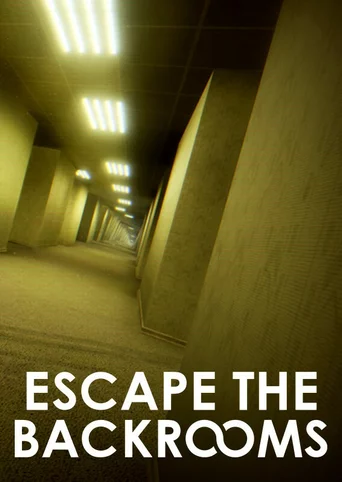
Kısa kayıt planı
| Aşama | Ne zaman gerekir | Sonuç | Çaba |
|---|---|---|---|
| Hazırlık ve sohbet kontrolü | Her ortak oturumdan önce | Seslerin nereden geldiği anlaşılır | Düşük |
| Oyun içi test | Tüm katılımcılar bağlandıktan sonra | Görüntü, sesler ve oyun sesi doğrulanır | Düşük |
| Fionn Screen Recorder ile kayıt | Windows'ta ekranı ve kullanılabilir ses kaynaklarını yakalamak için | Kontrol edilebilen kaydedilmiş video | Orta |
Arkadaşlarla Escape the Backrooms kaydına hazırlık
Ne zaman kullanılmalı: ana kayda başlamadan önce, özellikle ekibin bir bölümü oyun içinde, diğer bölümü Discord üzerinden konuşuyorsa. Escape the Backrooms'ın Steam'deki resmi sayfasına göre oyun, bir ila dört oyunculu iş birliğini ve yakınlık tabanlı sesli sohbeti destekler. Yakındaki varlıklar da oyuncuların konuşmalarını duyabilir.
- Ortak oynanışı kaydedecek ekranın hangi oyuncuya ait olacağını seçin.
- Her katılımcıya nerede konuşacağını sorun: oyun içi sohbette mi, Discord'da mı.
- Son videoda hangi seslerin ve oyun seslerinin yer alması gerektiğini belirleyin.
- Katılımcıların seslerini kaydetmek için onaylarını alın.
Kontrol: oturum başlamadan önce hangi ekranın kaydedileceğini ve videoda hangi iletişim kanalının duyulması gerektiğini bilirsiniz.
Sesli sohbeti ayarlama
Oyun içi sohbet ve Discord farklı ses çıkışlarından çalınabilir. Bu nedenle iki kaynağın da videoya otomatik olarak gireceğini varsaymayın. Escape the Backrooms'taki arkadaşlarınızın seslerini videoda tutmak için oyun içi sesli sohbetin veya Discord'un duyulduğu ses çıkışını kaydetmeniz ve kendi mikrofonunuzu ayrıca kontrol etmeniz gerekir.
- Ekip oyunda konuşuyorsa, bağlı çok oyunculu oturumda bir test konuşmasını dinleyin.
- Ekip Discord kullanıyorsa, test sırasında konuşmanın bilgisayarın çalınan sesinde duyulduğundan emin olun.
- Her iki kanal kullanılıyorsa aynı sesin iki yol üzerinden eşzamanlı iletilmesinden kaçının: bu, tekrar veya yankı oluşturabilir.
Hangi sesler kaydedilmeli?
| Videoda olması gereken | Kontrol edilecek kaynak |
|---|---|
| Kendi sesiniz | Mikrofon girişi |
| Oyun sesleri | Oyun veya sistem sesi çıkışı |
| Oyun içi sohbetteki arkadaşların sesleri | Oyun içi sesli sohbetin çalındığı ses çıkışı |
| Discord'daki arkadaşların sesleri | Discord'un çalındığı ses çıkışı |
| Tüm kaynaklar birlikte | Mikrofonun ve gerekli çalınan ses kaynaklarının kontrolü |
Mikrofonu açmak, arkadaşlarınızın seslerinin kayda otomatik olarak gireceği anlamına gelmez. Mikrofon sizin giriş sesinizi yakalar; konuştuğunuz kişilerin sesleri genellikle çalınan seste aranmalıdır.
Fionn Screen Recorder ile Escape the Backrooms kaydı Fionn Screen Recorder
Ne zaman kullanılmalı: Windows'ta kayıt yapıyor, ekranı, pencereyi veya alanı seçmek, sesi ayarlamak ve kaydedilen videoyu kontrol etmek istiyorsanız. Bu, arkadaşların sesleriyle oyun kaydı için pratik bir seçenektir: Fionn Screen Recorder tam ekran, pencere ve özel alan yakalamayı; ayrıca doğrulanmış sessiz, yalnızca mikrofon ve sistem sesi ile mikrofon modlarını destekler.
- Fionn Screen Recorder'ı başlatın.

- Oyun penceresini, tam ekranı veya gerekli alanı seçin.

- Kaydetmek istediğiniz seslere ve oyun seslerine göre sistem sesini ve mikrofonu ayarlayın.

- Kaydı başlatmadan önce video biçimi gibi çıktı ayarlarını yapılandırın.

- Kısa bir iş birliği oturumu kaydedin ve kaydı durdurun.

- Kaydedilen klibi medya kitaplığında açın ve dinleyin.

- Kontrol başarılı olduktan sonra tam oynanış kaydını başlatın.
- İşiniz bittiğinde, oyunu kapatmadan önce kaydedilen dosyayı yeniden oynatın.
Kontrol: kaydedilen videoda oyun görüntüsü görünür, planlanan kaynaklar duyulur ve beklenmedik ses tekrarları yoktur.
Oynamadan önce sesi kontrol etme
Masaüstünde yapılan bir test, oyun içi sesli sohbet kaydının çalışacağını kanıtlamaz. Kaydetmeyi planladığınız oturumu doğrudan test edin.
- Escape the Backrooms'ı açın.
- Planlanan çok oyunculu oturuma katılın.
- Her katılımcıdan bir kez kısa bir cümle söylemesini isteyin.
- Konuşma ve ortam sesleri içeren kısa bir bölüm kaydedin.
- Kaydı durdurun ve kaydedilen klibi oynatın.
- Kendi sesinizi, arkadaşlarınızın seslerini ve oyun seslerini ayrı ayrı kontrol edin.
Yalnızca Discord kullanıyorsanız, özellikle Discord konuşmasının çıktı dosyasına girdiğinden emin olun. Her seferinde yalnızca bir kaynağı değiştirin ve kısa testi tekrarlayın.
Escape the Backrooms kaydında arkadaşların sesi neden duyulmuyor?
| Belirti | Kontrol edilecekler |
|---|---|
| Kendi sesiniz var, arkadaşlarınız yok | Çalınan sesin yakalanmasını ve sesli sohbet çıkışını kontrol edin. |
| Arkadaşlar Discord'da duyuluyor ama videoda yok | Discord'un kullandığı ses çıkışının kayda dahil olup olmadığını kontrol edin. |
| Arkadaşınız oyun içinde duyulmuyor | Önce yakınlık sohbetini ve oyun içi iletişimi kontrol edin; kayıt ayarlarını değil. |
| Ortam sesleri yok | Sistem veya oyun sesi yakalamayı kontrol edin. |
| Yankı ya da çift sesler duyuluyor | Birbiriyle çakışan sesli kanalları ve yinelenen ses yakalamayı kontrol edin. |
| Ne sesler ne de oyun sesi var | Seçilen ses kaynaklarını kontrol edin ve kısa oyun içi testi tekrarlayın. |
Sonuç
Ortak oynanış kaydına ses kanalını belirleyerek başlayın: oyun içi sohbet ve Discord, arkadaşlarınızı duyduğunuz ses çıkışının kontrol edilmesini gerektirir. Ardından oyun görüntüsünü seçin, gerekli ses kaynaklarını Fionn Screen Recorder içinde etkinleştirin ve çok oyunculu oturumda kısa bir test yapın. Başarılı bir testte oyun, gerekirse sizin sesiniz, ekibin sesleri ve ortam sesleri yankı olmadan bulunur. Bir şey duyulmuyorsa önce sesin oyunun kendisinde eksik olup olmadığını belirleyin, sonra tek bir kaynağı düzeltip testi tekrarlayın.
Sık sorulan sorular
Escape the Backrooms'ta arkadaşların sesi nasıl kaydedilir?
Oyun içi sohbetin veya Discord'un duyulduğu çalınan ses çıkışını kaydedin ve sonucu kısa bir kliple doğrulayın. Kaydı yapan kişinin mikrofonu tek başına bu kaynağın yerini tutmaz.
Oyun ve Discord aynı anda kaydedilebilir mi?
Bu, yalnızca test videosu her iki sesin de yakalanan çalınan seste bulunduğunu doğrularsa mümkündür. Oyunun ve Discord'un her zaman aynı çıkışı kullandığını varsaymayın.
Oyun içi sesli sohbette arkadaşım neden duyulmuyor?
Escape the Backrooms yakınlık tabanlı sesli sohbet kullanır. Oyuncu uzaktaysa sesi duyulmayabilir; kaydediciyi incelemeden önce oyun içi bağlantıyı ve oyuncuların konumunu kontrol edin.
Yalnızca oyunu, ses olmadan kaydetmek mümkün mü?
Bu, sessiz kayıtla aynı şey değildir. Yalnızca oyun sesi, mikrofon olmadan oyun ses çıkışını korumak demektir; yalnızca mikrofon sadece sizin sesinizi kaydeder; sistem sesi ve mikrofon her ikisini kaydeder; sessiz mod ise hiçbir kaynağı kaydetmez. Fionn Screen Recorder'da sessiz, yalnızca mikrofon ve sistem sesi ile mikrofon modları doğrulanmıştır; yalnızca sistem sesi modunun kullanılabilirliğini güncel arayüzden ve test dosyasından doğrulayın.
Her oyuncunun kendi ekranını kaydetmesi gerekir mi?
Hayır. Tek bir ortak video için genellikle seçilen tek bir ekran yeterlidir. Ayrı kayıtlar yalnızca farklı bakış açıları veya yedek görüntüler gerektiğinde yararlıdır.
Kayıttaki ses yankısı nasıl kaldırılır?
Her iki yol da yakalanan sese giriyorsa, aynı konuşmayı oyun içi sohbet ve Discord üzerinden eşzamanlı olarak iki kez iletmeyin. Değişiklikten sonra yeni bir kısa test yapın.


