 Emily CarterScreen Recording
Oyun sesini ve Discord sesini tek videoda kaydetmek için her ikisini de kaydedicinizin yakaladığı Windows oynatma yolundan yönlendirin, ardından kısa bir özel örnek oluşturup tam oturumu kaydetmeden önce kaydedilen videoyu oynatın. Bu rehber üç Windows yöntemini kapsar: Fionn Screen Recorder , Xbox Game Bar ve OBS Studio. Hedefinize uygun yöntemi seçin: doğrudan bir kayıt, kısa bir yerleşik klip veya görünür ses göstergeleri içeren bir kayıt.
Kayda Başlamadan Önce: İstediğiniz Sesi Seçin ve Özel Bir Test Yapın
- Kaydın yalnızca oyun sesini ve Discord sesini mi, yoksa kendi mikrofonunuzu da mı içereceğine karar verin.
- Test kaydı oluşturmadan önce Discord ses kanalına katılın ve oyunu başlatın.
- Her ikisinin de kayıtta yer almasını istiyorsanız, oyun sesinin ve diğer arayanların aynı Windows çıkış aygıtından duyulduğunu doğrulayın.
- Oynatma sesinin iki kez yakalanma ihtimalini azaltmak için mikrofonunuzu kaydederken kulaklık kullanın.
- Özellikle diğer katılımcılar kaydedilmeyi kabul etmediyse önce kısa bir özel test kaydedin.
Doğru Yöntemi Seçin
| Yöntem | Ne Kaydeder | Nihai Çıktı | En Uygun Olduğu Durum | Kullanıcı Çabası |
|---|---|---|---|---|
| Fionn Screen Recorder | Seçili desteklenen ses seçeneğiyle oyun görüntüsü | Oynatma, düzenleme, bulma veya silme için Media Library'den erişilebilen kayıt | Biçim seçimi ve uygulama içi inceleme adımıyla doğrudan iş akışı | Düşük |
| Xbox Game Bar | Kısa bir oyun klibi; ortak oynatma sonucunu bir testle doğrulayın | Geçerli yüklemenizin gösterdiği erişim yoluyla bulunup oynatılabilen kaydedilmiş klip | Hızlı, yerleşik Windows yakalamaları | Düşük |
| OBS Studio | Her ikisi de yakalanan çıkışı kullandığında oyunu ve Discord'u içeren karma masaüstü sesi kaydı | OBS'te yapılandırılan çıktı konumundan erişilebilen kayıt dosyası | Gösterge tabanlı kontroller ve yeniden kullanılabilir kayıt sahnesi | Orta |
Fionn sınırı: Üye olmayanlar 720p'de en fazla 2 dakikalık kayıt kaydedebilir. Daha uzun bir oturum için uygun bir planı veya başka bir yöntemi kullanın.
Yöntem 1: Fionn Screen Recorder ile Oyun Sesini ve Discord Sesini Kaydetme Fionn Screen Recorder (Önerilen)
Ne zaman kullanılır: Biçim seçimi ve Media Library erişimi olan doğrudan bir Windows kayıt iş akışı istediğinizde bu yöntemi seçin. Fionn Screen Recorder; ses yok, yalnızca mikrofon veya mikrofonla sistem sesi seçeneklerini destekler. Hedef sonuç için ortak oynatmayı taşıyan desteklenen ses seçeneğini ve eklemek istiyorsanız mikrofonunuzu test edin.
- Fionn Screen Recorder'ı açın ve yakalamak istediğiniz alanı seçin: Tam Ekran, Pencere veya Bölge.

- Desteklenen ses seçeneğini belirleyin: ses yok, yalnızca mikrofon veya mikrofonla sistem sesi. İstenen oyun, Discord ve mikrofon karışımını doğrulamak için kısa bir test kullanın.

- Kayda başlamadan önce MP4 veya başka bir video biçimi seçin.

- Kaydı başlatmak için Başlat'a tıklayın; işiniz bittiğinde Duraklat veya Durdur'u kullanın.

- Kaydedilen videolarınızı oynatmak, düzenlemek, bulmak veya silmek için Media Library'yi açın.

Doğrulayın: Media Library'de kaydedilen videoyu oynatın ve oyun sesini, bir Discord katılımcısını ve bilinçli olarak eklediyseniz mikrofonunuzu dinleyin. Amaçlanan bir kaynak eksikse oynatma yönlendirmesini veya ses seçimini düzeltin ve özel testi tekrarlayın.
Yöntem 2: Xbox Game Bar ile Kısa Bir Oyun ve Discord Klibi Yakalama
Ne zaman kullanılır: Ayrıntılı bir kayıt düzenine ihtiyacınız yoksa ve yerleşik Windows yakalama yolunu tercih ediyorsanız hızlı kayıt için Xbox Game Bar'ı kullanın.
- Her iki kaynak da Windows üzerinden oynatılırken oyunu açın ve Discord aramasına katılın.
- Xbox Game Bar'ı açmak için
Windows+Gtuşlarına basın.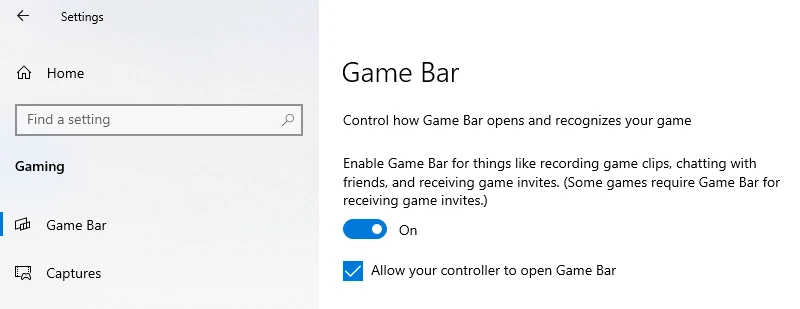
- Geçerli Game Bar yüklemenizde bulunan ses ayarlarını kontrol edin; oyun sesi ve bir Discord katılımcısı duyulurken kısa bir örnek oluşturun. Kaydedilen klip bunu doğrulayana kadar ortak oynatmanın dahil olduğunu varsaymayın.

- Capture araç takımından kaydı başlatın, ardından kaydetmek istediğiniz anın ardından yakalamayı sonlandırın.
- Kaydedilen klibi, geçerli Game Bar yüklemenizde gösterilen kaydetme konumunu veya erişim seçeneğini kullanarak bulun.
- Klibi oynatın ve hem oyun sesinin hem de Discord konuşmasının duyulduğunu doğrulayın.
Beklenen sonuç: Örnek oynatma bunu doğrularsa, yakalama sırasında Windows oynatma aygıtından yönlendirilen sesi içeren kısa bir oyun klibi.
Yöntem 3: OBS Studio ile Karma Oyun ve Discord Videosu Kaydetme
Ne zaman kullanılır: Ses göstergelerini görmeniz, eksik bir kaynağı gidermeniz veya düzenli kayıtlar için yeniden kullanılabilir bir sahne oluşturmanız gerektiğinde OBS Studio'yu seçin. Bu iş akışı, oyun ve Discord yakalanan Windows çıkışını kullandığında karma bir masaüstü sesi sonucu kaydeder; ayrı oyun ve Discord izleri sunduğunu iddia etmez.
- OBS Studio'da yeni bir sahne oluşturun ve çalışmakta olan oyun için bir oyun yakalama kaynağı ekleyin.

- Oyunu ve Discord aramasını taşıyan Windows çıkışı için masaüstü sesi ekleyin.
- Yalnızca kendi sesinizi videoya eklemek istiyorsanız bir mikrofon veya yardımcı ses kaynağı ekleyin.
- Oyun sesi ve Discord konuşması oynatılırken Audio Mixer'ı izleyin; amaçlanan her kaynak etkinlik göstermelidir.
- Kısa bir kayıt başlatın, ardından durdurun.
- Kaydı OBS yüklemenizde yapılandırılan çıktı konumundan açın, ardından tam oturuma başlamadan önce oynatın.
Kaynak kurulumu ayrıntıları için OBS Studio resmi Hızlı Başlangıç Rehberi 'ne bakın.
Doğrulayın: Kaydedilen örneğin oyun sesini ve Discord konuşmasını içerdiğini doğrulayın. Mikrofon kaynağı eklediyseniz yalnızca yorum eklemeyi amaçladıysanız bunu doğrulayın.
Tam Oturumu Kaydetmeden Önce Kaydedilen Videoyu Doğrulayın
- Kaydedilen örnek videoyu bulun veya açın.
- Baştan sona oynatın.
- Oyun sesinin duyulduğunu doğrulayın.
- Bir Discord katılımcısının duyulduğunu doğrulayın.
- Mikrofon sesini yalnızca bilinçli olarak eklediyseniz doğrulayın.
- Bir kaynak eksikse oynatma yönlendirmesini veya kayıt kurulumunu düzeltin ve tam oturumu kaydetmeden önce özel testi tekrarlayın.
Net Sesli Sohbet Kayıtları için İpuçları
- Kendi mikrofonunuzu kaydediyorsanız kulaklık kullanın. Bu, mikrofonun oyun veya Discord oynatma sesini ikinci kez almasını önlemeye yardımcı olur.
- Seçtiğiniz yöntem sistem sesini tek karışım olarak kaydediyorsa Discord çıkışını ve oyun çıkışını aynı Windows oynatma aygıtında tutun.
- Her yeni kurulumun ilk 10–20 saniyesini kontrol edin. Görünür bir oyun görüntüsü, sesli sohbetin bulunduğunu kanıtlamaz.
- Kaydetmeden önce katılımcılara bildirin ve aramanız için geçerli olan onay, gizlilik ve platform kurallarına uyun.
Sonuç
Hızlı bir Windows klibi için Xbox Game Bar'ı deneyin ve tam bir maçtan önce kaydedilen örneği doğrulayın. Görünür göstergeler ve karma masaüstü sesi kaydı hızdan daha önemliyse OBS Studio'yu kullanın. Biçim seçimi ve Media Library oynatması olan doğrudan bir iş akışı için Fionn Screen Recorder 'ı kullanın ve üye olmayanlar için iki dakikalık, 720p kaydetme sınırını göz önünde bulundurun. Hangi yöntemi seçerseniz seçin, daha uzun bir oturumu kaydetmeden önce önce kaydedilen videoyu açın ve oyun sesini, Discord konuşmasını ve bilinçli olarak eklenen mikrofon sesini doğrulayın.
SSS
Mikrofonumu kaydetmeden oyun sesini ve Discord sesini kaydedebilir miyim?
Bu, kaydediciye ve kullanılabilir ses seçeneklerine bağlıdır. Oyunu ve Discord'u yakalanan Windows oynatma yolundan yönlendirin, ardından sonucu doğrulamak için kısa bir örnek oluşturup oynatın. Fionn Screen Recorder için yalnızca yönteminde listelenen doğrulanmış ses seçeneklerini kullanın.
Oyun duyulurken Discord sesi neden eksik?
Discord farklı bir çıkış aygıtına atanmış olabilir veya seçili yakalama ayarı ortak oynatma yolunu içermeyebilir. Windows ve Discord çıkış seçimlerini kontrol edin, ardından başka bir katılımcı konuşurken yeniden kısa bir test yapın.
Kaydım neden yankı içeriyor?
Yankı genellikle mikrofon hoparlör oynatmasını aldığında oluşur. Kulaklık kullanın veya kendi yorumunuz gerekmiyorsa mikrofon kaynağı eklemekten kaçının.
Discord için sistem sesini mi, mikrofon kaynağını mı kullanmalıyım?
Discord arayanları normalde Windows oynatma yolu üzerinden duyulur; mikrofon kaynağı ise mikrofonunuzun aldığı sesi yakalar. Seçtiğiniz kaydedicinin oluşturduğu karışımı doğrulamak için özel bir örnek kullanın.
Uzun bir oyun oturumundan önce kaydın çalıştığını nasıl doğrulayabilirim?
Oyun ve bir Discord katılımcısı duyulurken 10–20 saniyelik özel bir örnek kaydedin. Kaydedilen dosyayı bulun, hemen oynatın ve eklemek istediğiniz her ses kaynağını kontrol edin.
Fionn Screen Recorder için üye olmayanların kayıt sınırı nedir?
Üye olmayanlar iki dakikadan uzun kayıtları kaydedemez ve ücretsiz çözünürlük 720p'dir.


