 Emily CarterScreen Recording
Чтобы записать звук игры и голос в Discord в одном видео, направьте оба источника через путь воспроизведения Windows, который захватывает программа записи, затем сделайте короткий приватный образец и воспроизведите сохранённое видео перед записью полной сессии. В этом руководстве рассматриваются три способа для Windows: Fionn Screen Recorder , Xbox Game Bar и OBS Studio. Выберите способ, который соответствует вашей цели: простая запись, короткий встроенный клип или запись с видимыми индикаторами звука.
Перед записью: выберите нужный звук и проведите приватную проверку
- Решите, должна ли запись содержать только звук игры и голос Discord или также звук вашего микрофона.
- Подключитесь к голосовому каналу Discord и запустите игру до выполнения тестовой записи.
- Убедитесь, что звук игры и голоса других участников слышны через одно устройство вывода Windows, если вы хотите записать оба источника.
- При записи с микрофона используйте наушники, чтобы снизить риск двойного захвата воспроизведения.
- Сначала сделайте короткую приватную тестовую запись, особенно если другие участники не согласились на запись.
Выберите подходящий способ
| Способ | Что записывается | Итоговый результат | Лучше всего подходит для | Усилия пользователя |
|---|---|---|---|---|
| Fionn Screen Recorder | Игровой процесс с выбранным поддерживаемым вариантом звука | Запись, доступная в Media Library для воспроизведения, редактирования, поиска или удаления | Прямого рабочего процесса с выбором формата и проверкой в приложении | Низкие |
| Xbox Game Bar | Короткий игровой клип; проверьте общий результат воспроизведения тестом | Сохранённый клип, который можно найти и воспроизвести через путь доступа, отображаемый в текущей установке | Быстрых встроенных записей Windows | Низкие |
| OBS Studio | Смешанная запись звука рабочего стола с игрой и Discord, когда оба используют захватываемое устройство вывода | Файл записи, доступный из места вывода, настроенного в OBS | Проверок по индикаторам и многоразовой сцены записи | Средние |
Ограничение Fionn: Пользователи без подписки могут сохранять записи длительностью до 2 минут в разрешении 720p. Для более долгой сессии используйте подходящий тариф или другой способ.
Способ 1: Запись звука игры и голоса Discord с помощью Fionn Screen Recorder (рекомендуется)
Когда использовать: Выберите этот способ, если вам нужен прямой процесс записи в Windows с выбором формата и доступом к Media Library. Fionn Screen Recorder поддерживает отсутствие звука, только микрофон или системный звук с микрофоном. Для нужного результата проверьте поддерживаемый вариант звука, передающий общее воспроизведение и ваш микрофон, если вы хотите его включить.
- Откройте Fionn Screen Recorder и выберите область захвата: Full Screen, Window или Region.

- Выберите поддерживаемый вариант звука: без звука, только микрофон или системный звук с микрофоном. Коротким тестом подтвердите нужное сочетание игры, Discord и микрофона.

- Перед началом записи выберите MP4 или другой видеоформат.

- Нажмите Start, чтобы начать запись, затем используйте Pause или Stop по завершении.

- Откройте Media Library, чтобы воспроизвести, отредактировать, найти или удалить записанные видео.

Проверка: В Media Library воспроизведите сохранённое видео и убедитесь, что слышны игра, участник Discord и, если вы намеренно включили его, ваш микрофон. Если нужный источник отсутствует, исправьте маршрутизацию воспроизведения или выбор звука и повторите приватную проверку.
Способ 2: Захват короткого клипа игры и Discord с Xbox Game Bar
Когда использовать: Используйте Xbox Game Bar для быстрой записи, если предпочитаете встроенный путь захвата Windows и не нуждаетесь в подробной компоновке записи.
- Откройте игру и подключитесь к звонку Discord, чтобы оба источника уже воспроизводились через Windows.
- Нажмите
Windows+G, чтобы открыть Xbox Game Bar.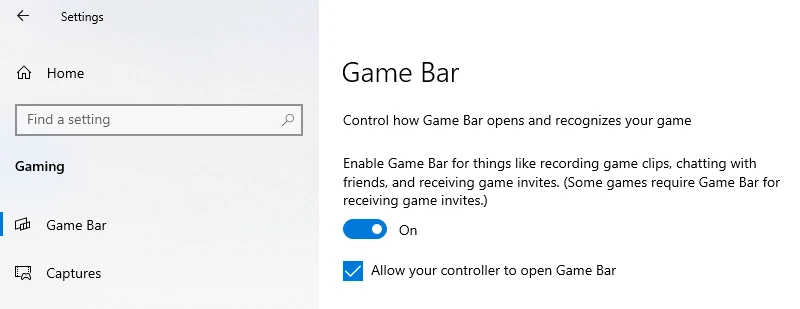
- Проверьте настройки звука, доступные в вашей текущей установке Game Bar, и сделайте короткий образец, пока слышны звук игры и участник Discord. Не предполагайте, что общее воспроизведение включено, пока это не подтвердит сохранённый клип.

- Начните запись в виджете Capture, затем завершите захват после момента, который хотите сохранить.
- Найдите сохранённый клип с помощью расположения сохранения или варианта доступа, показанного в вашей текущей установке Game Bar.
- Воспроизведите клип и убедитесь, что слышны и звук игры, и речь в Discord.
Ожидаемый результат: Короткий игровой клип со звуком, направленным через устройство воспроизведения Windows во время захвата, если это подтверждает воспроизведение образца.
Способ 3: Запись смешанного видео игры и Discord с OBS Studio
Когда использовать: Выберите OBS Studio, если вам нужно видеть индикаторы звука, устранять проблему с отсутствующим источником или создать многоразовую сцену для регулярных записей. Этот процесс записывает смешанный результат звука рабочего стола, когда игра и Discord используют захватываемый выход Windows; он не предполагает отдельных дорожек игры и Discord.
- Создайте новую сцену в OBS Studio и добавьте источник захвата игры для запущенной игры.

- Добавьте звук рабочего стола для выхода Windows, через который передаются игра и звонок Discord.
- Добавьте источник микрофона или вспомогательного аудио, только если хотите включить в видео собственный голос.
- Наблюдайте за Audio Mixer, пока воспроизводятся звук игры и речь в Discord; каждый нужный источник должен показывать активность.
- Начните короткую запись, затем остановите её.
- Откройте запись из места вывода, настроенного в вашей установке OBS, затем воспроизведите её до начала полной сессии.
Подробности настройки источников смотрите в официальном кратком руководстве OBS Studio .
Проверка: Убедитесь, что сохранённый образец содержит звук игры и речь в Discord. Если вы добавили источник микрофона, убедитесь, что он присутствует, только если вы намеренно включили комментарий.
Проверьте сохранённое видео перед записью полной сессии
- Найдите или откройте сохранённый образец видео.
- Воспроизведите его от начала до конца.
- Убедитесь, что слышен звук игры.
- Убедитесь, что слышен участник Discord.
- Проверяйте звук микрофона только в том случае, если вы намеренно его включили.
- Если источник отсутствует, исправьте маршрутизацию воспроизведения или настройку записи и повторите приватную проверку перед записью полной сессии.
Советы для чётких записей голосового чата
- Используйте наушники, если записываете собственный микрофон. Это помогает предотвратить повторный захват микрофоном звука игры или Discord.
- Держите выход Discord и выход игры на одном устройстве воспроизведения Windows, если выбранный способ записывает системный звук как единое смешение.
- Проверяйте первые 10–20 секунд каждой новой настройки. Видимое изображение игры не доказывает, что голосовой чат присутствует.
- Сообщите участникам до начала записи и соблюдайте правила согласия, конфиденциальности и платформы, применимые к вашему звонку.
Заключение
Для быстрого клипа в Windows попробуйте Xbox Game Bar и проверьте сохранённый образец перед полным матчем. Используйте OBS Studio, когда видимые индикаторы и смешанная запись звука рабочего стола важнее скорости. Для прямого процесса с выбором формата и воспроизведением через Media Library используйте Fionn Screen Recorder , учитывая двухминутное ограничение сохранения в 720p для пользователей без подписки. Какой бы способ вы ни выбрали, сначала откройте сохранённое видео и подтвердите звук игры, речь в Discord и любой намеренно включённый звук микрофона перед записью более долгой сессии.
Часто задаваемые вопросы
Можно ли записать звук игры и голос Discord без записи микрофона?
Это зависит от программы записи и доступных в ней вариантов звука. Направьте игру и Discord через захватываемый путь воспроизведения Windows, затем сделайте короткий образец и воспроизведите его, чтобы подтвердить результат. Для Fionn Screen Recorder используйте только проверенные варианты звука, перечисленные в его способе.
Почему слышна игра, но отсутствует голос Discord?
Discord может быть назначен на другое устройство вывода, либо выбранная настройка захвата не включает общий путь воспроизведения. Проверьте выбор выхода в Windows и Discord, затем выполните ещё один короткий тест, пока говорит другой участник.
Почему в моей записи есть эхо?
Эхо часто возникает, когда микрофон улавливает воспроизведение через динамики. Используйте наушники или не добавляйте источник микрофона, если собственный комментарий не нужен.
Следует использовать системный звук или источник микрофона для Discord?
Собеседников Discord обычно слышно через путь воспроизведения Windows, тогда как источник микрофона захватывает то, что получает ваш микрофон. Используйте приватный образец, чтобы проверить смешение, создаваемое выбранной программой записи.
Как подтвердить работу записи перед долгой игровой сессией?
Запишите приватный образец длительностью 10–20 секунд, пока слышны игра и участник Discord. Найдите сохранённый файл, сразу воспроизведите его и проверьте каждый источник звука, который вы хотели включить.
Каково ограничение записи Fionn Screen Recorder для пользователей без подписки?
Пользователи без подписки не могут сохранять записи длиннее двух минут, а бесплатное разрешение составляет 720p.


