 Emily CarterScreen Recording
Windows 11 dapat merekam video layar dengan audio sistem, audio mikrofon, atau keduanya, bergantung pada alat dan pengaturan audionya. Untuk merekam layar dengan audio di Windows 11, pilih metode berdasarkan sumber audio dan area perekaman: Xbox Game Bar cocok untuk aplikasi dan game yang didukung, Clipchamp cocok untuk tab browser, dan Snipping Tool versi modern dapat merekam wilayah terpilih dengan audio langsung. Untuk perekaman desktop yang fleksibel, Fionn Screen Recorder adalah pilihan lain. Panduan ini mencakup empat metode; buat rekaman uji singkat yang disimpan sebelum merekam sesuatu yang penting.
Pilih Metode Perekaman Windows 11 yang Tepat
| Metode | Area Perekaman | Sumber Audio | Paling Cocok Untuk |
|---|---|---|---|
| Xbox Game Bar | Aplikasi atau game yang didukung | Audio komputer dan mikrofon opsional | Gameplay dan demo aplikasi |
| Clipchamp | Tab browser | Audio tab yang dibagikan dan mikrofon | Demo web dan tutorial |
| Snipping Tool | Wilayah layar terpilih | Audio sistem dan mikrofon pada versi yang didukung | Klip layar cepat |
| Fionn Screen Recorder | Layar penuh, jendela, atau wilayah | Audio sistem dan mikrofon yang dapat dikonfigurasi | Perekaman desktop yang fleksibel |
Audio sistem dan audio mikrofon adalah sumber yang terpisah. Pilih setiap sumber dengan sengaja, lalu putar klip singkat yang disimpan untuk memastikan hasilnya. Ketersediaan dan kontrol dapat berbeda menurut versi aplikasi; konten yang dilindungi mungkin tidak dapat direkam.
Metode 1: Rekam Aplikasi atau Game dengan Xbox Game Bar
Kapan digunakan: Anda perlu menangkap game atau aplikasi yang didukung dengan suara komputer, narasi opsional, atau keduanya. Xbox Game Bar dirancang untuk menangkap game dan aplikasi, bukan untuk setiap skenario perekaman desktop.
- Buka aplikasi atau game yang didukung dan ingin Anda rekam.
- Tekan
Windows key + Guntuk membuka Xbox Game Bar.
- Buka pengaturan Game Bar dan pilih
Capturing
.
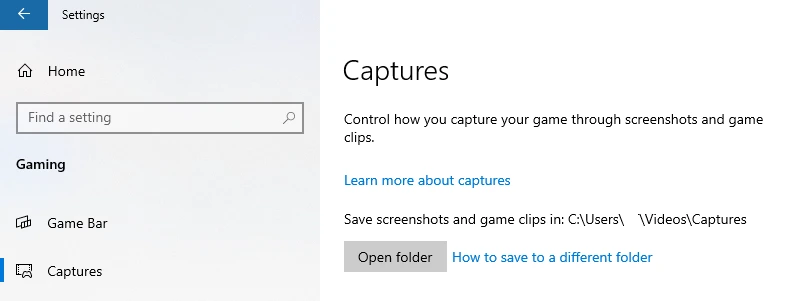
- Atur perekaman audio ke All untuk menyertakan suara komputer.
- Gunakan
Windows key + Alt + Muntuk mengaktifkan atau menonaktifkan perekaman mikrofon sesuai kebutuhan. - Tekan
Windows key + Alt + Runtuk memulai perekaman, lalu tekan lagi untuk menghentikannya.
Verifikasi: Putar klip yang disimpan dan periksa audio komputer serta narasi mikrofon secara terpisah. Jika salah satunya tidak ada, tinjau pengaturan perekamannya yang terpisah sebelum membuat rekaman yang lebih panjang.
Metode 2: Rekam Tab Browser dengan Audio di Clipchamp
Kapan digunakan: Anda membuat demo web, tutorial, atau presentasi dan memerlukan suara bersama dari tab yang dipilih serta narasi opsional. Di aplikasi Clipchamp untuk Windows, tab Edge didukung untuk pemilihan tab. Untuk merekam tab Chrome, buka Clipchamp di Chrome. Pilihan antarmuka dan ketersediaan berbagi audio dapat berbeda menurut akun dan versi aplikasi.
- Buka Clipchamp.

- Pilih opsi perekaman layar.
- Pilih mikrofon jika Anda memerlukan narasi.
- Pilih tab browser dalam dialog berbagi.
- Aktifkan berbagi audio tab.
- Rekam tab, lalu hentikan setelah selesai.
- Pratinjau klip dan ekspor setelah memastikan audionya.
Verifikasi: Pastikan pratinjau memuat audio tab dan narasi yang dimaksud. Petunjuk Microsoft untuk merekam layar dengan Clipchamp menjelaskan berbagi tab browser.
Metode 3: Rekam Layar dan Audio dengan Snipping Tool
Kapan digunakan: Anda menginginkan rekaman cepat dari area layar terpilih dengan suara langsung. Snipping Tool Windows 11 versi modern mendukung video layar, audio sistem, dan audio mikrofon; kontrol yang tersedia dapat berbeda antarversi. Clipchamp tetap dapat berguna untuk pengeditan opsional setelah perekaman.
- Buka Snipping Tool.
- Pilih
Record
.

- Pilih area layar yang akan direkam.
- Periksa kontrol audio sistem dan mikrofon yang tersedia.
- Mulai perekaman.
- Hentikan perekaman dan simpan klip.
- Putar video yang disimpan untuk memverifikasi audionya.
Verifikasi: Dengarkan sumber audio yang Anda aktifkan. Jika klip memiliki video tetapi tidak ada suara, periksa kontrol audio yang tersedia dalam versi Snipping Tool Anda dan buat klip uji singkat lagi.
Metode 4: Rekam Layar dengan Audio Menggunakan Fionn Screen Recorder
Kapan digunakan: Anda perlu memilih layar penuh, jendela, atau wilayah dan mengonfigurasi sumber suara sebelum merekam. Ini adalah pilihan praktis untuk tutorial, demonstrasi, dan rekaman yang memerlukan pilihan area desktop serta audio yang jelas.
- Buka Fionn Screen Recorder dan pilih area yang ingin Anda rekam: Full Screen, Window, atau Region.

- Pilih Full Screen, Window, atau Region dari menu area perekaman sesuai kebutuhan rekaman Anda.

- Pilih untuk merekam audio sistem, audio mikrofon, keduanya, atau tanpa suara.

- Pilih MP4 atau format video lain sebelum memulai perekaman.

- Klik Start untuk memulai perekaman, lalu gunakan Pause atau Stop setelah selesai.

- Buka Media Library untuk memutar, mengedit, menemukan, atau menghapus video rekaman Anda.

Verifikasi: Di Media Library, putar rekaman yang disimpan dan pastikan sumber suara yang dipilih ada. Periksa detail paket saat ini sebelum mengandalkan hak terkait resolusi, durasi, tanda air, atau mode perekaman.
Mengapa Rekaman Layar Windows 11 Saya Tidak Memiliki Audio?
| Apa yang Terdengar | Yang Perlu Diperiksa |
|---|---|
| Video terekam, tetapi audio sistem tidak ada | Periksa pengaturan perekaman audio sistem atau audio tab. |
| Suara komputer ada, tetapi mikrofon tidak ada | Periksa sumber mikrofon, status bisu, dan izin mikrofon. |
| Mikrofon terekam, tetapi audio komputer tidak ada | Periksa kontrol perekaman audio sistem yang terpisah. |
| Rekaman tab browser Clipchamp tidak bersuara | Periksa tab yang dipilih dan tombol Share audio. |
| Rekaman memiliki gema | Periksa apakah mikrofon menangkap keluaran speaker. |
| Pratinjau terdengar benar, tetapi video yang diekspor tidak bersuara | Periksa pengaturan ekspor, pemutaran, dan trek audio. |
Tips Memeriksa Audio Sebelum Rekaman Panjang
- Tentukan sebelum merekam apakah penonton memerlukan suara komputer, mikrofon, atau keduanya.
- Gunakan headphone saat pengujian jika speaker dapat menimbulkan umpan balik ke mikrofon.
- Gunakan uji singkat yang disimpan, bukan hanya pratinjau langsung, untuk memvalidasi hasil akhir.
- Periksa berkas yang diekspor dalam pemutar media biasa sebelum membagikannya.
Kesimpulan
Pilih Xbox Game Bar untuk aplikasi atau game yang didukung, Clipchamp untuk tab browser dengan audio tab bersama, dan Snipping Tool untuk wilayah layar terpilih saat versi Anda menampilkan kontrol audio yang diperlukan. Gunakan Fionn Screen Recorder saat Anda membutuhkan perekaman layar penuh, jendela, atau wilayah dengan suara sistem dan mikrofon yang dapat dikonfigurasi. Pemeriksaan akhir yang andal sama untuk setiap metode: simpan klip singkat, lalu dengarkan suara komputer dan narasi secara terpisah. Jika salah satu sumber tidak ada, tinjau pengaturan audio terpisah alat tersebut dan lakukan pengujian ulang sebelum merekam seluruh sesi.
Pertanyaan yang Sering Diajukan
Apakah Xbox Game Bar dapat merekam audio sistem di Windows 11?
Ya. Dalam pengaturan Capturing Xbox Game Bar, memilih All menyertakan suara komputer. Perekaman mikrofon dikontrol secara terpisah.
Mengapa tab browser saya tidak bersuara dalam rekaman Clipchamp?
Pilih tab browser itu sendiri dalam dialog berbagi dan aktifkan tombol berbagi audionya. Kontrol yang tepat dapat berbeda menurut browser, versi Clipchamp, dan akun.
Apakah Snipping Tool dapat merekam audio saat menangkap layar?
Snipping Tool Windows 11 versi modern mendukung perekaman video layar dengan audio sistem dan audio mikrofon. Periksa kontrol yang tersedia pada versi terinstal Anda sebelum merekam.
Apakah saya dapat merekam audio sistem dan mikrofon bersamaan dengan Fionn Screen Recorder?
Ya. Opsi audio yang didokumentasikan mencakup tanpa suara, hanya mikrofon, dan suara sistem dengan mikrofon.


