 Emily CarterScreen Recording
Windows 11 позволяет записывать видео с экрана с системным звуком, звуком микрофона или с обоими источниками — в зависимости от инструмента и его настроек звука. Чтобы записать экран со звуком в Windows 11, выберите способ по источнику звука и области записи: Xbox Game Bar подходит для поддерживаемых приложений и игр, Clipchamp — для вкладок браузера, а современные версии Snipping Tool могут записывать выбранную область с живым звуком. Для гибкой записи рабочего стола можно использовать Fionn Screen Recorder . В этом руководстве рассмотрены четыре способа; перед важной записью сделайте короткий сохранённый тестовый ролик.
Выберите подходящий способ записи в Windows 11
| Способ | Область записи | Источники звука | Лучше всего подходит для |
|---|---|---|---|
| Xbox Game Bar | Поддерживаемое приложение или игра | Звук компьютера и необязательный микрофон | Игрового процесса и демонстраций приложений |
| Clipchamp | Вкладка браузера | Передаваемый звук вкладки и микрофон | Веб-демонстраций и инструкций |
| Snipping Tool | Выбранная область экрана | Системный звук и микрофон в поддерживаемых версиях | Коротких записей экрана |
| Fionn Screen Recorder | Весь экран, окно или область | Настраиваемый системный звук и звук микрофона | Гибкой записи рабочего стола |
Системный звук и звук микрофона — это отдельные источники. Выбирайте каждый источник намеренно, затем воспроизведите короткий сохранённый ролик, чтобы подтвердить результат. Доступность и элементы управления могут различаться в зависимости от версии приложения; защищённый контент может быть недоступен для записи.
Способ 1: запись приложения или игры с помощью Xbox Game Bar
Когда использовать: Если нужно записать поддерживаемую игру или приложение со звуком компьютера, необязательным голосовым комментарием или обоими источниками. Xbox Game Bar предназначена для записи игр и приложений, а не для всех сценариев записи рабочего стола.
- Откройте поддерживаемое приложение или игру, которые хотите записать.
- Нажмите
Windows key + G, чтобы открыть Xbox Game Bar.
- Откройте настройки Game Bar и выберите
Захват
.
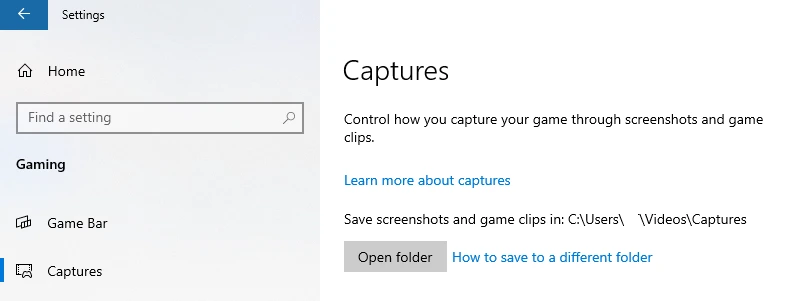
- Установите для захвата звука значение Все , чтобы включить звуки компьютера.
- Используйте
Windows key + Alt + M, чтобы при необходимости включать и выключать захват микрофона. - Нажмите
Windows key + Alt + R, чтобы начать запись, и нажмите сочетание ещё раз, чтобы остановить её.
Проверка: Воспроизведите сохранённый ролик и отдельно проверьте звук компьютера и голосовой комментарий с микрофона. Если одного из них нет, проверьте отдельную настройку захвата перед более длительной записью.
Способ 2: запись вкладки браузера со звуком в Clipchamp
Когда использовать: Если вы создаёте веб-демонстрацию, инструкцию или презентацию и хотите записать общий звук выбранной вкладки вместе с необязательным голосовым комментарием. В приложении Clipchamp для Windows для выбора вкладки поддерживаются вкладки Edge. Чтобы записать вкладку Chrome, откройте Clipchamp в Chrome. Выбор элементов интерфейса и доступность передачи звука могут отличаться в зависимости от учётной записи и версии приложения.
- Откройте Clipchamp.

- Выберите вариант записи экрана.
- Выберите микрофон, если нужен голосовой комментарий.
- Выберите вкладку браузера в диалоговом окне общего доступа.
- Включите передачу звука вкладки.
- Запишите вкладку и остановите запись после завершения.
- Просмотрите ролик и экспортируйте его после проверки звука.
Проверка: Убедитесь, что в предпросмотре есть нужный звук вкладки и голосовой комментарий. В инструкциях Microsoft по записи экрана в Clipchamp объясняется общий доступ к вкладке браузера.
Способ 3: запись экрана и звука с помощью Snipping Tool
Когда использовать: Если нужна быстрая запись выбранной области экрана с живым звуком. Современные версии Snipping Tool в Windows 11 поддерживают запись видео с экрана, системного звука и звука микрофона; доступные элементы управления могут различаться между версиями. Clipchamp может быть полезен для необязательного редактирования после записи.
- Откройте Snipping Tool.
- Выберите
Запись
.

- Выберите область экрана для записи.
- Проверьте доступные элементы управления системным звуком и микрофоном.
- Начните запись.
- Остановите запись и сохраните ролик.
- Воспроизведите сохранённое видео, чтобы проверить звук.
Проверка: Прослушайте источник или источники, которые вы включили. Если в ролике есть видео, но нет звука, проверьте доступные в вашей версии Snipping Tool элементы управления звуком и сделайте ещё один короткий тестовый ролик.
Способ 4: запись экрана со звуком с помощью Fionn Screen Recorder
Когда использовать: Если нужно выбрать весь экран, окно или область и настроить источник звука перед записью. Это практичный вариант для инструкций, демонстраций и записей, где требуется явно выбрать область рабочего стола и звук.
- Откройте Fionn Screen Recorder и выберите область для записи: весь экран, окно или область.

- Выберите «Весь экран», «Окно» или «Область» в меню области записи в соответствии с тем, что нужно записать.

- Выберите запись системного звука, звука микрофона, обоих источников или запись без звука.

- Перед началом записи выберите MP4 или другой формат видео.

- Нажмите «Начать», чтобы запустить запись, затем используйте «Пауза» или «Стоп» после завершения.

- Откройте медиатеку, чтобы воспроизвести, редактировать, найти или удалить записанные видео.

Проверка: В медиатеке воспроизведите сохранённую запись и убедитесь, что выбранный источник звука присутствует. Перед тем как рассчитывать на какие-либо права, связанные с разрешением, длительностью, водяными знаками или режимами записи, проверьте сведения о текущем тарифе.
Почему при записи экрана в Windows 11 нет звука?
| Что происходит | Что проверить |
|---|---|
| Видео записано, но системного звука нет | Проверьте настройку захвата системного звука или звука вкладки. |
| Звук компьютера есть, но микрофон не записался | Проверьте источник микрофона, состояние отключения звука и разрешения для микрофона. |
| Микрофон записался, но звука компьютера нет | Проверьте отдельный элемент управления записью системного звука. |
| Запись вкладки браузера в Clipchamp беззвучна | Проверьте выбранную вкладку и переключатель «Передавать звук». |
| В записи слышно эхо | Проверьте, не улавливает ли микрофон звук из динамиков. |
| В предпросмотре звук есть, но экспортированное видео беззвучно | Проверьте настройки экспорта, воспроизведения и звуковой дорожки. |
Советы по проверке звука перед длительной записью
- До начала записи решите, нужен ли зрителям звук компьютера, микрофон или оба источника.
- Во время теста используйте наушники, если динамики могут создавать обратную связь в микрофоне.
- Для проверки конечного результата используйте короткий сохранённый тест, а не только предпросмотр в реальном времени.
- Перед отправкой проверьте экспортированный файл в обычном медиаплеере.
Заключение
Выберите Xbox Game Bar для поддерживаемого приложения или игры, Clipchamp — для вкладки браузера с передаваемым звуком вкладки, а Snipping Tool — для выбранной области экрана, если в вашей версии доступны нужные элементы управления звуком. Используйте Fionn Screen Recorder , если нужна запись всего экрана, окна или области с настраиваемым системным звуком и звуком микрофона. Надёжная финальная проверка одинакова для всех способов: сохраните короткий ролик, затем отдельно прослушайте звук компьютера и голосовой комментарий. Если один из источников отсутствует, вернитесь к отдельной настройке звука этого инструмента и проведите повторный тест перед записью всей сессии.
Часто задаваемые вопросы
Может ли Xbox Game Bar записывать системный звук в Windows 11?
Да. В настройках захвата Xbox Game Bar выбор Все включает звуки компьютера. Запись микрофона управляется отдельно.
Почему моя вкладка браузера записывается без звука в Clipchamp?
Выберите саму вкладку браузера в диалоговом окне общего доступа и включите переключатель передачи её звука. Точные элементы управления могут различаться в зависимости от браузера, версии Clipchamp и учётной записи.
Может ли Snipping Tool записывать звук во время захвата экрана?
Современные версии Snipping Tool в Windows 11 поддерживают запись видео с экрана с системным звуком и звуком микрофона. Перед записью проверьте элементы управления, доступные в установленной версии.
Можно ли одновременно записывать системный звук и микрофон в Fionn Screen Recorder?
Да. Среди задокументированных вариантов звука есть запись без звука, только с микрофона и системного звука вместе с микрофоном.


