 Emily CarterScreen Recording
Windows 11 puede grabar vídeo de pantalla con audio del sistema, audio del micrófono o ambos, según la herramienta y sus ajustes de audio. Para grabar la pantalla con audio en Windows 11, elige un método en función de la fuente de audio y el área de grabación: Xbox Game Bar es adecuada para aplicaciones y juegos compatibles, Clipchamp para pestañas del navegador y las versiones modernas de Recortes pueden grabar una región seleccionada con audio en directo. Para una captura de escritorio flexible, Fionn Screen Recorder es otra opción. Esta guía explica cuatro métodos; haz una breve grabación de prueba guardada antes de capturar algo importante.
Elige el método de grabación adecuado en Windows 11
| Método | Área de grabación | Fuentes de audio | Ideal para |
|---|---|---|---|
| Xbox Game Bar | Aplicación o juego compatible | Audio del equipo y micrófono opcional | Partidas y demostraciones de aplicaciones |
| Clipchamp | Pestaña del navegador | Audio compartido de la pestaña y micrófono | Demostraciones y tutoriales web |
| Recortes | Región de pantalla seleccionada | Audio del sistema y micrófono en versiones compatibles | Clips de pantalla rápidos |
| Fionn Screen Recorder | Pantalla completa, ventana o región | Audio configurable del sistema y del micrófono | Grabación flexible del escritorio |
El audio del sistema y el del micrófono son fuentes independientes. Selecciona cada fuente de forma intencionada y reproduce un clip corto guardado para confirmar el resultado. La disponibilidad y los controles pueden variar según la versión de la aplicación; es posible que el contenido protegido no se pueda grabar.
Método 1: Grabar una aplicación o un juego con Xbox Game Bar
Cuándo usarlo: Necesitas capturar un juego o una aplicación compatible con sonido del equipo, narración opcional o ambos. Xbox Game Bar está diseñada para capturar juegos y aplicaciones, no para todas las situaciones de grabación de escritorio.
- Abre la aplicación o el juego compatible que quieres capturar.
- Pulsa
Windows key + Gpara abrir Xbox Game Bar.
- Abre la configuración de Game Bar y selecciona
Captura
.
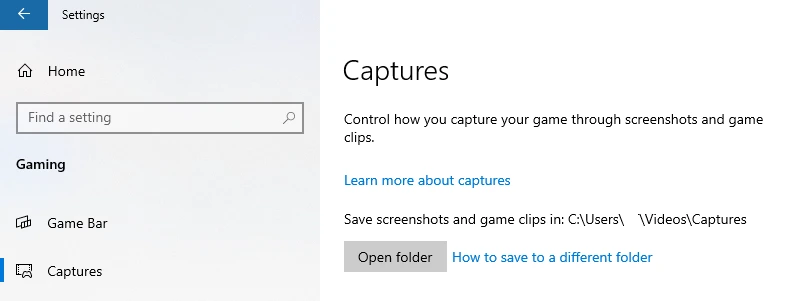
- Establece la captura de audio en Todo para incluir los sonidos del equipo.
- Usa
Windows key + Alt + Mpara activar o desactivar la captura del micrófono según lo necesites. - Pulsa
Windows key + Alt + Rpara iniciar la grabación y vuelve a pulsarla para detenerla.
Comprobación: Reproduce el clip guardado y revisa por separado el audio del equipo y la narración del micrófono. Si falta uno, revisa su ajuste de captura independiente antes de realizar una grabación más larga.
Método 2: Grabar una pestaña del navegador con audio en Clipchamp
Cuándo usarlo: Estás creando una demostración web, un tutorial o una presentación y necesitas el sonido compartido de la pestaña seleccionada junto con narración opcional. En la aplicación de Windows de Clipchamp, se admiten pestañas de Edge para seleccionarlas. Para grabar una pestaña de Chrome, abre Clipchamp en Chrome. Las opciones de la interfaz y la disponibilidad para compartir audio pueden variar según la cuenta y la versión de la aplicación.
- Abre Clipchamp.

- Elige la opción de grabación de pantalla.
- Selecciona un micrófono si necesitas narración.
- Elige la pestaña del navegador en el cuadro de diálogo para compartir.
- Activa el uso compartido del audio de la pestaña.
- Graba la pestaña y detén la grabación al terminar.
- Previsualiza el clip y expórtalo tras confirmar el audio.
Comprobación: Confirma que la vista previa contiene el audio de la pestaña y la narración previstos. Las instrucciones de grabación de pantalla de Clipchamp de Microsoft explican cómo compartir una pestaña del navegador.
Método 3: Grabar pantalla y audio con Recortes
Cuándo usarlo: Quieres grabar rápidamente un área seleccionada de la pantalla con sonido en directo. Las versiones modernas de Recortes de Windows 11 admiten vídeo de pantalla, audio del sistema y audio del micrófono; los controles disponibles pueden diferir entre versiones. Clipchamp puede seguir siendo útil para la edición opcional tras la grabación.
- Abre Recortes.
- Selecciona
Grabar
.

- Selecciona el área de pantalla que quieres capturar.
- Comprueba los controles de audio del sistema y del micrófono disponibles.
- Inicia la grabación.
- Detén la grabación y guarda el clip.
- Reproduce el vídeo guardado para verificar su audio.
Comprobación: Escucha la fuente o las fuentes que activaste. Si el clip tiene vídeo pero no sonido, revisa los controles de audio disponibles en tu versión de Recortes y haz otro clip de prueba corto.
Método 4: Grabar pantalla con audio mediante Fionn Screen Recorder
Cuándo usarlo: Necesitas seleccionar una pantalla completa, una ventana o una región y configurar la fuente de sonido antes de grabar. Es una opción práctica para tutoriales, demostraciones y grabaciones que requieren elegir explícitamente el área del escritorio y el audio.
- Abre Fionn Screen Recorder y elige el área que quieres capturar: pantalla completa, ventana o región.

- Selecciona Pantalla completa, Ventana o Región en el menú del área de grabación según lo que necesites registrar.

- Elige si quieres grabar el audio del sistema, el del micrófono, ambos o ningún sonido.

- Selecciona MP4 u otro formato de vídeo antes de iniciar la grabación.

- Haz clic en Iniciar para comenzar a grabar y usa Pausa o Detener cuando termines.

- Abre Biblioteca multimedia para reproducir, editar, localizar o eliminar tus vídeos grabados.

Comprobación: En Biblioteca multimedia, reproduce la grabación guardada y confirma que está presente la fuente de sonido seleccionada. Consulta los detalles actuales del plan antes de depender de cualquier prestación relativa a resolución, duración, marca de agua o modos de grabación.
¿Por qué mi grabación de pantalla de Windows 11 no tiene audio?
| Lo que se oye | Qué comprobar |
|---|---|
| El vídeo se ha grabado, pero falta el audio del sistema | Comprueba el ajuste de captura de audio del sistema o de la pestaña. |
| Se oye el sonido del equipo, pero falta el micrófono | Comprueba la fuente del micrófono, el estado de silencio y los permisos del micrófono. |
| Se ha grabado el micrófono, pero falta el audio del equipo | Comprueba el control independiente de grabación de audio del sistema. |
| La grabación de una pestaña del navegador en Clipchamp no tiene sonido | Comprueba la pestaña seleccionada y el interruptor Compartir audio. |
| La grabación tiene eco | Comprueba si el micrófono está captando la salida de los altavoces. |
| La vista previa suena bien, pero el vídeo exportado no tiene sonido | Comprueba los ajustes de exportación, reproducción y pista de audio. |
Consejos para comprobar el audio antes de una grabación larga
- Decide antes de grabar si los espectadores necesitan el sonido del equipo, un micrófono o ambos.
- Usa auriculares durante una prueba si los altavoces pueden provocar realimentación en el micrófono.
- Usa una prueba corta guardada, no solo una vista previa en directo, para validar el resultado final.
- Comprueba el archivo exportado en un reproductor multimedia normal antes de compartirlo.
Conclusión
Elige Xbox Game Bar para una aplicación o juego compatible, Clipchamp para una pestaña del navegador con audio compartido de la pestaña y Recortes para una región de pantalla seleccionada cuando tu versión muestre los controles de audio necesarios. Usa Fionn Screen Recorder cuando necesites capturar la pantalla completa, una ventana o una región con audio configurable del sistema y del micrófono. La comprobación final fiable es la misma para todos los métodos: guarda un clip corto y escucha por separado el sonido del equipo y la narración. Si falta alguna fuente, revisa el ajuste de audio independiente de esa herramienta y vuelve a probar antes de grabar la sesión completa.
Preguntas frecuentes
¿Puede Xbox Game Bar grabar el audio del sistema en Windows 11?
Sí. En los ajustes de Captura de Xbox Game Bar, al elegir Todo se incluyen los sonidos del equipo. La captura del micrófono se controla por separado.
¿Por qué una pestaña del navegador no tiene sonido en una grabación de Clipchamp?
Selecciona la propia pestaña del navegador en el cuadro de diálogo para compartir y activa su interruptor para compartir audio. Los controles exactos pueden variar según el navegador, la versión de Clipchamp y la cuenta.
¿Puede Recortes grabar audio mientras captura la pantalla?
Las versiones modernas de Recortes de Windows 11 permiten grabar vídeo de pantalla con audio del sistema y del micrófono. Comprueba los controles disponibles en la versión que tienes instalada antes de grabar.
¿Puedo grabar a la vez el audio del sistema y un micrófono con Fionn Screen Recorder?
Sí. Sus opciones de audio documentadas incluyen sin sonido, solo micrófono y sonido del sistema con micrófono.


