 Emily CarterScreen Recording
Windows 11 kann Bildschirmvideos mit Systemton, Mikrofonton oder beidem aufnehmen – abhängig vom Werkzeug und dessen Audioeinstellungen. Um unter Windows 11 den Bildschirm mit Ton aufzunehmen, wählen Sie eine Methode nach Audioquelle und Aufnahmebereich: Xbox Game Bar eignet sich für unterstützte Apps und Spiele, Clipchamp für Browser-Tabs, und moderne Versionen von Snipping Tool können einen ausgewählten Bereich mit Live-Audio aufnehmen. Für flexible Desktopaufnahmen ist Fionn Screen Recorder eine weitere Option. Dieser Leitfaden stellt vier Methoden vor; erstellen Sie vor wichtigen Aufnahmen eine kurze gespeicherte Testaufnahme.
Die passende Aufnahmemethode für Windows 11 wählen
| Methode | Aufnahmebereich | Audioquellen | Am besten geeignet für |
|---|---|---|---|
| Xbox Game Bar | Unterstützte App oder Spiel | Computerton und optionales Mikrofon | Gameplay und App-Demos |
| Clipchamp | Browser-Tab | Freigegebener Tab-Ton und Mikrofon | Web-Demos und Tutorials |
| Snipping Tool | Ausgewählter Bildschirmbereich | Systemton und Mikrofon in unterstützten Versionen | Schnelle Bildschirmclips |
| Fionn Screen Recorder | Vollbild, Fenster oder Bereich | Konfigurierbarer Systemton und Mikrofon | Flexible Desktopaufnahmen |
Systemton und Mikrofonton sind getrennte Quellen. Wählen Sie beide Quellen bewusst aus und spielen Sie anschließend einen kurzen gespeicherten Clip ab, um das Ergebnis zu prüfen. Verfügbarkeit und Bedienelemente können je nach App-Version variieren; geschützte Inhalte lassen sich möglicherweise nicht aufnehmen.
Methode 1: Eine App oder ein Spiel mit Xbox Game Bar aufnehmen
Wann verwenden: Sie möchten ein unterstütztes Spiel oder eine App mit Computerton, optionaler Sprachaufnahme oder beidem erfassen. Xbox Game Bar ist für die Aufnahme von Spielen und Apps vorgesehen, nicht für jedes Desktop-Aufnahmeszenario.
- Öffnen Sie die unterstützte App oder das Spiel, das Sie aufnehmen möchten.
- Drücken Sie
Windows key + G, um Xbox Game Bar zu öffnen.
- Öffnen Sie die Einstellungen der Game Bar und wählen Sie
Aufzeichnen
.
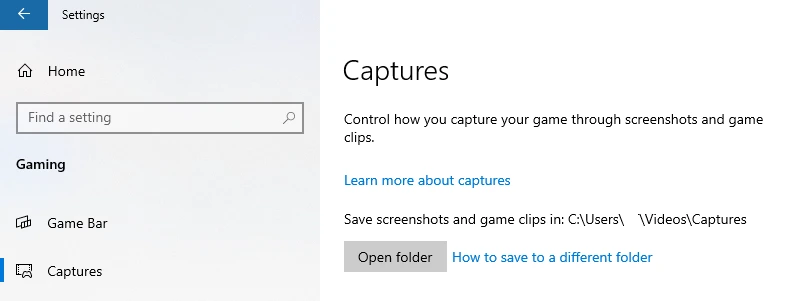
- Stellen Sie die Audioaufnahme auf Alle , um Computertöne einzubeziehen.
- Drücken Sie
Windows key + Alt + M, um die Mikrofonaufnahme bei Bedarf ein- oder auszuschalten. - Drücken Sie
Windows key + Alt + R, um die Aufnahme zu starten, und erneut, um sie zu beenden.
Prüfen: Spielen Sie den gespeicherten Clip ab und prüfen Sie Computerton und Mikrofonkommentar getrennt. Fehlt eine Quelle, überprüfen Sie vor einer längeren Aufnahme ihre eigene Aufnahmeeinstellung.
Methode 2: Einen Browser-Tab mit Ton in Clipchamp aufnehmen
Wann verwenden: Sie erstellen eine Web-Demo, ein Tutorial oder eine Präsentation und benötigen den freigegebenen Ton des ausgewählten Tabs sowie optional einen Kommentar. In der Clipchamp-Windows-App werden Edge-Tabs für die Tab-Auswahl unterstützt. Um einen Chrome-Tab aufzunehmen, öffnen Sie Clipchamp in Chrome. Oberflächenoptionen und die Verfügbarkeit der Audiofreigabe können je nach Konto und App-Version unterschiedlich sein.
- Öffnen Sie Clipchamp.

- Wählen Sie die Option für Bildschirmaufnahmen.
- Wählen Sie ein Mikrofon, wenn Sie einen Kommentar benötigen.
- Wählen Sie im Freigabedialog den Browser-Tab aus.
- Aktivieren Sie die Freigabe des Tab-Tons.
- Nehmen Sie den Tab auf und beenden Sie die Aufnahme anschließend.
- Sehen Sie sich den Clip in der Vorschau an und exportieren Sie ihn, nachdem Sie den Ton bestätigt haben.
Prüfen: Bestätigen Sie, dass die Vorschau den gewünschten Tab-Ton und Kommentar enthält. Die Anleitung von Microsoft zur Bildschirmaufnahme mit Clipchamp erläutert die Freigabe von Browser-Tabs.
Methode 3: Bildschirm und Ton mit Snipping Tool aufnehmen
Wann verwenden: Sie möchten einen ausgewählten Bildschirmbereich schnell mit Live-Ton aufnehmen. Moderne Versionen von Snipping Tool unter Windows 11 unterstützen Bildschirmvideo, Systemton und Mikrofonton; die verfügbaren Bedienelemente können sich zwischen Versionen unterscheiden. Clipchamp kann nach der Aufnahme weiterhin für die optionale Bearbeitung nützlich sein.
- Öffnen Sie Snipping Tool.
- Wählen Sie
Aufzeichnen
.

- Wählen Sie den aufzunehmenden Bildschirmbereich aus.
- Prüfen Sie die verfügbaren Bedienelemente für Systemton und Mikrofon.
- Starten Sie die Aufnahme.
- Beenden Sie die Aufnahme und speichern Sie den Clip.
- Spielen Sie das gespeicherte Video ab, um den Ton zu prüfen.
Prüfen: Hören Sie nach, ob die aktivierte Quelle oder Quellen enthalten sind. Hat der Clip Bild, aber keinen Ton, prüfen Sie die in Ihrer Snipping-Tool-Version verfügbaren Audiooptionen und erstellen Sie einen weiteren kurzen Testclip.
Methode 4: Bildschirm mit Ton mit Fionn Screen Recorder aufnehmen
Wann verwenden: Sie müssen Vollbild, ein Fenster oder einen Bereich auswählen und die Tonquelle vor der Aufnahme konfigurieren. Dies ist eine praktische Option für Tutorials, Demonstrationen und Aufnahmen, die explizite Auswahlmöglichkeiten für Desktopbereich und Ton benötigen.
- Öffnen Sie Fionn Screen Recorder und wählen Sie den aufzunehmenden Bereich: Vollbild, Fenster oder Bereich.

- Wählen Sie im Menü für den Aufnahmebereich Vollbild, Fenster oder Bereich entsprechend dem gewünschten Aufnahmeinhalt.

- Wählen Sie, ob Systemton, Mikrofonton, beides oder kein Ton aufgenommen werden soll.

- Wählen Sie MP4 oder ein anderes Videoformat, bevor Sie die Aufnahme starten.

- Klicken Sie auf Start, um die Aufnahme zu beginnen, und verwenden Sie anschließend Pause oder Stopp.

- Öffnen Sie die Medienbibliothek, um Ihre aufgenommenen Videos abzuspielen, zu bearbeiten, zu finden oder zu löschen.

Prüfen: Spielen Sie die gespeicherte Aufnahme in der Medienbibliothek ab und bestätigen Sie, dass die gewählte Tonquelle vorhanden ist. Prüfen Sie die aktuellen Tarifdetails, bevor Sie sich auf Ansprüche zu Auflösung, Dauer, Wasserzeichen oder Aufnahmemodi verlassen.
Warum hat meine Bildschirmaufnahme unter Windows 11 keinen Ton?
| Was Sie hören | Was zu prüfen ist |
|---|---|
| Video wurde aufgenommen, aber der Systemton fehlt | Prüfen Sie die Einstellung für die Aufnahme von System- oder Tab-Ton. |
| Computerton ist vorhanden, aber das Mikrofon fehlt | Prüfen Sie Mikrofonquelle, Stummschaltung und Mikrofonberechtigungen. |
| Das Mikrofon wurde aufgenommen, aber der Computerton fehlt | Prüfen Sie den separaten Regler für die Systemtonaufnahme. |
| Die Clipchamp-Aufnahme eines Browser-Tabs ist stumm | Prüfen Sie den ausgewählten Tab und den Schalter zum Teilen des Tons. |
| Die Aufnahme hat ein Echo | Prüfen Sie, ob das Mikrofon die Lautsprecherausgabe aufnimmt. |
| Die Vorschau klingt richtig, aber das exportierte Video ist stumm | Prüfen Sie Export, Wiedergabe und Einstellungen der Audiospur. |
Tipps zur Audioprüfung vor einer langen Aufnahme
- Entscheiden Sie vor der Aufnahme, ob die Zuschauer Computerton, ein Mikrofon oder beides benötigen.
- Verwenden Sie während eines Tests Kopfhörer, wenn Lautsprecher Rückkopplungen ins Mikrofon verursachen könnten.
- Verwenden Sie zur Prüfung des Endergebnisses einen kurzen gespeicherten Test, nicht nur eine Live-Vorschau.
- Prüfen Sie die exportierte Datei vor dem Teilen in einem normalen Medienplayer.
Fazit
Wählen Sie Xbox Game Bar für eine unterstützte App oder ein Spiel, Clipchamp für einen Browser-Tab mit freigegebenem Tab-Ton und Snipping Tool für einen ausgewählten Bildschirmbereich, wenn Ihre Version die benötigten Audiosteuerungen bereitstellt. Verwenden Sie Fionn Screen Recorder , wenn Sie Vollbild-, Fenster- oder Bereichsaufnahmen mit konfigurierbarem System- und Mikrofonton benötigen. Die zuverlässige Abschlussprüfung ist bei jeder Methode gleich: Speichern Sie einen kurzen Clip und hören Sie dann getrennt auf Computerton und Kommentar. Fehlt eine Quelle, prüfen Sie die separate Audioeinstellung des Werkzeugs und testen Sie erneut, bevor Sie die vollständige Sitzung aufnehmen.
Häufig gestellte Fragen
Kann Xbox Game Bar unter Windows 11 Systemton aufnehmen?
Ja. Wenn Sie in den Aufzeichnungseinstellungen von Xbox Game Bar Alle wählen, werden Computertöne einbezogen. Die Mikrofonaufnahme wird separat gesteuert.
Warum ist mein Browser-Tab in einer Clipchamp-Aufnahme stumm?
Wählen Sie im Freigabedialog den Browser-Tab selbst aus und aktivieren Sie den Schalter zur Audiofreigabe. Die genauen Bedienelemente können je nach Browser, Clipchamp-Version und Konto variieren.
Kann Snipping Tool während der Bildschirmaufnahme Ton aufnehmen?
Moderne Versionen von Snipping Tool unter Windows 11 unterstützen die Aufnahme von Bildschirmvideo mit Systemton und Mikrofonton. Prüfen Sie vor der Aufnahme die in Ihrer installierten Version verfügbaren Bedienelemente.
Kann ich mit Fionn Screen Recorder Systemton und Mikrofon gleichzeitig aufnehmen?
Ja. Zu den dokumentierten Audiooptionen gehören kein Ton, nur Mikrofon sowie Systemton mit Mikrofon.


