 Emily CarterScreen Recording
Um WARDOGS ohne merkliche FPS-Einbrüche aufzunehmen, prüfen Sie zunächst die Flüssigkeit des Spiels ohne Aufnahme und vergleichen Sie sie anschließend mit einem kurzen Testclip. Wird das Spiel nur während der Aufzeichnung langsamer, prüfen Sie die Aufnahmeparameter; ruckelt es auch ohne Aufnahme, untersuchen Sie zuerst die Spielleistung. So verwechseln Sie keine FPS-Einbrüche im Spiel, ausgelassene Frames im gespeicherten Video, Netzwerklatenz und eine Asynchronität von Ton und Bild. Kein Programm kann Ruckler absolut ausschließen, aber ein schrittweiser Test zeigt, was als Nächstes geändert werden sollte.
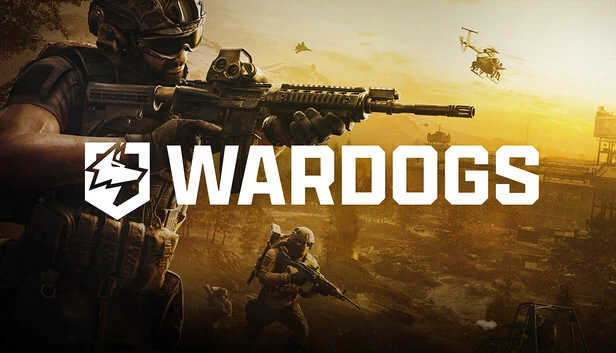
WARDOGS ist ein taktischer Mehrspieler-Shooter von BULKHEAD mit groß angelegten Schlachten, Fahrzeugen und zerstörbarer Umgebung. Testen Sie die Aufnahme in Szenen mit Kämpfen, schnellen Bewegungen oder Zerstörung: Dort kann die Belastung für Spiel und Aufnahme Spitzenwerte erreichen. Auf der offiziellen WARDOGS-Seite bei Steam werden 16 GB RAM und Grafikkarten der Klasse GTX 1660 oder RX 590 für die Mindestkonfiguration sowie RTX 3070 oder RX 6700 XT für die empfohlene Konfiguration genannt. Diese Anforderungen betreffen das Ausführen des Spiels und garantieren keine flüssige Gameplay-Aufnahme.
WARDOGS ohne Ruckler aufnehmen: Schnelldiagnose
| Beobachtung | Was prüfen? | Nächste Maßnahme |
|---|---|---|
| Die FPS sind ohne Aufnahme niedrig | Spielperformance | Untersuchen Sie zuerst die Spielauslastung und PC-Einstellungen. |
| Die FPS fallen erst nach Start der Aufnahme | Aufnahme- und Kodierungslast | Prüfen Sie die Aufnahmeparameter und wiederholen Sie einen kurzen Test. |
| Das Spiel läuft flüssig, aber der gespeicherte Clip ruckelt | Frame-Übertragung in die Datei und Ausgabeparameter | Vergleichen Sie Clips mit einer anderen unterstützten Bildrate oder Qualität. |
| Andere Spieler teleportieren sich, während die lokalen FPS stabil bleiben | Verbindung, Paketverlust oder Server | Ordnen Sie das Problem nicht automatisch der Aufnahme zu. |
| Ruckler treten vor allem im Kampf oder bei Zerstörung auf | Lastspitzen in anspruchsvollen Szenen | Testen Sie einen vergleichbaren, anspruchsvollen Abschnitt. |
| Video und Ton stimmen nicht überein | Aufnahmezeitsteuerung und Audioquellen | Prüfen Sie die Synchronität im gespeicherten Clip. |
Ruckler bei der Spielaufnahme können durch die Leistung von WARDOGS, die zusätzliche Aufnahmelast oder Probleme im fertigen Video entstehen. Der Vergleich der FPS im Spiel mit der Flüssigkeit des gespeicherten Clips hilft bei der Wahl der nächsten Schritte. Für einen kontrollierten Test unter Windows können Sie Fionn Screen Recorder verwenden.
Methode 1: Ursache der Ruckler in WARDOGS ermitteln
Wann verwenden: Wenn die Ursache unklar ist oder Sie herausfinden müssen, ob das Spiel oder nur die Aufnahme ruckelt. Diese Methode dient der Diagnose und ist kein präziser Benchmark.
- Starten Sie WARDOGS ohne Aufnahme.
- Beobachten Sie die FPS und Reaktionsfähigkeit des Spiels.
- Spielen Sie einen anspruchsvollen Abschnitt mit Kampf, schneller Bewegung oder Zerstörung.
- Nehmen Sie einen kurzen, vergleichbaren Abschnitt auf.
- Vergleichen Sie die FPS während des Spiels mit der Flüssigkeit des gespeicherten Videos.
- Bestimmen Sie die Symptome, die nur während der Aufnahme auftreten.
Ergebnis prüfen: Fallen die FPS nur bei der Aufnahme, fahren Sie mit den Aufnahmeparametern fort. Läuft das Spiel auch ohne Aufnahme schlecht, beheben Sie zuerst die Ursache im Spiel oder System. Bleibt das Spiel flüssig, während die Datei ruckelt, konzentrieren Sie sich auf die Parameter der gespeicherten Aufnahme.
Methode 2: WARDOGS-Aufnahme in Fionn Screen Recorder einrichten
Wann verwenden: Wenn sich FPS oder Clipqualität nach Beginn der Aufnahme verschlechtern und ein kontrollierter Test unter Windows erforderlich ist. Dies ist eine empfohlene Option für die WARDOGS-Aufnahme: Fionn Screen Recorder ermöglicht die Auswahl eines Bereichs, von Audioquellen, Bildrate, Qualität und Aufnahmemodus sowie die anschließende Prüfung der erstellten Datei.
- Starten Sie Fionn Screen Recorder und öffnen Sie den Hauptbildschirm für Aufnahmen.

- Wählen Sie einen geeigneten Aufnahmebereich: Vollbild, das WARDOGS-Fenster oder einen benutzerdefinierten Bereich.

- Stellen Sie für den kurzen Test unterstützte Bildrate und Qualität ein und wählen Sie, falls der Schalter in der Oberfläche verfügbar ist, den Aufnahmemodus. Unter Windows 10 und neuer kann DXGI eine der Optionen für Spielszenarien sein; das Ergebnis hängt von der PC-Konfiguration, dem Anzeigemodus des Spiels und der Programmkompatibilität ab.

- Wählen Sie Systemton, Mikrofon, beide Quellen oder eine Aufnahme ohne Ton; legen Sie, sofern die Einstellung verfügbar ist, das gewünschte Videoformat fest.

- Nehmen Sie einen kurzen WARDOGS-Abschnitt mit derselben Last wie im Diagnosetest auf und beenden Sie anschließend die Aufnahme.

- Öffnen Sie die Medienbibliothek und prüfen Sie die Flüssigkeit des Clips, den Ton und deren Synchronität.

Ergebnis prüfen: Eine Verbesserung bedeutet nicht nur einen flüssigeren Clip, sondern auch das Ausbleiben eines neuen merklichen FPS-Einbruchs in einer vergleichbaren Szene. Hat sich nur ein Wert geändert, halten Sie dies fest und passen Sie die nächste Einstellung separat an.
Welche Aufnahmeeinstellungen sollten Sie prüfen, wenn WARDOGS ruckelt?
Ändern Sie jeweils nur einen Parameter und nehmen Sie einen kurzen, vergleichbaren Abschnitt auf. So erkennen Sie, was das Ergebnis beeinflusst hat, statt eine zufällige Kombination von Änderungen zu erhalten.
- Senken Sie die Aufnahmebildrate, wenn während der Aufnahme FPS-Einbrüche auftreten.
- Verringern Sie Aufnahmeauflösung oder -qualität, sofern die Software diese Einstellungen unterstützt.
- Schließen Sie nicht benötigte Hintergrundanwendungen, damit keine zusätzliche konkurrierende Last entsteht.
- Prüfen Sie, ob der gewählte Aufnahmemodus mit dem Spiel funktioniert; GDI dient der Kompatibilität und DXGI kann unter Windows 10 und neuer eine leistungsorientierte Option für Spielaufnahmen sein.
- Stellen Sie sicher, dass auf dem Ausgabelaufwerk ausreichend freier Speicher vorhanden ist, falls der Speicherort konfigurierbar ist.
- Vergleichen Sie nicht nur ein einzelnes Bild, sondern mehrere kurze gespeicherte Clips aus ähnlichen Szenen.
Fazit
Um WARDOGS ohne Ruckler aufzunehmen, prüfen Sie zuerst das Spiel ohne Aufzeichnung, nehmen dann einen kurzen vergleichbaren Abschnitt auf und bestimmen das Symptom. Fallen die FPS erst nach dem Start der Aufnahme, passen Sie unterstützte Parameter in Fionn Screen Recorder an: Bereich, Aufnahmemodus, FPS, Qualität und Ton. Sehen Sie sich nach jeder Änderung den gespeicherten Clip in einer dynamischen Szene an und prüfen Sie die Synchronität. Ruckelt das Spiel auch ohne Aufnahme oder ähnelt das Problem einem Netzwerkfehler, sollte die Aufnahme nicht das einzige Ziel der Diagnose sein. Diese Reihenfolge liefert ein zuverlässigeres Ergebnis als der Versuch, sofort einen einzigen „idealen“ Parameter zu wählen.
Häufig gestellte Fragen
Warum ruckelt WARDOGS nur während der Aufnahme?
Wahrscheinlich fügt die Aufnahme zusätzliche Last hinzu, doch das sollte durch den Vergleich eines ähnlichen Abschnitts ohne und mit Aufnahme bestätigt werden. Prüfen Sie danach FPS, Qualität, Bereich und Aufnahmemodus jeweils einzeln.
Warum läuft das Spiel flüssig, während das aufgezeichnete Video ruckelt?
In diesem Fall kann das Problem bei der Frame-Übertragung in die Datei oder bei den Ausgabeparametern liegen, nicht bei den FPS des Spiels selbst. Vergleichen Sie mehrere kurze Clips mit einer anderen unterstützten FPS-Einstellung oder Qualität.
Was ist für WARDOGS besser: 30 oder 60 FPS?
Bei schnellen Bewegungen können Sie mit 60 FPS beginnen, wenn das System dies ohne merkliche Einbrüche bewältigt. Treten Ruckler auf, testen Sie 30 FPS und bewerten Sie sowohl das Spiel als auch die gespeicherte Datei.
Kann eine hohe Belastung im Kampf die Aufnahme beeinflussen?
Ja. Kämpfe, schnelle Bewegungen und Zerstörung können Lastspitzen erzeugen. Deshalb eignen sich gerade solche Szenen für einen vergleichbaren Test.
Wie unterscheide ich Netzwerkruckler von FPS-Einbrüchen?
Bleiben das lokale Bild und die FPS stabil, während sich andere Spieler teleportieren oder Aktionen verzögert eintreffen, prüfen Sie Verbindung, Paketverlust und Serverstatus. Das ist nicht dasselbe wie ein FPS-Einbruch.
Wie prüfe ich eine WARDOGS-Aufnahme in Fionn Screen Recorder?
Nehmen Sie einen kurzen, anspruchsvollen Abschnitt auf, öffnen Sie ihn in der Medienbibliothek von Fionn Screen Recorder und vergleichen Sie Flüssigkeit, ausgelassene Frames und Tonsynchronität mit dem ursprünglichen Spiel.


