 Emily CarterScreen Recording
若要錄製 WARDOGS 並減少明顯的 FPS 下降,請先確認未錄製時遊戲是否流暢,再與一段短測試影片比較。若遊戲只在開始擷取後變慢,請檢查錄製參數;若未錄製時也會卡頓,則應先檢查遊戲效能。這有助於區分遊戲本身 FPS 降低、儲存影片掉幀、網路延遲,以及聲音與影像不同步。沒有任何程式能絕對排除卡頓,但依序測試能協助您判斷下一步該調整什麼。
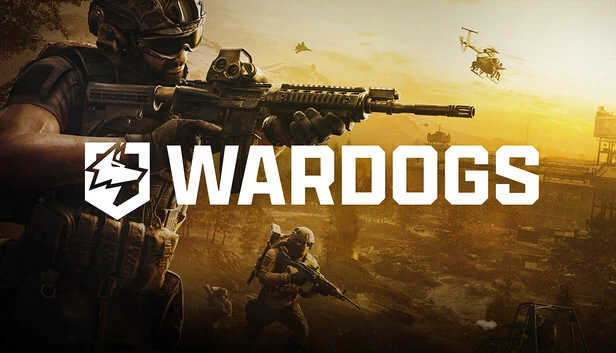
WARDOGS 是由 BULKHEAD 推出的多人戰術射擊遊戲,具備大型戰鬥、載具與可破壞環境。請在戰鬥、快速移動或破壞場景中測試錄製,因為遊戲與擷取負載可能會在這些情境達到峰值。於 WARDOGS 的 Steam 官方頁面 可見最低配備為 16 GB 記憶體及 GTX 1660 或 RX 590 等級顯示卡,建議配備則為 RTX 3070 或 RX 6700 XT 等級。這些需求是用於執行遊戲,並不保證遊戲畫面錄製一定流暢。
如何無卡頓錄製 WARDOGS:快速診斷
| 觀察結果 | 檢查項目 | 下一步行動 |
|---|---|---|
| 未錄製時 FPS 就偏低 | 遊戲效能 | 先檢查遊戲負載與電腦設定。 |
| 只有開始錄製後 FPS 才下降 | 擷取與錄製負載 | 檢查錄製參數,並再進行短時間測試。 |
| 遊戲流暢,但成片會卡頓 | 影格寫入檔案與輸出設定 | 以其他支援的幀率或品質比較影片。 |
| 本機 FPS 穩定,但其他玩家瞬移 | 連線、封包遺失或伺服器 | 不要自動把問題歸咎於錄製。 |
| 主要在戰鬥或破壞時出現頓挫 | 高負載場景的效能峰值 | 以可比較的高壓片段進行測試。 |
| 影片與聲音不同步 | 錄製時序與音訊來源 | 在儲存的影片中檢查同步狀況。 |
錄製遊戲時的卡頓,可能源自 WARDOGS 的效能、額外的擷取負載,或已儲存影片本身的問題。比較遊戲 FPS 與成片流暢度,有助於選擇後續處理方式。在 Windows 上進行可控測試時,可以使用 Fionn Screen Recorder 。
方法 1:找出 WARDOGS 卡頓的原因
適用時機: 原因尚不明確,或需要判斷是遊戲本身還是只有錄製畫面卡頓。此方法用於診斷,並非精確的效能基準測試。
- 在不錄製的情況下啟動 WARDOGS。
- 觀察遊戲的 FPS 與操作反應。
- 進行包含戰鬥、快速移動或破壞的高負載片段。
- 錄製一段可比較的短片段。
- 比較遊戲過程中的 FPS 與儲存影片的流暢度。
- 找出只在錄製期間出現的症狀。
結果檢查: 若 FPS 只在擷取時下降,請改為檢查錄製參數。若未擷取時遊戲表現也不佳,請先處理遊戲或系統原因。若遊戲維持流暢、但影片檔卡頓,則應著重檢查已儲存錄製的設定。
方法 2:在 Fionn Screen Recorder 設定 WARDOGS 錄製
適用時機: 開始擷取後 FPS 或影片品質下降,且需要在 Windows 上進行可控測試。這是錄製 WARDOGS 的建議選項:Fionn Screen Recorder 可讓您選擇錄製區域、音訊來源、幀率、品質與擷取模式,之後再檢查建立的檔案。
- 啟動 Fionn Screen Recorder,並開啟主要錄製畫面。

- 選擇適合的錄製區域:全螢幕、WARDOGS 視窗或自訂區域。

- 設定短測試的參數:支援的錄製幀率、品質,以及介面提供時的擷取模式。對於 Windows 10 與更新版本,DXGI 可能是遊戲情境中可測試的擷取選項之一;結果取決於電腦設定、遊戲顯示模式與程式相容性。

- 選擇系統音訊、麥克風、兩種來源,或不錄製聲音;若有提供設定,也請選擇所需的影片格式。

- 以和診斷測試相同的負載錄製一小段 WARDOGS 遊戲片段,然後停止錄製。

- 開啟媒體庫,檢查影片流暢度、音訊與兩者的同步情況。

結果檢查: 改善不僅是影片更流暢,也應包含在可比較場景中沒有新增明顯的 FPS 下降。若只有一項指標改變,請記錄該結果,並分別調整下一項設定。
WARDOGS 卡頓時該檢查哪些錄製設定?
每次只變更一項設定,並錄製可比較的短片段。如此能看出究竟是哪個設定影響結果,而不會得到一組無法判斷原因的隨機變更。
- 若擷取時出現 FPS 下降,請降低錄製幀率。
- 當程式支援這些選項時,降低錄製解析度或品質。
- 關閉不必要的背景應用程式,避免增加競爭性負載。
- 檢查所選擷取模式是否可配合遊戲;GDI 用於相容性,而 DXGI 是 Windows 10 與更新版本中可用於遊戲錄製的高效能選項。
- 若可設定儲存位置,請確認輸出磁碟有足夠可用空間。
- 不要只比較單一影格;請比較數段來自相似場景的短成片。
結論
若要無卡頓錄製 WARDOGS,請先檢查未擷取時的遊戲表現,再錄製一段可比較的短片段並確認症狀。若 FPS 只在開始錄製後下降,請在 Fionn Screen Recorder 中調整支援的設定:錄製區域、擷取模式、FPS、品質與音訊。每次變更後,都應在動態場景中觀看儲存影片並確認同步情況。若未錄製時遊戲就卡頓,或問題看起來像網路延遲,錄製不應是唯一的診斷方向。這套流程比一開始就嘗試尋找單一「完美」設定更可靠。
常見問題
為什麼 WARDOGS 只在錄製時卡頓?
擷取可能增加負載,但應透過未錄製與錄製時的可比較片段確認。接著逐一檢查 FPS、品質、錄製區域與擷取模式。
為什麼遊戲很流暢,錄好的影片卻卡頓?
此時問題可能出在影格寫入檔案或輸出設定,而非遊戲本身的 FPS。請以其他支援的 FPS 或品質,比較數段短影片。
WARDOGS 應選擇 30 還是 60 FPS?
快速移動的畫面可先從 60 FPS 開始測試,前提是系統能承受且沒有明顯 FPS 下降。若出現頓挫,請測試 30 FPS,並同時評估遊戲與儲存檔案。
戰鬥時的高負載會影響錄製嗎?
會。戰鬥、快速移動與破壞可能產生效能峰值,因此這些情境適合用於可比較的測試。
如何區分網路卡頓與 FPS 下降?
若本機畫面與 FPS 穩定,但其他玩家瞬移,或動作回應延遲,請檢查連線、封包遺失與伺服器狀態。這與 FPS 下降不同。
如何在 Fionn Screen Recorder 檢查 WARDOGS 錄製結果?
錄製一段短暫的高負載片段,在 Fionn Screen Recorder 媒體庫開啟它,並將流暢度、掉幀與聲音同步情況和原始遊戲畫面比較。


