 Emily CarterScreen Recording
Pour enregistrer WARDOGS sans baisse notable de FPS, vérifiez d’abord la fluidité du jeu sans enregistrement, puis comparez-la à une courte vidéo de test. Si le jeu ralentit uniquement pendant la capture, contrôlez les paramètres d’enregistrement ; s’il ralentit aussi sans capture, examinez d’abord les performances du jeu. Cette démarche évite de confondre la baisse de FPS du jeu, les images perdues dans la vidéo enregistrée, la latence réseau et le décalage entre le son et l’image. Aucun logiciel ne peut éliminer absolument tous les ralentissements, mais un test méthodique indique quoi modifier ensuite.
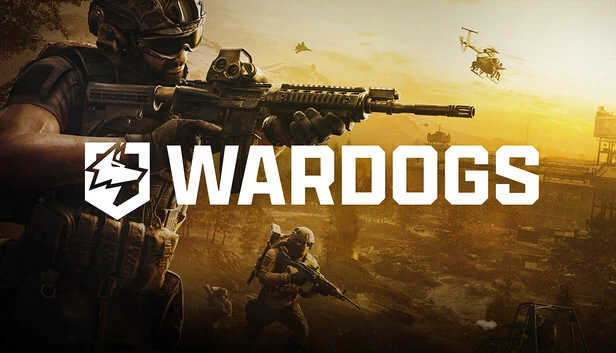
WARDOGS est un jeu de tir tactique multijoueur de BULKHEAD proposant de grandes batailles, des véhicules et des environnements destructibles. Testez l’enregistrement dans des scènes de combat, de déplacement rapide ou de destruction : c’est là que la charge du jeu et de la capture peut atteindre des pics. Sur la page officielle de WARDOGS sur Steam , 16 Go de RAM et des cartes graphiques de la catégorie GTX 1660 ou RX 590 sont indiqués pour la configuration minimale, tandis que les RTX 3070 ou RX 6700 XT sont citées pour la configuration recommandée. Ces exigences concernent le lancement du jeu et ne garantissent pas un enregistrement fluide du gameplay.
Comment enregistrer WARDOGS sans ralentissements : diagnostic rapide
| Observation | Élément à vérifier | Action suivante |
|---|---|---|
| Les FPS sont faibles sans enregistrement | Les performances du jeu | Examinez d’abord la charge du jeu et les réglages du PC. |
| Les FPS baissent uniquement après le début de l’enregistrement | La charge de la capture et de l’enregistrement | Vérifiez les paramètres d’enregistrement et effectuez un court test comparable. |
| Le jeu est fluide, mais la vidéo enregistrée saccade | L’acheminement des images vers le fichier et les paramètres de sortie | Comparez des clips avec une autre fréquence ou qualité prise en charge. |
| Les autres joueurs se téléportent alors que les FPS locaux sont stables | La connexion, les pertes de paquets ou le serveur | N’attribuez pas automatiquement le problème à l’enregistrement. |
| Les saccades sont surtout visibles pendant les combats ou les destructions | Les pics de charge dans les scènes exigeantes | Testez un passage intense comparable. |
| La vidéo et le son ne sont pas synchronisés | La synchronisation de l’enregistrement et les sources audio | Vérifiez la synchronisation dans le clip enregistré. |
Les ralentissements lors de l’enregistrement d’un jeu peuvent venir des performances de WARDOGS, de la charge supplémentaire de la capture ou de problèmes dans la vidéo déjà produite. Comparer les FPS en jeu à la fluidité du clip enregistré aide à choisir la suite des actions. Pour un test contrôlé sous Windows, vous pouvez utiliser Fionn Screen Recorder .
Méthode 1 : identifier la cause des ralentissements dans WARDOGS
Quand l’utiliser : lorsque la cause n’est pas claire ou qu’il faut déterminer si le jeu ralentit ou si seule la vidéo est concernée. Cette méthode sert au diagnostic, et non à une mesure de performances précise.
- Lancez WARDOGS sans enregistrement.
- Observez les FPS et la réactivité du jeu.
- Jouez un passage exigeant avec des combats, des déplacements rapides ou des destructions.
- Enregistrez un court passage comparable.
- Comparez les FPS pendant le jeu et la fluidité de la vidéo enregistrée.
- Identifiez les symptômes qui apparaissent uniquement pendant l’enregistrement.
Vérification du résultat : si les FPS chutent uniquement pendant la capture, passez aux paramètres d’enregistrement. Si le jeu fonctionne mal même sans capture, corrigez d’abord la cause liée au jeu ou au système. Si le jeu reste fluide mais que le fichier saccade, concentrez-vous sur les paramètres de l’enregistrement enregistré.
Méthode 2 : configurer l’enregistrement de WARDOGS dans Fionn Screen Recorder
Quand l’utiliser : lorsque les FPS ou la qualité de la vidéo se dégradent après le début de la capture et qu’un test contrôlé est nécessaire sous Windows. Cette option est recommandée pour enregistrer WARDOGS : Fionn Screen Recorder permet de sélectionner une zone, des sources audio, la fréquence d’images, la qualité et le mode de capture, puis de vérifier le fichier créé.
- Lancez Fionn Screen Recorder et ouvrez l’écran principal d’enregistrement.

- Choisissez une zone adaptée : plein écran, fenêtre WARDOGS ou zone personnalisée.

- Configurez les paramètres du court test : une fréquence d’images prise en charge, la qualité et, si le commutateur est présent dans l’interface, le mode de capture. Sous Windows 10 et versions ultérieures, DXGI peut être une option à tester pour un scénario de jeu ; le résultat dépend de la configuration du PC, du mode d’affichage du jeu et de la compatibilité du logiciel.

- Choisissez le son du système, le microphone, les deux sources ou l’enregistrement sans son ; si le réglage est disponible, sélectionnez le format vidéo souhaité.

- Enregistrez un court passage de WARDOGS avec la même charge que dans le test de diagnostic, puis arrêtez l’enregistrement.

- Ouvrez la médiathèque et vérifiez la fluidité de la vidéo, le son et leur synchronisation.

Vérification du résultat : une amélioration ne signifie pas seulement un fichier plus fluide, mais aussi l’absence de nouvelle baisse notable de FPS dans une scène comparable. Si un seul indicateur change, notez-le et ajustez séparément le réglage suivant.
Quels réglages d’enregistrement vérifier si WARDOGS ralentit ?
Modifiez un seul paramètre à la fois et enregistrez un court passage comparable. Vous pourrez ainsi identifier ce qui a réellement influencé le résultat, au lieu d’obtenir une combinaison de changements aléatoire.
- Réduisez la fréquence d’enregistrement si des baisses de FPS apparaissent pendant la capture.
- Réduisez la résolution ou la qualité d’enregistrement lorsque le logiciel prend en charge ces réglages.
- Fermez les applications inutiles en arrière-plan afin de ne pas ajouter de charge concurrente.
- Vérifiez que le mode de capture sélectionné fonctionne avec le jeu ; GDI est conçu pour la compatibilité, tandis que DXGI est une option hautes performances pour les enregistrements de jeu sous Windows 10 et versions ultérieures.
- Assurez-vous que le disque de sortie dispose de suffisamment d’espace libre si l’emplacement d’enregistrement est configurable.
- Comparez plusieurs courts clips enregistrés issus de scènes similaires, et non une seule image.
Conclusion
Pour enregistrer WARDOGS sans saccades, commencez par vérifier le jeu sans capture, puis enregistrez un court passage comparable et identifiez le symptôme. Si les FPS chutent uniquement après le début de l’enregistrement, ajustez les paramètres pris en charge dans Fionn Screen Recorder : zone, mode de capture, FPS, qualité et son. Après chaque modification, visionnez le clip enregistré dans une scène dynamique et vérifiez la synchronisation. Si le jeu ralentit sans enregistrement ou si le problème semble lié au réseau, l’enregistrement ne doit pas être le seul axe du diagnostic. Cette méthode donne un résultat plus fiable que de tenter de choisir immédiatement un unique réglage « idéal ».
Questions fréquentes
Pourquoi WARDOGS ralentit-il uniquement pendant l’enregistrement ?
La capture ajoute probablement une charge, mais cela doit être confirmé en comparant un passage équivalent sans enregistrement puis avec enregistrement. Vérifiez ensuite les FPS, la qualité, la zone et le mode de capture, un paramètre à la fois.
Pourquoi le jeu est-il fluide alors que la vidéo enregistrée saccade ?
Dans ce cas, le problème peut concerner l’acheminement des images vers le fichier ou les paramètres de sortie, plutôt que les FPS du jeu lui-même. Comparez plusieurs courts clips avec une autre fréquence ou qualité prise en charge.
Que choisir pour WARDOGS : 30 ou 60 FPS ?
Pour les mouvements rapides, vous pouvez commencer par un test à 60 FPS si le système le maintient sans baisse notable. Si des saccades apparaissent, testez 30 FPS et évaluez à la fois le jeu et le fichier enregistré.
Une charge élevée en combat peut-elle influencer l’enregistrement ?
Oui. Les combats, les déplacements rapides et les destructions peuvent créer des pics de charge ; ces scènes sont donc utiles pour un test comparable.
Comment distinguer les ralentissements réseau d’une baisse de FPS ?
Si l’image locale et les FPS restent stables, mais que les autres joueurs se téléportent ou que les actions arrivent avec un délai, vérifiez la connexion, les pertes de paquets et l’état du serveur. Ce phénomène est différent d’une baisse de FPS.
Comment vérifier l’enregistrement de WARDOGS dans Fionn Screen Recorder ?
Enregistrez un court passage exigeant, ouvrez-le dans la médiathèque de Fionn Screen Recorder et comparez sa fluidité, les images perdues et la synchronisation audio avec le jeu d’origine.


