 Emily CarterScreen Recording
Introduction
Pour enregistrer un écran sans ralentissement, réduisez la charge que votre PC doit traiter simultanément : capturez une zone plus petite lorsque c’est possible, choisissez une fréquence d’images que votre système peut maintenir et évitez d’enregistrer pendant l’exécution d’autres tâches exigeantes. Commencez par la méthode de préparation rapide ci-dessous, puis utilisez Xbox Game Bar pour une seule application, OBS Studio lorsque vous avez besoin de contrôles plus poussés ou Fionn Screen Recorder pour un processus d’enregistrement Windows guidé. Ce guide présente quatre méthodes pratiques et explique comment vérifier le résultat.
Comparaison rapide des méthodes
| Méthode | Idéale pour | Efficacité | Effort utilisateur |
|---|---|---|---|
| Réduire la charge de capture | Tout enregistreur qui se met soudainement à saccader | Élevée | Faible |
| Xbox Game Bar | Capturer une application Windows ou un jeu | Élevée | Faible |
| OBS Studio | Utilisateurs devant ajuster les paramètres de sortie | Variable | Moyen |
| Fionn Screen Recorder | Enregistrements Windows avec zone de capture et fréquence d’images sélectionnables | Élevée | Faible |
Utilisez d’abord la méthode de préparation si tous les enregistreurs ralentissent. Choisissez Xbox Game Bar pour capturer rapidement une application. Choisissez OBS si vous utilisez déjà ses commandes de sortie. Utilisez Fionn Screen Recorder si ses options de capture conviennent à votre tâche d’enregistrement.
Méthode 1 : Réduire la charge de capture avant l’enregistrement
Quand l’utiliser : L’aperçu, l’enregistrement ou les deux deviennent saccadés lorsque vous capturez un écran entier, un jeu ou une réunion dans un navigateur.
- Fermez les jeux, navigateurs, clients de synchronisation et autres applications inutiles pour l’enregistrement.
- Choisissez une fenêtre ou une région plus petite plutôt que l’ensemble du bureau lorsque l’enregistrement n’a pas besoin de tout l’écran.
- Réglez l’enregistreur sur une fréquence d’images que votre PC peut maintenir ; utilisez 24 ou 30 FPS pour les tutoriels et présentations avant d’essayer 60 FPS.
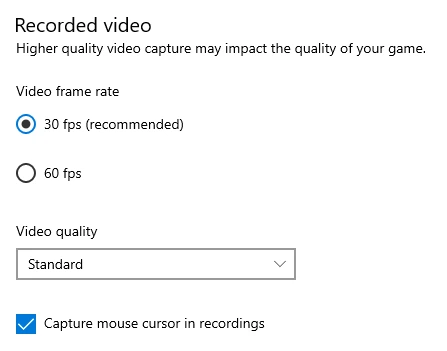
- Réduisez d’un niveau la qualité vidéo ou la résolution si l’enregistrement enregistré perd des images.
- Enregistrez un court extrait de test et visionnez-le avant de démarrer la session complète.
Vérification : Dans l’extrait de test, le mouvement du curseur et l’audio doivent rester continus, et l’enregistrement ne doit pas se mettre en pause tant que l’application source est active.
Méthode 2 : Enregistrer une application avec Xbox Game Bar
Quand l’utiliser : Vous avez besoin d’un enregistrement rapide d’une application ou d’un jeu pris en charge et ne devez pas capturer l’ensemble du bureau Windows.
- Ouvrez l’application ou le jeu que vous souhaitez capturer.
- Appuyez sur
Windows logo key + Gpour ouvrir Xbox Game Bar.
- Utilisez le widget Capture pour commencer l’enregistrement.
- Travaillez dans l’application cible, puis arrêtez l’enregistrement depuis les commandes de capture.
- Ouvrez l’extrait enregistré et vérifiez les mouvements et l’audio avant d’enregistrer une session plus longue.
Microsoft présente Xbox Game Bar comme un moyen d’enregistrer des extraits d’un jeu ou d’une application, et indique qu’il n’enregistre pas le bureau Windows ni l’Explorateur de fichiers. Consultez les instructions Microsoft pour l’enregistrement avec Xbox Game Bar pour connaître les commandes actuelles.
Vérification : L’extrait enregistré contient l’application voulue, sans contenu du bureau attendu en dehors du périmètre de capture pris en charge.
Méthode 3 : Ajuster OBS Studio selon votre charge de travail
Quand l’utiliser : Vous utilisez OBS Studio et devez équilibrer la résolution, la fréquence d’images et la charge de l’encodeur pour un PC particulier.
- Ouvrez OBS Studio et sélectionnez la scène et la source que vous souhaitez enregistrer.

- Ouvrez
Settings > Outputet sélectionnez un encodeur disponible sur votre système.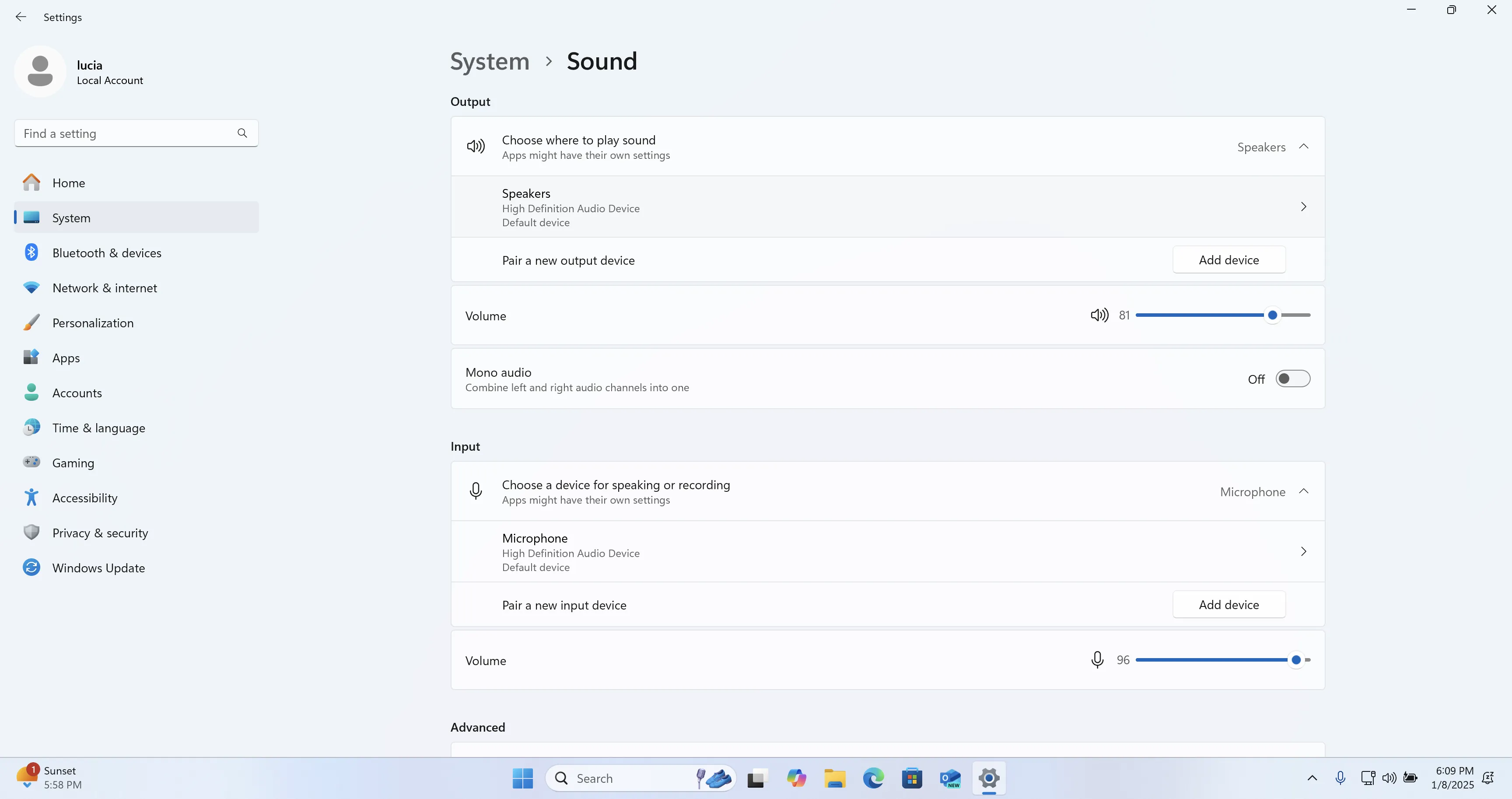
- Ouvrez
Settings > Videoet définissez une résolution de base et de sortie adaptée au contenu. - Réglez la valeur FPS courante sur 30 pour un test de dépannage, puis augmentez-la uniquement si l’enregistrement de test reste fluide.
- Enregistrez un court échantillon, visionnez-le et modifiez un seul paramètre à la fois si les ralentissements persistent.
OBS propose des paramètres distincts pour la sortie et la vidéo, notamment des commandes d’encodeur et de fréquence d’images. Consultez le guide officiel de démarrage rapide d’OBS pour connaître le processus de configuration actuel.
Vérification : Comparez chaque court enregistrement de test à la même vitesse de lecture et conservez les réglages les moins exigeants qui répondent à vos besoins de qualité.
Méthode 4 : Corriger les ralentissements d’enregistrement d’écran avec Fionn Screen Recorder
Option recommandée lorsque son processus de capture convient à votre tâche. Utilisez-le sous Windows lorsque vous souhaitez choisir une capture en plein écran, par fenêtre ou par région, régler la fréquence d’images et sélectionner des options de mode de capture. Pour un premier test de fluidité, utilisez une zone de capture plus petite lorsqu’elle convient à la tâche et commencez à 24 FPS, comme l’interface le recommande.
- Ouvrez Fionn Screen Recorder et choisissez la zone à capturer : Plein écran, Fenêtre ou Région.

- Choisissez d’enregistrer l’audio système, l’audio du microphone, les deux ou aucun son.

- Sélectionnez MP4 ou un autre format vidéo avant de commencer l’enregistrement.

- Cliquez sur Démarrer pour commencer l’enregistrement, puis utilisez Pause ou Arrêter lorsque vous avez terminé.

- Ouvrez la bibliothèque multimédia pour lire, modifier, localiser ou supprimer vos vidéos enregistrées.

Vérification : Lisez le fichier depuis la bibliothèque multimédia et vérifiez que les mouvements, la voix et l’audio système restent synchronisés. S’il saccade encore, réduisez la zone de capture sélectionnée ou la fréquence d’images avant le test suivant.
Conclusion
Commencez par réduire la charge de capture : fermez les applications concurrentes, n’enregistrez que la zone nécessaire et testez à 24 ou 30 FPS. Utilisez Xbox Game Bar pour une capture d’application unique prise en charge, ou ajustez OBS Studio lorsque vous avez besoin de commandes de sortie directes. Pour un processus Windows offrant des choix de zone de capture et de fréquence d’images, Fionn Screen Recorder est une option pratique. Vérifiez chaque modification avec un court test de lecture ; si les saccades persistent avec plusieurs enregistreurs, réduisez davantage la charge de capture et vérifiez ce qui consomme d’autres ressources système.
FAQ
Pourquoi mon enregistrement d’écran ralentit-il alors que l’application semble normale ?
L’enregistrement ajoute une charge de capture, d’encodage, de mémoire et de stockage. Une application peut rester utilisable alors que l’enregistreur ne peut pas maintenir la résolution, la fréquence d’images ou la zone de capture choisie.
60 FPS sont-ils nécessaires pour l’enregistrement d’écran ?
Non. Cette fréquence peut être utile pour les jeux rapides, mais 24 ou 30 FPS suffisent souvent pour les tutoriels, démonstrations et présentations, et sollicitent généralement moins le système.
Dois-je enregistrer tout l’écran ou une fenêtre ?
Choisissez une fenêtre ou une région lorsqu’elle contient tout le contenu nécessaire. Capturer moins de pixels peut réduire la charge d’enregistrement et limite également la capture accidentelle de notifications.
Pourquoi l’audio se désynchronise-t-il de la vidéo dans un enregistrement ?
Une dérive audio peut apparaître lorsque le système ne suit pas le rythme de la capture et de l’encodage en temps réel. Réduisez la charge d’enregistrement, effectuez un court test et vérifiez si le nouveau fichier reste synchronisé.


