 Emily CarterScreen Recording
Pour créer une seule vidéo à partir de deux moniteurs Windows sans OBS, configurez les affichages en Bureau étendu, choisissez une zone de capture qui inclut le contenu des deux écrans et effectuez un court test enregistré avant de lancer la session complète. Fionn Screen Recorder documente l’enregistrement simultané sur deux moniteurs, tandis que Bandicam documente une option Tous les écrans pour enregistrer chaque écran connecté.
Votre enregistrement n’est prêt pour la tâche réelle qu’après vérification, dans le clip enregistré, des bords requis des deux moniteurs, de la lisibilité du contenu et de l’audio que vous vouliez capturer.
Préparer le Bureau à deux moniteurs
Lorsque les deux moniteurs sont connectés, configurez d’abord un Bureau étendu. Vous pourrez ainsi organiser le contenu sur les deux écrans avant de sélectionner une zone de capture combinée.
- Ouvrez les paramètres d’affichage de Windows et, sous Plusieurs affichages, choisissez Étendre ces affichages .
- Faites glisser les rectangles représentant les écrans pour qu’ils correspondent à la disposition physique de vos moniteurs, puis appliquez la disposition.
- Déplacez le pointeur de la souris sur les deux écrans afin de confirmer que la disposition fonctionne comme prévu.
Placez une fenêtre reconnaissable près de chaque bord extérieur pour le court enregistrement de test. Cela permet de repérer plus facilement un recadrage accidentel lors de la lecture. Consultez les instructions de Microsoft pour plusieurs moniteurs .
Enregistrer les deux moniteurs avec Fionn Screen Recorder
Utilisez Fionn Screen Recorder si vous avez besoin d’un flux de travail Windows réunissant la sélection de la zone de capture, de l’audio, du format et l’accès au clip enregistré. Son guide pour deux moniteurs documente l’enregistrement simultané ; définissez la zone de capture afin qu’elle inclue le contenu nécessaire des deux affichages étendus avant de commencer.
- Ouvrez Fionn Screen Recorder et choisissez la zone à capturer : Plein écran, Fenêtre ou Région.

- Choisissez d’enregistrer l’audio du système, l’audio du microphone, les deux ou aucun son.

- Sélectionnez MP4 ou un autre format vidéo avant de commencer l’enregistrement.

- Cliquez sur Démarrer pour lancer l’enregistrement, puis utilisez Mettre en pause ou Arrêter lorsque vous avez terminé.

- Ouvrez la Bibliothèque multimédia pour lire, modifier, localiser ou supprimer vos vidéos enregistrées.

Dans la Bibliothèque multimédia, lisez le clip de test enregistré et vérifiez le contenu des deux moniteurs, les bords extérieurs, la lisibilité du texte et l’audio. Si tout est présent, répétez le flux de travail pour l’enregistrement complet ; le fait que l’enregistreur indique qu’il s’est arrêté ne remplace pas la vérification de la vidéo livrée.
La limite documentée de la version gratuite est de deux minutes par vidéo enregistrée, jusqu’à 720p ; un bref test est donc particulièrement utile lorsque ces limites influencent le projet. Le guide Fionn pour deux moniteurs fournit le flux de travail documenté d’enregistrement et de vérification.
Enregistrer tous les écrans connectés avec Bandicam
Bandicam est une alternative si vous avez besoin d’un seul enregistrement contenant chaque écran connecté et que la version 6.2.2 ou ultérieure est disponible. Son réglage documenté Tous les écrans convient à cette portée ; il peut être plus large que nécessaire si vous souhaitez uniquement du contenu sélectionné.
- Ouvrez Bandicam en mode Enregistrement d’écran et sélectionnez le menu Plein écran.
- Choisissez
Tous les écrans
pour enregistrer tous les moniteurs connectés.
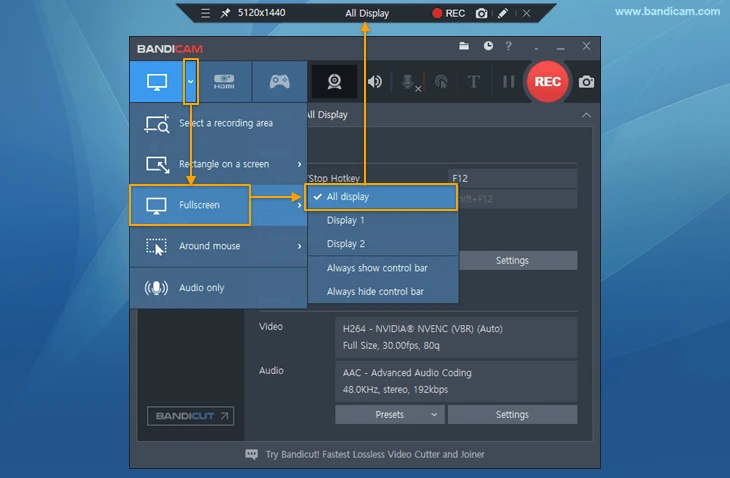
- Si Tous les écrans n’est pas disponible, installez Bandicam 6.2.2 ou une version ultérieure.
- Lisez l’enregistrement sauvegardé et confirmez que chaque moniteur prévu est inclus.
Suivez le guide officiel du fournisseur pour l’enregistrement sur deux moniteurs pour cette méthode.
Conclusion
Étendez et organisez le Bureau Windows, puis enregistrez un court test avant la session complète. Choisissez Fionn Screen Recorder lorsque sa sélection de capture couvre le contenu nécessaire sur deux écrans, ou l’option Tous les écrans de Bandicam lorsque l’objectif est d’enregistrer chaque écran connecté. Ne poursuivez qu’après avoir confirmé à la lecture les deux écrans, des bords lisibles et le bon audio.
Questions fréquentes
Windows peut-il enregistrer deux moniteurs comme un seul Bureau ?
Le mode Étendre de Windows crée un Bureau qui s’étend sur les deux affichages, ce qui permet aux fenêtres et au pointeur de passer de l’un à l’autre. Un enregistreur doit néanmoins être configuré pour capturer la zone requise de ce Bureau.
Fionn Screen Recorder peut-il enregistrer les deux moniteurs en même temps ?
Son guide pour deux moniteurs indique qu’il prend en charge l’enregistrement simultané sur deux moniteurs. Définissez la zone de capture pour inclure le contenu nécessaire des deux affichages étendus, puis vérifiez les deux écrans dans un clip de test enregistré.
Pourquoi mon enregistrement n’affiche-t-il qu’un seul moniteur ?
Vérifiez d’abord que Windows utilise le mode Étendre plutôt qu’une disposition à un seul affichage. Vérifiez ensuite que la zone de capture sélectionnée inclut les deux écrans, ou choisissez l’option Tous les écrans de Bandicam si l’objectif est d’enregistrer chaque moniteur connecté.
Comment capturer l’audio dans un enregistrement sur deux moniteurs ?
Dans Fionn Screen Recorder, choisissez l’audio du système, l’audio du microphone, les deux ou aucun son avant l’enregistrement. La lecture du clip de test enregistré permet de vérifier concrètement que la source souhaitée a été capturée.
Que dois-je vérifier avant d’enregistrer une longue session ?
Vérifiez dans le clip de test enregistré les bords des deux moniteurs, la lisibilité du texte et l’audio souhaité. Avec les limites documentées de la version gratuite de Fionn, vérifiez également que la durée requise et le maximum de 720p conviennent à votre projet.


