 Emily CarterScreen Recording
Para crear un único vídeo a partir de dos monitores Windows sin OBS, configura las pantallas como escritorio extendido, elige un área de captura que incluya el contenido de ambas pantallas y realiza una breve prueba guardada antes de grabar la sesión completa. Fionn Screen Recorder documenta la grabación simultánea con dos monitores, mientras que Bandicam documenta una opción de Todas las pantallas para grabar cada pantalla conectada.
La grabación estará lista para la tarea real solo cuando el clip guardado muestre los bordes necesarios de ambos monitores, contenido legible y el audio que pretendías capturar.
Preparar el escritorio con dos monitores
Cuando ambos monitores estén conectados, configura primero un escritorio extendido. Esto te permite organizar el contenido entre las dos pantallas antes de seleccionar un área de captura combinada.
- Abre la configuración de Pantalla de Windows y, en Varias pantallas, elige Extender estas pantallas .
- Arrastra los rectángulos de las pantallas hasta que coincidan con la disposición física de los monitores y, después, aplica el diseño.
- Mueve el puntero del ratón entre ambas pantallas para confirmar que el diseño funciona como esperas.
Coloca una ventana reconocible junto a cada borde exterior para la breve grabación de prueba. Así será más fácil detectar un recorte accidental durante la reproducción. Consulta las instrucciones de Microsoft para varios monitores .
Grabar ambos monitores con Fionn Screen Recorder
Usa Fionn Screen Recorder cuando necesites un flujo de trabajo para Windows que combine la selección del área de captura, del audio y del formato, además del acceso al clip guardado. Su guía para dos monitores documenta la grabación simultánea; antes de empezar, configura el área de captura para incluir el contenido necesario de ambas pantallas extendidas.
- Abre Fionn Screen Recorder y elige el área que quieres capturar: Pantalla completa, Ventana o Región.

- Elige si quieres grabar el audio del sistema, el audio del micrófono, ambos o sin sonido.

- Selecciona MP4 u otro formato de vídeo antes de empezar a grabar.

- Haz clic en Iniciar para comenzar la grabación y, cuando termines, usa Pausar o Detener.

- Abre Biblioteca multimedia para reproducir, editar, localizar o eliminar los vídeos grabados.

En Biblioteca multimedia, reproduce el clip de prueba guardado e inspecciona el contenido de ambos monitores, los bordes exteriores, la legibilidad del texto y el audio. Si todo está presente, repite el flujo de trabajo para la grabación completa; que la grabadora indique que se ha detenido no sustituye la comprobación del vídeo entregado.
El límite documentado de la versión gratuita es de dos minutos por vídeo guardado con hasta 720p, por lo que una prueba breve resulta especialmente útil cuando estos límites afectan al proyecto. La guía de Fionn para dos monitores proporciona el flujo de trabajo documentado de grabación y verificación.
Grabar todas las pantallas conectadas con Bandicam
Bandicam es una alternativa cuando necesitas una sola grabación que contenga todas las pantallas conectadas y tienes disponible la versión 6.2.2 o posterior. Su ajuste documentado Todas las pantallas se adapta a ese alcance; puede ser más amplio de lo necesario si solo quieres contenido seleccionado.
- Abre Bandicam en el modo Grabación de pantalla y selecciona el menú Pantalla completa.
- Elige
Todas las pantallas
para grabar todos los monitores conectados.
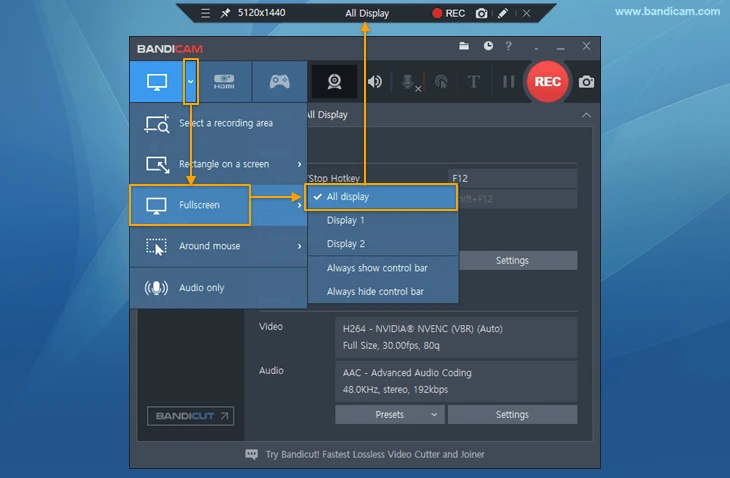
- Si Todas las pantallas no está disponible, instala Bandicam 6.2.2 o una versión posterior.
- Reproduce la grabación guardada y confirma que se incluye cada monitor previsto.
Sigue la guía oficial del proveedor para grabar con dos monitores para este método.
Conclusión
Extiende y organiza el escritorio de Windows y, después, realiza una grabación de prueba breve antes de la sesión completa. Elige Fionn Screen Recorder cuando su selección de captura cubra el contenido de dos pantallas que necesitas, o la opción Todas las pantallas de Bandicam cuando el objetivo sea grabar cada pantalla conectada. Continúa solo después de que la reproducción confirme ambas pantallas, bordes legibles y el audio correcto.
Preguntas frecuentes
¿Puede Windows grabar dos monitores como un solo escritorio?
El modo Extender de Windows crea un escritorio que abarca las dos pantallas y permite mover ventanas y el puntero entre ellas. Aun así, debes configurar una grabadora para capturar el área necesaria de ese escritorio.
¿Puede Fionn Screen Recorder grabar ambos monitores al mismo tiempo?
Su guía para dos monitores indica que admite la grabación simultánea con dos monitores. Configura el área de captura para incluir el contenido necesario de ambas pantallas extendidas y, después, verifica ambas pantallas en un clip de prueba guardado.
¿Por qué mi grabación muestra solo un monitor?
Primero confirma que Windows usa Extender en lugar de una disposición de una sola pantalla. Después, comprueba que el área de captura seleccionada incluya ambas pantallas o selecciona la opción Todas las pantallas de Bandicam si el objetivo es grabar cada monitor conectado.
¿Cómo capturo audio en una grabación con dos monitores?
En Fionn Screen Recorder, elige audio del sistema, audio del micrófono, ambos o sin sonido antes de grabar. Reproducir el clip de prueba guardado es la comprobación práctica de que se capturó la fuente prevista.
¿Qué debo comprobar antes de grabar una sesión larga?
Comprueba en el clip de prueba guardado los bordes de ambos monitores, el texto legible y el audio previsto. Con los límites documentados de la versión gratuita de Fionn, confirma también que la duración necesaria y el máximo de 720p se ajusten a tu proyecto.


